
Как настроить переменную PATH в Windows
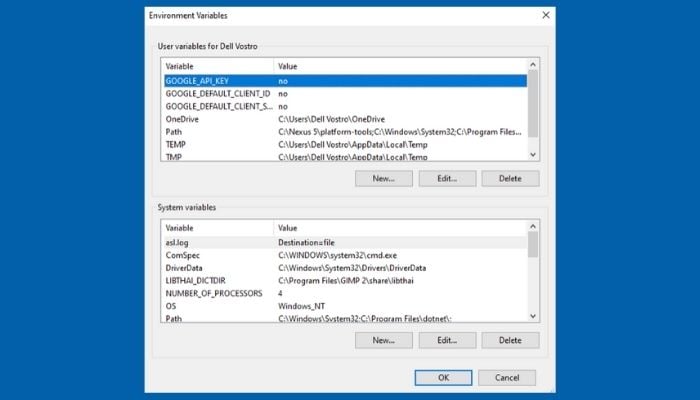
Переменная PATH указывает, где Windows ищет исполняемые файлы. Добавив в PATH каталог программы, вы сможете запускать её из любой папки через Command Prompt или PowerShell без указания полного пути. В статье есть пошаговые инструкции для GUI и CLI, советы по абсолютному и постоянному добавлению, способы отката, чеклисты и рекомендации по безопасности.
Что такое переменные среды и зачем нужен PATH
Переменные среды — это пары «имя=значение», которые хранят параметры и конфигурацию операционной системы и приложений. Они доступны процессам и командным оболочкам и помогают программам находить нужные ресурсы.
Переменная PATH — одна из ключевых переменных среды в Windows. Она содержит список каталогов, в которых система ищет исполняемые файлы при вводе команды в консоли. Если путь к программе присутствует в PATH, её можно запускать из любой текущей директории просто по имени.
Коротко: PATH экономит время и упрощает работу в CLI.
Важно: PATH — это список путей, разделённых точкой с запятой в классическом представлении. Существуют пользовательские (User) и системные (System) переменные PATH; системные доступны всем пользователям, пользовательские — только текущему.
Когда и зачем добавлять приложение в PATH
Причины добавить программу в PATH:
- Часто используете утилиты (например, Python, Git, adb, Java) и хотите запускать их отовсюду.
- Установка не добавила путь автоматически.
- Скрипты или CI зависят от доступности команд в системном PATH.
Примеры:
- Python: если в PATH есть каталог с python.exe, можно запускать
python script.pyбез указания полного пути. - Android SDK (Platform-Tools):
adbстанет доступен в любой папке.
Когда не нужно добавлять в PATH:
- Утилита используется редко и проще запускать её по полному пути.
- Вы хотите изолировать программу для конкретного проекта — лучше использовать виртуальные окружения или локальные скрипты.
Подходы и ограничения
Ментальная модель. Представьте PATH как телефонную книгу: когда вы вводите имя команды, система последовательно проверяет каталоги, пока не найдёт исполняемый файл.
Ограничения и предостережения:
- Порядок каталогов важен: первый найденный файл с совпадающим именем выполнится.
- Дублирующиеся записи не полезны и загромождают PATH.
- Вносите изменения аккуратно: неверный формат или случайное удаление стандартных путей может нарушить работу системы.
Настройка PATH через графический интерфейс
Этот способ интуитивен и безопасен для новичков.
Шаги (универсально для Windows 7/8/10/11):
- Откройте окно «Выполнить» сочетанием клавиш Windows + R.
- Введите
sysdm.cplв поле Открыть и нажмите Enter. - В окне Свойства системы перейдите на вкладку Дополнительно и нажмите кнопку Переменные среды.
- В окне Переменные среды вы увидите две секции: Переменные пользователя и Системные переменные. Выберите Path в нужной секции и нажмите Править.
Пояснение по выбору секции:
- Если хотите, чтобы путь был доступен только для текущего аккаунта, изменяйте Переменные пользователя.
- Если нужен общий доступ для всех пользователей — редактируйте Системные переменные. Для редактирования системных переменных требуются права администратора.
Далее действуйте в зависимости от версии Windows:
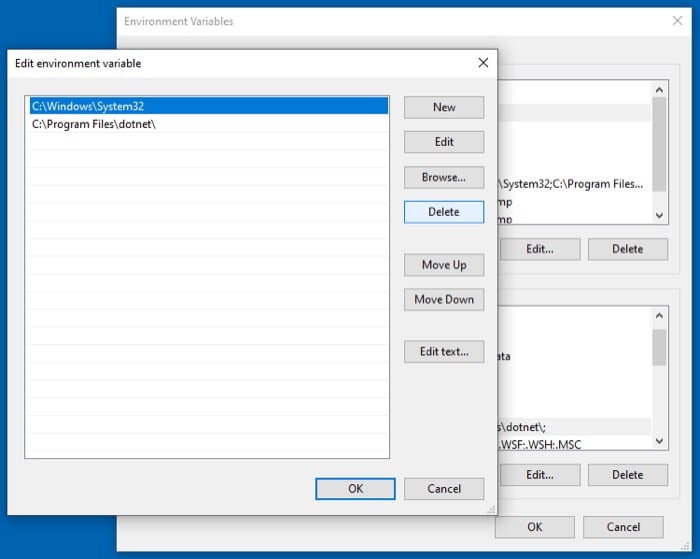
- Windows 10 и выше: в редакторе Path используйте кнопку Новый и вставьте путь на отдельной строке.
- Windows 7/8: в поле Значение переменной добавляйте
;в конце и вставляйте новый путь (без пробела после;).
Совет: чтобы скопировать путь к папке в проводнике, удерживайте Shift, щёлкните правой кнопкой мыши по папке и выберите Копировать как путь. Затем вставьте в поле редактирования PATH.
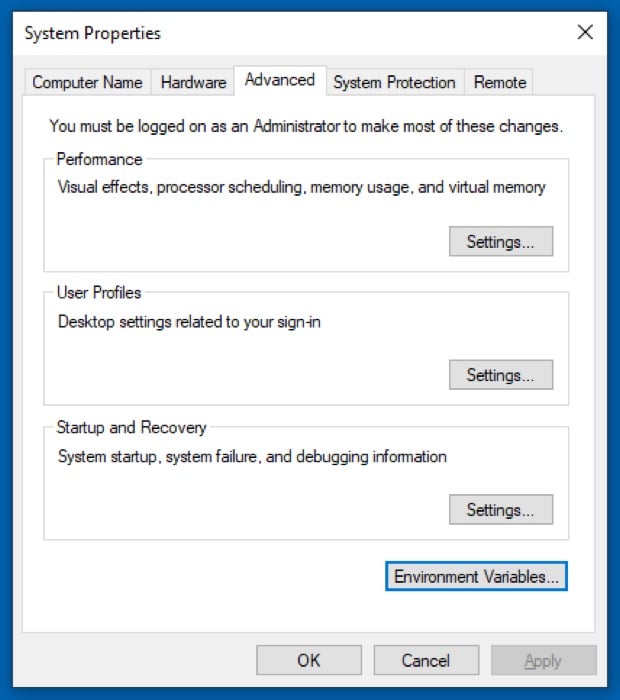
После добавления нажмите OK в каждом окне, чтобы сохранить изменения.
Настройка PATH через командную строку (CLI)
CLI подходит для автоматизации и быстрого внесения изменений. Различайте временные изменения для текущей сессии и постоянные изменения.
Временное изменение для текущей сессии (Command Prompt):
set PATH="C:\Program Files\Android\Platform-Tools;%PATH%"Это изменит PATH только в текущем окне CMD. После закрытия окна изменения потеряются.
Постоянное изменение для пользователя с помощью setx:
setx PATH "C:\Program Files\Android\Platform-Tools;%PATH%"Примечание: setx записывает значение в реестр для указанного уровня (по умолчанию — для текущего пользователя). После команды закройте и откройте новый сеанс CMD, чтобы увидеть изменения.
Постоянное системное изменение (требуются права администратора):
setx /m PATH "C:\Windows\System32;%PATH%"Альтернатива через PowerShell (пользовательская переменная):
[Environment]::SetEnvironmentVariable("Path", "C:\Program Files\MyApp;$env:Path", "User")Системный уровень в PowerShell (требуются права администратора):
[Environment]::SetEnvironmentVariable("Path", "C:\Program Files\MyApp;$env:Path", "Machine")Проверка результата в CMD:
echo %PATH%И в PowerShell:
$env:PathВажно: setx имеет ограничения по длине строки и записывает значение целиком; при использовании обязательно включайте существующий %PATH% (или $env:Path в PowerShell), иначе вы перезапишете текущий PATH и потеряете все остальные записи.
Как убрать или откатить изменение PATH
Через GUI:
- Откройте Свойства системы → Дополнительно → Переменные среды.
- Выберите Path в соответствующем разделе и нажмите Править.
- В списке найдите запись, которую добавляли, выделите и нажмите Удалить. В старых версиях Windows удалите соответствующую часть из поля Значение переменной.
- Нажмите OK для сохранения.
Через CLI:
- Временную запись, установленную через
set, просто потеряете при закрытии окна. - Для постоянных изменений через
setxудалить конкретную запись вручную через GUI или сформировать новую строку PATH без этой записи и передать её вsetx.
Пример удаления конкретной записи в PowerShell (требуются навыки регулярных выражений):
$path = [Environment]::GetEnvironmentVariable("Path", "User")
$new = ($path -split ";") | Where-Object { $_ -ne "C:\Program Files\MyApp" } -join ";"
[Environment]::SetEnvironmentVariable("Path", $new, "User")
После удаления перезапустите консоль, чтобы изменения вступили в силу.
Запуск программ из любой директории
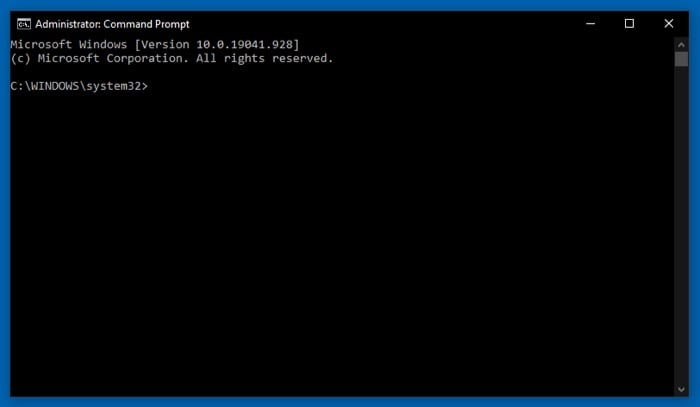
После добавления пути к программе в PATH достаточно открыть Command Prompt или PowerShell и ввести имя исполняемого файла. Система сама найдёт первый подходящий файл в перечисленных каталогах и выполнит его.
Пример: если в PATH есть каталог с python.exe, команда python --version работает из любого каталога.
Типичные ошибки и как их исправить
- Неверные кавычки в командной строке
- Используйте прямые кавычки
", а не «умные» или «косые» кавычки.
- Используйте прямые кавычки
- Потеря старых записей PATH
- Всегда включайте существующий PATH при использовании
setxи PowerShell:%PATH%или$env:Path.
- Всегда включайте существующий PATH при использовании
- Неправильный порядок путей
- Если у вас установлено несколько версий одной утилиты, убедитесь, что нужный каталог идёт раньше в списке.
- Ограничение длины
- Если PATH слишком длинный, рассмотрите объединение часто используемых исполняемых файлов в один каталог или использование небольших скриптов-обёрток.
- Отсутствие перезапуска терминала
- После изменения PATH закройте и откройте новый Command Prompt / PowerShell; старые сеансы не получают обновлённые переменные.
Рекомендации по безопасности
- Не добавляйте в PATH каталоги из ненадёжных источников или временные директории, куда может записывать любой пользователь. Если в PATH есть каталог, куда могут записывать злоумышленники, это повышает риск запуска вредоносного кода.
- Предпочтительнее добавлять конкретные каталоги программ, а не корневые каталоги общего доступа.
- Для системных изменений используйте учётную запись администратора и записывайте изменения в журнал конфигураций (или систему управления конфигурациями).
Чек-лист перед изменением PATH
- Скопировали текущий PATH и сохранили резервную копию.
- Убедились, что путь корректен и существует на диске.
- [ ] Добавили существующий PATH в команду
setx, чтобы не перезаписать его. - Применили изменения в нужной секции (User или System).
- [ ] Перезапустили терминал и проверили
echo %PATH%или$env:Path. - Проверили, что нужная команда запускается без полного пути.
Роли и конкретные действия
Разделение ответственности поможет избежать ошибок в корпоративной среде:
Для разработчика
- Добавляет в PATH локальные инструменты для разработки в своём профиле (User).
- Проверяет
which/whereдля поиска версии программы.
Для системного администратора
- Вносит системные изменения через централизованные политики или при помощи
setx /mс повышенными правами. - Документирует изменения и проверяет совместимость с пользовательскими настройками.
- Вносит системные изменения через централизованные политики или при помощи
Для тестировщика
- Убедитесь, что CI и тестовые среды используют ожидаемую версию утилиты.
Тест-кейсы и критерии приёмки
Критерии приёмки:
- Команда запускается из любой директории без указания полного пути.
- Изменения сохраняются после перезагрузки (для постоянных изменений).
- Другие критически важные системные команды остаются доступны.
Примеры тест-кейсов:
- Добавить путь к
adbи выполнитьadb devices— ожидается список подключённых устройств или сообщение о пустом списке. - Добавить путь к папке с
python.exeи выполнитьpython --version— версия Python отображается. - Удалить добавленный путь и убедиться, что команды больше недоступны в новом сеансе терминала.
Альтернативы и когда не добавлять в PATH
- Локальные скрипты-обёртки: поместите исполняемые файлы в папку проекта и используйте относительные пути в build-скриптах.
- Виртуальные окружения (например, для Python): не всегда нужно глобально менять PATH.
- Использование менеджеров версий (pyenv-win, nvm-windows): они сами управляют PATH и переключением версий.
Модель принятия решений (Mermaid)
flowchart TD
  A[Нужно ли запускать из любой папки?] -->|Да| B{Использовать системный или пользовательский PATH?}
  A -->|Нет| C[Запуск по полному пути или локально]
  B -->|Только вы| D[Изменить User PATH]
  B -->|Все пользователи| E[Изменить System PATH с правами администратора]
  D --> F[Проверить и протестировать]
  E --> F
  C --> G[Рассмотреть виртуальное окружение или менеджер версий]
Советы по совместимости и миграции
- Windows 7/8: редактор PATH требует редактирования строки; будьте осторожны с разделителями
;. - Windows 10/11: удобный редактор со строками; легче добавлять и удалять записи.
- Корпоративные среды: используйте групповые политики (GPO) для централизованного изменения PATH.
Короткая методология добавления PATH безопасно
- Сделайте резервную копию текущего PATH.
- Убедитесь, что добавляемая папка действительна и содержит исполняемый файл.
- Добавляйте путь в секцию User, если он нужен только вам; иначе в System с правами администратора.
- Проверяйте результат в новом терминале.
- Документируйте изменение.
Часто задаваемые вопросы
Как установить PATH в Windows 10
Вы можете использовать GUI: Свойства системы → Переменные среды → Path → Править. Или CLI: в командной строке выполните setx PATH "C:\путь\к\программе;%PATH%" и перезапустите терминал.
Есть ли в Windows переменная PATH
Да, PATH присутствует в качестве стандартной переменной среды во всех современных версиях Windows. Она определяет каталоги для поиска исполняемых файлов.
Как навсегда задать PATH
Через GUI сохранение происходит автоматически. Через CLI используйте setx (для текущего пользователя) или setx /m (для системы, требует прав администратора). В PowerShell — [Environment]::SetEnvironmentVariable.
Как посмотреть PATH в CMD
Откройте Command Prompt и выполните:
echo %PATH%В PowerShell:
$env:PathЧто делать, если PATH стал слишком длинным
- Удалите дублирующие и неиспользуемые записи.
- Объедините часто используемые исполняемые файлы в одном каталоге.
- В корпоративной среде централизуйте управление путями.
Краткая сводка и рекомендации
- Используйте PATH, чтобы запускать программы без указания полного пути.
- Для единичного пользователя редактируйте секцию Переменные пользователя; для всех — Системные переменные с правами администратора.
- Перед изменением сохраните резервную копию PATH и проверяйте результат в новом терминале.
- Избегайте добавления ненадёжных или общедоступных папок.
Also on TechPP
Essential Windows Command Prompt Commands You Need to Know — ссылка на связанный материал.
Ключевые выводы:
- PATH облегчает запуск программ из любой папки.
- Имеются GUI и CLI подходы; CLI удобен для автоматизации.
- Всегда включайте существующий PATH при использовании setx.
- Документируйте и тестируйте изменения.

Похожие материалы

Несколько аккаунтов Skype: Multi Skype Launcher

Журнал для работы: повысить продуктивность

Персональные звуки уведомлений на Android

Скачивание шоу Hulu для офлайн‑просмотра

Microsoft Start: персонализированная новостная лента
