
Как включить режим самолёта на Nintendo Switch и играть в полёте
TL;DR
Режим самолёта отключает Wi‑Fi, Bluetooth и NFC на Nintendo Switch, но вы можете включать Bluetooth или NFC вручную для Joy‑Con и аксессуаров. Включается через Системные настройки > Режим самолёта / Полётный режим или через Быстрые настройки (удержание кнопки Home). Ниже — пошаговые инструкции, чек‑листы и советы на случай проблем.
Что такое режим самолёта
Режим самолёта (иногда «полётный режим») отключает все радиомодули устройства: мобильные сети, Wi‑Fi, Bluetooth и NFC. На Switch это значит, что консоль перестаёт искать сети и подключаться к другим устройствам по радиоканалам. Это помогает избежать возможного влияния на авионику и следовать правилам авиакомпаний.
Кратко о терминах:
- NFC — технология ближней связи для взаимодействия с аксессуарами и amiibo.
- Bluetooth — беспроводная связь для контроллеров Joy‑Con и Pro Controller.
- Wi‑Fi — доступ в интернет, включая игры по сети и обновления.
Как включить режим самолёта на Nintendo Switch
- Откройте Системные настройки.
- Перейдите в раздел Режим самолёта / Полётный режим.
- Выберите Включено (On).
Альтернативный быстрый способ:
- Удерживайте кнопку Home (домик) не менее 1 секунды, чтобы открыть Быстрые настройки.
- Выберите пункт Режим самолёта / Полётный режим и включите его.
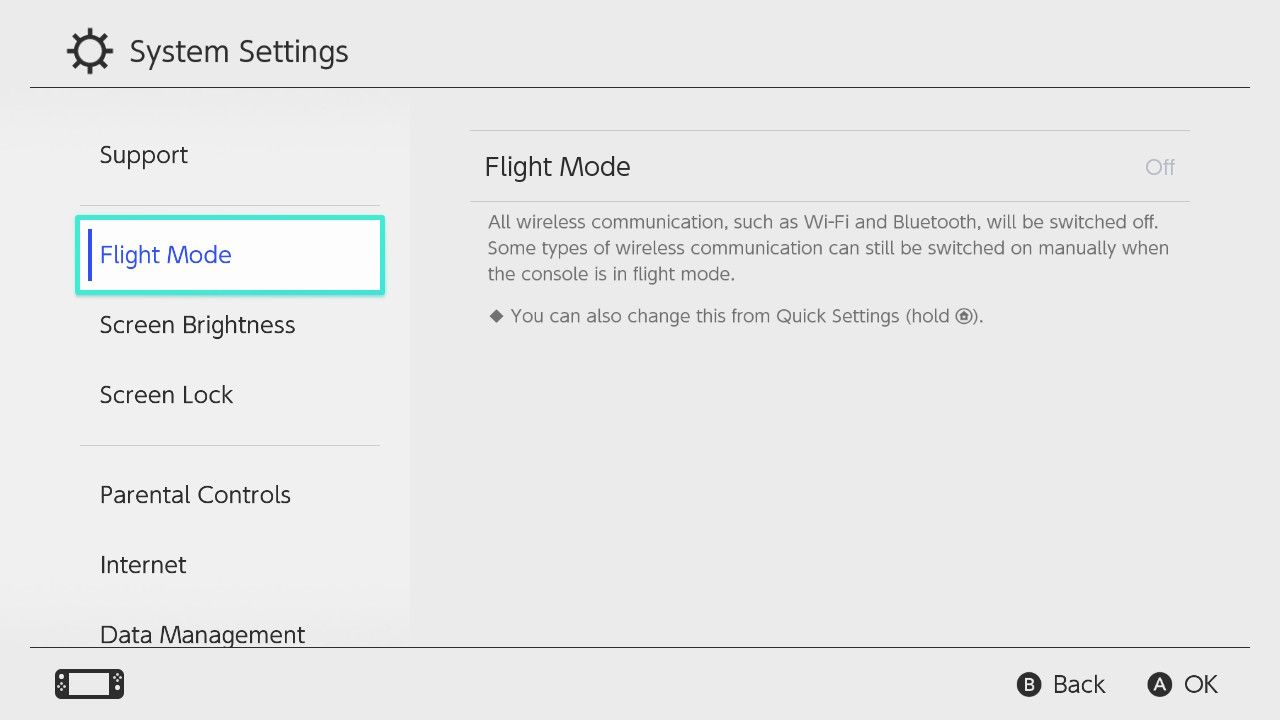
Важно: после включения режима самолёта Wi‑Fi, Bluetooth и NFC выключаются автоматически. Их можно снова включить по отдельности через те же настройки, если авиакомпания разрешает это на борту.
Как использовать Joy‑Con и другие контроллеры в режиме самолёта
Если вы планируете играть в планшетном (tabletop) или портативном режиме и хотите использовать беспроводные контроллеры:
- Перейдите в Системные настройки > Режим самолёта / Полётный режим > Подключение контроллера (Bluetooth).
- Включите Bluetooth вручную, чтобы связать Joy‑Con или Pro Controller.
Если авиакомпания запрещает Bluetooth, используйте встроные Joy‑Con в портативном режиме (когда они присоединены к консоли) — это работает без беспроводной связи.
Как включить NFC в режиме самолёта
Если вам нужны аксессуары amiibo или другие NFC‑метки:
- Зайдите в Системные настройки > Режим самолёта / Полётный режим.
- Найдите раздел NFC и установите значение Включено.
NFC в большинстве случаев потребляет очень мало энергии и не создаёт тех же помех, что мобильные сети, но решение о включении на борту остаётся за авиакомпанией.
Лучшие практики перед полётом
- Перед вылетом обновите игры и систему. Обновления по воздуху часто недоступны или дороги в полёте.
- Скачайте все нужные игры и контент заранее. Оффлайн‑игры — ваш главный запас развлечений.
- Зарядите консоль и возьмите внешний аккумулятор с поддержкой USB‑C (проверьте правила авиакомпании для Power Bank).
- Возьмите проводные наушники или Bluetooth‑наушники с разрешением авиакомпании.
Чек‑лист перед взлётом (быстрое руководство)
- Обновления системы и игр установлены.
- Игры, сохранения и профили доступны оффлайн.
- Режим самолёта включён или вы знаете, как его включить.
- Joy‑Con присоединены или Bluetooth включён (если разрешено).
- NFC включён, если нужны amiibo.
- Зарядный кабель и/или Power Bank в ручной клади.
Когда нужно включать отдельные модули в режиме самолёта
- Включите Bluetooth, если хотите играть с беспроводными контроллерами и авиакомпания это разрешает.
- Включите Wi‑Fi, только если бортовая сеть поддерживает подключение к устройствам пассажиров и команда самолёта дала добро.
- Включайте NFC для amiibo, если это необходимо и не противоречит требованиям экипажа.
Важно: следуйте указаниям экипажа — они имеют последнее слово по использованию электроники на борту.
Отладка и частые проблемы
Проблема: кнопка «Режим самолёта» не реагирует.
- Решение: перезагрузите консоль (удерживайте кнопку питания 3 секунды, затем выберите «Выключить» или «Перезапуск»).
Проблема: Bluetooth не подключается к Joy‑Con после включения.
- Решение: перейдите в Подключение контроллера и выполните повторное сопряжение; убедитесь, что контроллер заряжен.
Проблема: вы включили Wi‑Fi в полёте, но нет доступа в интернет.
- Причина: авиакомпания может ограничивать скорость или требовать платный доступ.
Проверка корректности режима:
- В строке состояния консоли должен появиться значок режима самолёта.
- Любые попытки подключиться к сети должны возвращать ошибку или указывать отсутствие сетей.
Когда режим самолёта может не помочь
- Если проблема связана не с радиомодулями, а с аппаратной неисправностью (например, зарядка не идёт), режим самолёта не поможет.
- Некоторые авиакомпании разрешают включать Wi‑Fi и Bluetooth; в этом случае режим самолёта необязателен, но рекомендован для простоты управления.
Альтернативы и дополнительные подходы
- Используйте портативный режим с закреплёнными Joy‑Con для 100% оффлайн‑игры.
- Подготовьте карточку с любимыми оффлайн‑играми и их резервными сохранениями на облаке (синхронизируйте заранее).
- Если вам нужно играть в сетевые матчи, заранее узнайте, есть ли на рейсе бортовой интернет и какова его политика.
Мини‑методология: как подготовить Switch к длительному рейсу (быстро)
- Обновите систему и игры дома через стабильный Wi‑Fi.
- Убедитесь, что все нужные игры скачаны и запускаются в оффлайне.
- Полностью зарядите консоль и контроллеры.
- Включите режим самолёта при объявлении экипажа.
- При необходимости включайте Bluetooth/NFC по правилам авиакомпании.
Короткая сводка
Режим самолёта на Nintendo Switch даёт простой и надёжный способ соблюдать правила авиакомпании и при этом продолжать играть. Вы можете selectively включать Bluetooth и NFC для контроллеров и аксессуаров, но всегда следуйте указаниям экипажа. Подготовьтесь заранее: обновите систему, скачайте игры и зарядите устройства.
Важное примечание:
- Всегда слушайте указания экипажа. Даже если консоль позволяет включить радиомодуль, правила рейса превалируют.
Часто задаваемые вопросы
Можно ли использовать Wi‑Fi в полёте на Switch?
Иногда да. Некоторые авиакомпании предоставляют бортовой Wi‑Fi. Если сеть доступна и экипаж разрешил, вы можете включить Wi‑Fi вручную в настройках. Часто доступ платный и ограничен по скорости.
Работают ли онлайн‑матчи в самолёте?
Обычно нет. Даже при доступе к бортовому Wi‑Fi задержки и ограничения делают онлайн‑матчи ненадёжными.
Можно ли включить Bluetooth для Pro Controller?
Да, вы можете вручную включить Bluetooth в настройках, чтобы подключить Pro Controller, если авиакомпания это разрешает.
Безопасно ли включать NFC в полёте?
С технической точки зрения NFC потребляет очень мало энергии и маловероятно создаёт помехи. Но решение остаётся за экипажем.
Краткое резюме:
- Включите режим самолёта через Системные настройки или Быстрые настройки.
- При необходимости включайте Bluetooth или NFC вручную и только при разрешении экипажа.
- Подготовьте игры и зарядку заранее, чтобы наслаждаться оффлайн‑развлечениями в полёте.

Похожие материалы

Несколько аккаунтов Skype: Multi Skype Launcher

Журнал для работы: повысить продуктивность

Персональные звуки уведомлений на Android

Скачивание шоу Hulu для офлайн‑просмотра

Microsoft Start: персонализированная новостная лента
