
Как изменить время перехода в гибернацию в Windows 11
Быстрая навигация
- Установить или изменить время гибернации в Windows 11
Краткое содержание
Вы можете изменить время, через которое компьютер на Windows 11 автоматически уходит в гибернацию, задав отдельные значения для работы от аккумулятора и при подключённом питании. Операция выполняется в «Панели управления» в разделе «Электропитание». Если нужной опции нет — значит ваш компьютер не поддерживает гибернацию.
Важно: гибернация сохраняет состояние системы на диск и полностью отключает питание, в отличие от режима сна, который сохраняет состояние в оперативной памяти. Гибернация экономит больше энергии, но занимает больше времени при возобновлении работы.
Подробная пошаговая инструкция
- Откройте меню «Пуск», найдите и запустите «Панель управления».
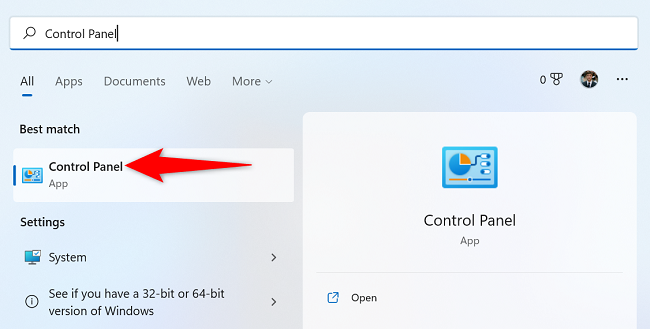
Перейдите в раздел «Оборудование и звук» → «Электропитание».
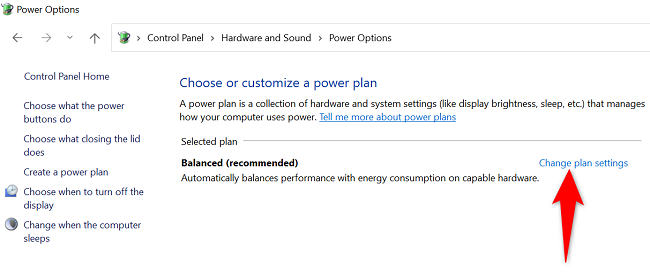
Рядом с активным планом питания нажмите «Изменить параметры плана».
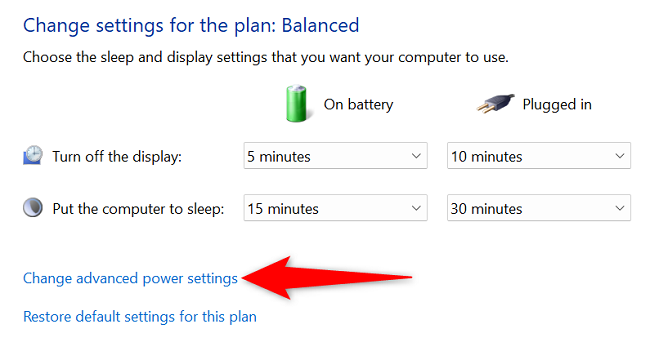
- Нажмите «Изменить дополнительные параметры питания».
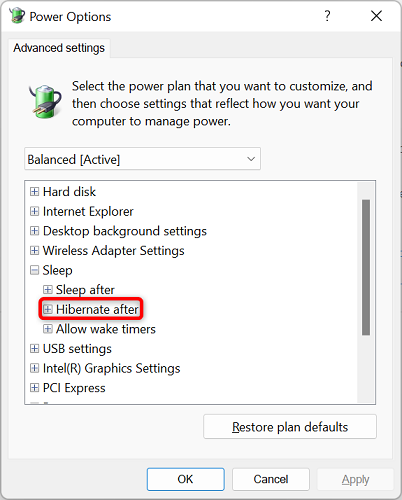
- В открывшемся окне «Параметры электропитания» разверните ветку «Сон» → «Гибернация после».
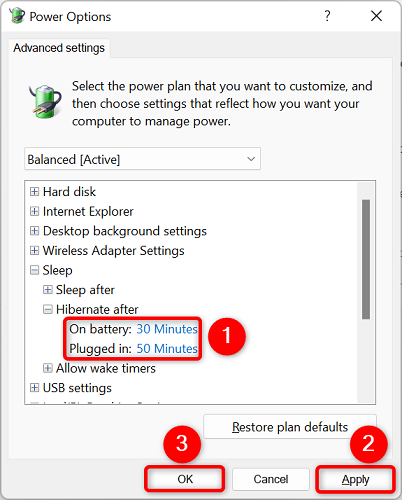
Укажите желаемое время для параметров «От аккумулятора» и «От сети».
Нажмите «Применить», затем «ОК», чтобы сохранить изменения.
Альтернативные способы (быстро через командную строку)
Если вы предпочитаете командную строку или автоматизацию, используйте утилиту powercfg:
- Просмотреть текущие настройки: powercfg /q
- Установить таймаут гибернации (в секундах) для текущего плана:
powercfg /change standby-timeout-dc 600
powercfg /change standby-timeout-ac 1200
Примечание: параметры standby-timeout-dc и standby-timeout-ac относятся к переходу в режим сна; некоторые системы используют параметры гибернации отдельно через GUID плана. Для изменения конкретного параметра гибернации можно использовать powercfg /setacvalueindex и /setdcvalueindex с GUID.
Когда это не работает — распространённые причины и решения
- Опция гибернации отсутствует: проверьте поддержку гибернации в BIOS/UEFI и в самой системе. На некоторых планшетах и некоторых ПК с очень быстрыми NVMe-дисками гибернация может быть отключена.
- Параметры не сохраняются: запустите «Панель управления» от имени администратора или используйте учётную запись с правами администратора.
- ПК не входит в гибернацию, хотя время прошло: проверьте процессы и устройства, которые могут мешать (сетевые адаптеры, задачи планировщика, устройства пробуждения). Команда powercfg /requests покажет, что препятствует переходу в энергосбережение.
Важно: некоторые устройства (например, сетевые адаптеры с включённой возможностью пробуждения) способны прерывать гибернацию или запрещать её. Отключите пробуждение для устройства через «Диспетчер устройств», если нужно.
Контроль и проверка (чек-лист)
- Открыта «Панель управления» → «Электропитание» → «Изменить параметры плана»
- В дополнительных параметрах изменена секция «Сон» → «Гибернация после»
- Нажаты «Применить» и «ОК»
- Проверено поведение при «От аккумулятора» и «От сети» отдельно
- При проблемах запущены powercfg /requests и powercfg /energy для диагностики
Мини-методология для IT-администратора
- Определите требование: нужен ли быстрый отклик (предпочтение — сон) или максимальная экономия энергии (гибернация).
- Для массовой настройки используйте групповые политики или скрипты с powercfg и назначьте их через систему управления конфигурацией.
- Тестируйте на наборе референсных устройств: ноутбук на аккумуляторе, рабочая станция от сети, устройства с кастомным BIOS.
- Мониторьте жалобы пользователей и логи, корректируйте таймауты по обратной связи.
Ментальные модели и рекомендации
- Если важна мгновенная работа при возобновлении — используйте сон.
- Если важно экономить энергию и сохранить сессию — используйте гибернацию.
- Для мобильных пользователей сделайте более агрессивные таймауты на аккумуляторе; для настольных ПК — более долгие или отключите гибернацию.
Краткие инструкции по отключению гибернации
Чтобы полностью отключить гибернацию (удалит файл гибернации hiberfil.sys и освободит место):
powercfg /hibernate offЧтобы включить обратно:
powercfg /hibernate onДиагностический сценарий (быстрая проверка)
- Установите маленький таймаут (например, 1 минута) для проверки.
- Отключите внешние устройства, которые могут пробуждать систему (мышь, клавиатура, USB).
- Оставьте ПК неактивным и наблюдайте, вошёл ли он в гибернацию.
- Если нет — запустите powercfg /requests и посмотрите, какое приложение или драйвер блокирует переход.
Решение для администраторов: матрица совместимости
- Ноутбуки (обычно) — поддерживают гибернацию; настройка для аккумулятора обязательна.
- Ультратонкие планшеты — иногда гибернация отключена производителем.
- Серверы — гибернация редко используется; предпочитают стабильную подачу питания.
Диаграмма принятия решения
flowchart TD
  A[Нужна максимальная экономия энергии?] -->|Да| B[Использовать гибернацию]
  A -->|Нет| C[Использовать сон]
  B --> D{ПК поддерживает гибернацию?}
  D -->|Да| E[Настроить таймауты в Панели управления]
  D -->|Нет| F[Отключить или обход: скрипты powercfg /hibernate on/off]
Часто задаваемые вопросы
Как узнать, поддерживает ли мой ПК гибернацию?
Откройте командную строку и выполните powercfg /availablesleepstates — команда покажет доступные состояния сна и гибернации. Также отсутствие опции в «Параметрах электропитания» указывает на её отсутствие.
Можно ли задать разные таймауты для батареи и для сети?
Да. В разделе «Гибернация после» доступны два значения: для работы от аккумулятора и для работы от сети (питания).
Что делать, если ПК не входит в гибернацию даже после истечения времени?
Проверьте список блокировок командой powercfg /requests и отключите устройства или процессы, мешающие переходу в энергосбережение.
Итог
Вы можете гибко управлять временем перехода в гибернацию в Windows 11 через «Панель управления» или командную строку. Если опция отсутствует — проверьте поддержку в BIOS/UEFI и системные блокировки. Для администраторов рекомендуется использовать powercfg и скрипты для массового развёртывания.
Примечание: при массовых изменениях тестируйте настройки на нескольких устройствах и информируйте пользователей о возможной потере быстрого возобновления при выборе гибернации.

Похожие материалы

Несколько аккаунтов Skype: Multi Skype Launcher

Журнал для работы: повысить продуктивность

Персональные звуки уведомлений на Android

Скачивание шоу Hulu для офлайн‑просмотра

Microsoft Start: персонализированная новостная лента
