
Как задать форматы даты и времени по умолчанию в Word
Зачем это важно
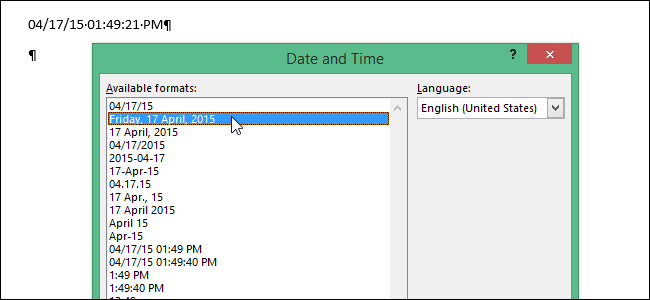
Вставляемая в документ автоматически обновляемая дата полезна для шаблонов, отчётов и писем. Понимание разницы между: 1) форматами, которые показывает диалог «Дата и время», и 2) форматом, который применяет сочетание клавиш Shift + Alt + D, помогает избежать ошибок в формате вывода даты и времени в документах.
Важно: Кнопка «Установить по умолчанию» в диалоге «Дата и время» не меняет список форматов в этом диалоге. Она задаёт формат только для поля DATE, вставляемого сочетанием клавиш.
Быстрая навигация
- Как переключить формат, который появляется первым в списке диалога — раздел “Регион” в Панели управления.
- Как изменить формат, вставляемый Shift + Alt + D — кнопка «Установить по умолчанию» в диалоге Word.
- Краткий чеклист и сценарии использования — дальше по статье.
Шаги: что на самом деле делает кнопка «Установить по умолчанию» в Word
- Откройте диалог «Дата и время» в Word.
- Выберите формат в списке.
- Нажмите «Установить по умолчанию».
- Подтвердите изменение в диалоге подтверждения.
Теперь при нажатии Shift + Alt + D будет вставляться поле DATE в выбранном формате. Это поведение действует в текущей копии Word как постоянное (до следующей смены этого параметра через диалог).
Почему список форматов в диалоге «Дата и время» выглядит именно так
Первый (верхний) пункт в списке форматов короткой даты в диалоге «Дата и время» соответствует короткому формату даты, указанному в системных региональных настройках Windows. То есть список форматов частично зависит от настроек ОС. Если вы хотите, чтобы другой формат отображался вверху списка диалога — измените системные региональные настройки.
Как изменить короткий и длинный форматы даты и времени в Windows
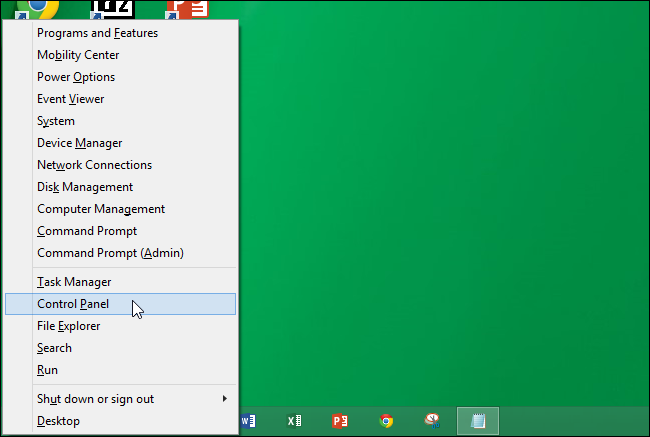
- Нажмите Клавиша Windows + X, чтобы открыть меню команд, и выберите Панель управления.
- В режиме просмотра «Категория» выберите Часы, язык и регион.

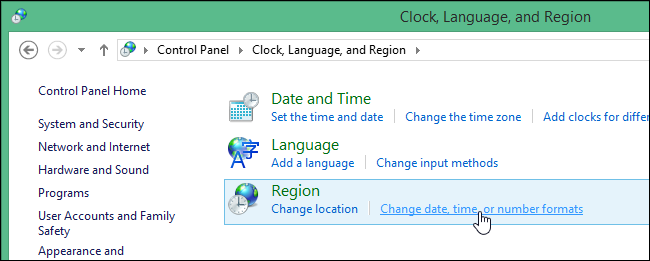
- Нажмите Изменить форматы даты, времени или чисел в разделе Регион.
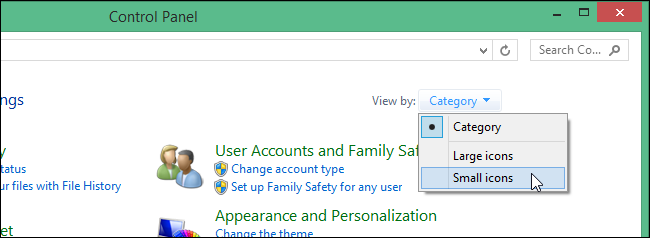
Если вы просматриваете Панель управления по значкам (Крупные значки или Мелкие значки), откройте пункт Регион.
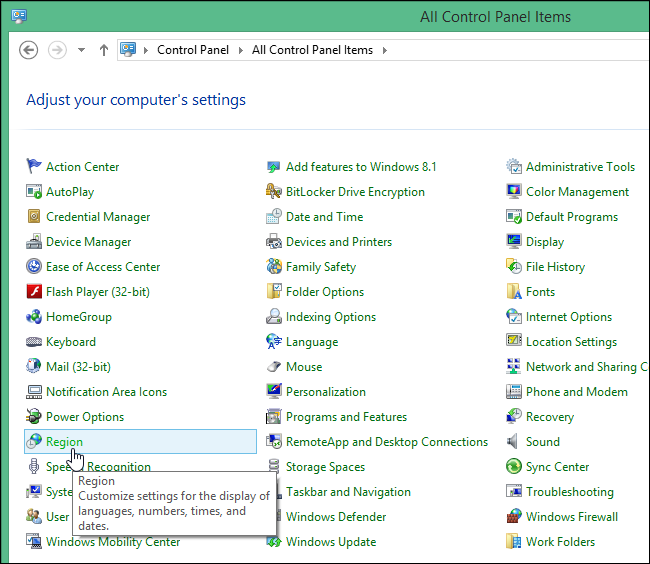
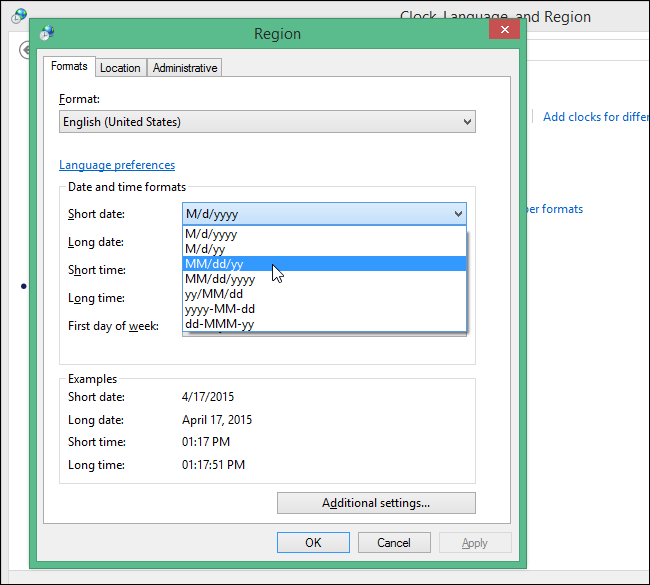
- В диалоге Регион на вкладке Форматы выберите желаемый формат в выпадающем списке Короткая дата. Этот формат появится первым в списке диалога «Дата и время» в Word.
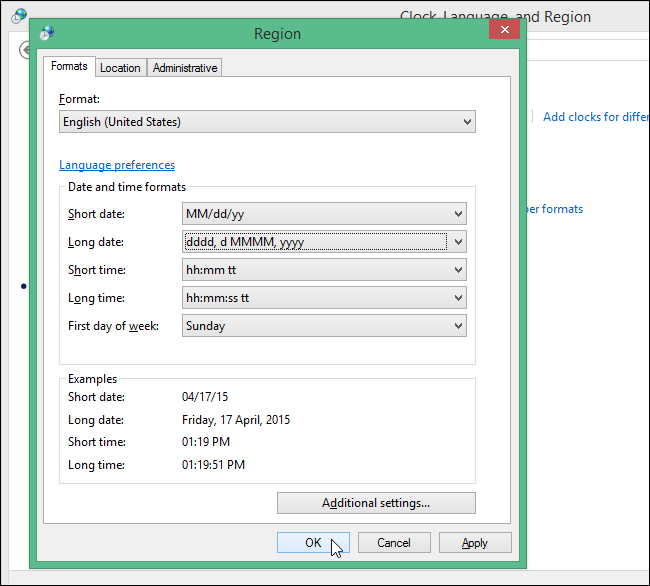
- Аналогично измените Длинная дата, Короткое время и Длинное время при необходимости. Нажмите ОК, чтобы сохранить изменения и закрыть диалог Регион.

- Закройте Панель управления (крестик в правом верхнем углу).

Теперь при открытии диалога «Дата и время» в Word ваши выбранные форматы будут показаны первыми в соответствующих списках. Если вы изменили значения времени, они также отразятся в соответствующих местах.
Примечание: В примерах использовался Word 2013. В других версиях интерфейс может немного отличаться, но логика работы сохранится.
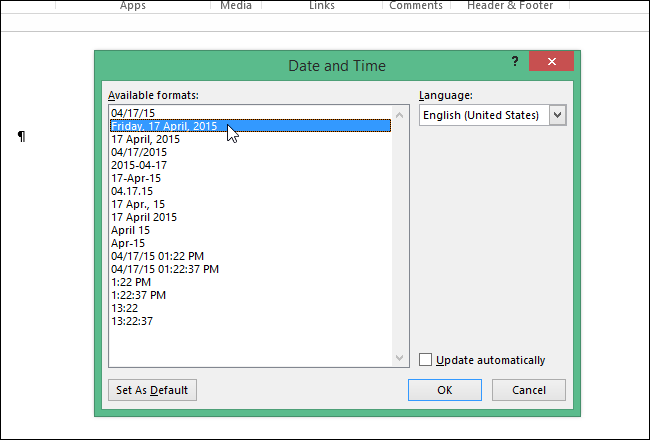
Как задать формат для быстрого вставления даты (Shift + Alt + D)
- Откройте диалог «Дата и время» в Word.
- Выберите нужный формат.
- Нажмите «Установить по умолчанию» и подтвердите действие в окне подтверждения.
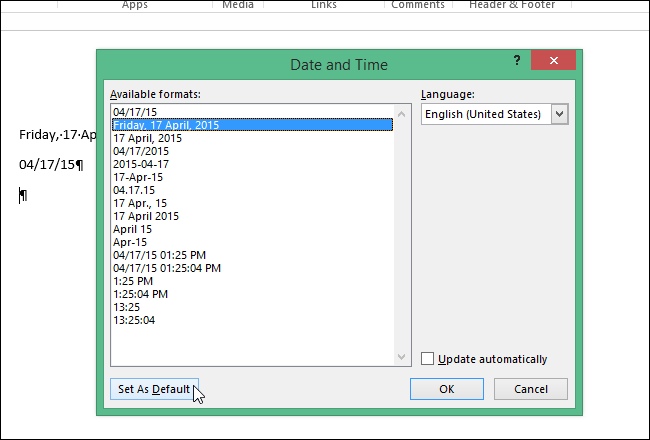
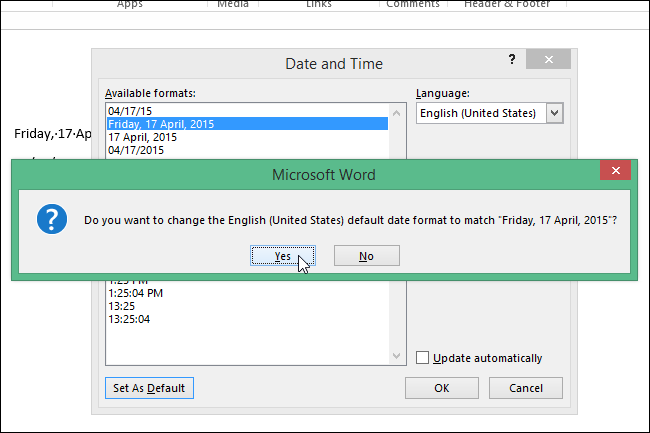
После этого при нажатии Shift + Alt + D будет вставляться дата в выбранном формате.
Частые вопросы и ошибки
- Почему список форматов сбрасывается при перезапуске Word?
Word по умолчанию при старте выделяет первый вариант в списке диалога «Дата и время». Пока программа открыта, Word запоминает последний выбранный элемент и при следующем вызове диалога в этой сессии выделяет его. После закрытия Word при новом запуске снова будет выбран первый вариант в списке (который зависит от системных настроек). - Изменяет ли это формат дат в других приложениях?
Да. Если вы меняете системные форматы (Панель управления → Регион), это повлияет на отображение дат и времени в других приложениях, которые полагаются на системные региональные настройки.
Сценарии использования и рекомендации
- Если вы управляете шаблонами компании и хотите единообразия формата даты в текстах, настоятельно рекомендуется изменить форматы в системных настройках на машинных образцах или в системе управления шаблонами.
- Если требуется лишь поменять формат, который вставляет сочетание клавиш во всех документах пользователей, инструктируйте сотрудников использовать кнопку «Установить по умолчанию» в диалоге «Дата и время».
Альтернативные подходы
- Использовать поле DATE с ручным редактированием кода поля. Вставьте поле (Ctrl+F9), введите DATE \@ “dd.MM.yyyy” и обновите поле (F9). Это даёт явный контроль над форматом без зависимости от системных настроек.
- Создать макрос, который вставляет дату в нужном формате и назначить ему сочетание клавиш. Это удобно, если нужно обеспечить единый формат на рабочих станциях без изменения глобальных настроек ОС.
Чеклист для администратора IT (роль: администратор)
- Уточнить требуемый корпоративный формат (короткая/длинная дата и время).
- При необходимости настроить системные образы или групповые политики с региональными параметрами.
- Распространить инструкцию по использованию «Установить по умолчанию» или макроса для пользователей.
- Проверить совместимость с критичным софтом (отчёты, ERP), который может зависеть от системных форматов.
Быстрые приёмы (cheat sheet)
- Открыть Панель управления: Клавиша Windows + X → Панель управления.
- Открыть региональные настройки: Панель управления → Регион → Форматы.
- Вставить быстро дату в документ: Shift + Alt + D.
- Вставить поле DATE с явным форматом: Ctrl+F9, ввести DATE \@ “формат”, F9.
Мини-методология проверки (как убедиться, что всё работает)
- Измените короткую дату в Панели управления на тестовый формат (например, 21‑07‑1999).
- Откройте Word и проверьте, что верхний элемент в диалоге «Дата и время» отражает тестовый формат.
- В диалоге «Дата и время» выберите формат и нажмите «Установить по умолчанию».
- Нажмите Shift + Alt + D — проверьте, что вставленная дата соответствует выбранному формату.
- Закройте Word и откройте снова — проверьте порядок в диалоге (должен вернуться к системному первому элементу).
Решение типовых проблем
- Если после изменения в Панели управления формат в Word не обновился, закройте и снова откройте Word.
- Если нужно гарантировать формат для всех пользователей на компьютере — измените региональные настройки учётной записи по умолчанию или используйте скрипт/политику.
Диаграмма решения: какой путь выбрать
flowchart TD
  A[Нужен другой формат в диалоге 'Дата и время'?] -->|Да| B[Изменить формат в Панели управления → Регион]
  A -->|Нет, нужно только Shift+Alt+D| C[Открыть диалог 'Дата и время' и нажать 'Установить по умолчанию']
  B --> D[Перезапустить Word и проверить]
  C --> D
  D --> E[Тест: вставить Shift+Alt+D, проверить вывод]
Краткий факт-бокс
- Где менять системные форматы: Панель управления → Регион → Форматы.
- Комбинация для быстрой вставки даты в Word: Shift + Alt + D.
- Кнопка в диалоге Word: «Установить по умолчанию» — влияет только на поле DATE.
Критерии приёмки
- Верхний элемент диалога «Дата и время» соответствует выбранному короткому формату в Панели управления.
- После нажатия «Установить по умолчанию» выбранный формат вставляется при Shift + Alt + D.
- Изменения документированы и, при необходимости, развернуты через ИТ-процедуры.
Резюме
Изменение форматов даты и времени, доступных в диалоге «Дата и время» Word, выполняется через системные региональные настройки Windows. Кнопка «Установить по умолчанию» в диалоге Word задаёт формат только для быстрого вставляемого поля DATE (Shift + Alt + D). Если требуется централизованное и постоянное поведение — применяйте изменения через настройки ОС или через макросы/политики.
Краткие действия на память: Панель управления → Регион → Форматы — чтобы изменить верхний элемент списка; диалог «Дата и время» → выбрать формат → «Установить по умолчанию» — чтобы изменить поведение Shift + Alt + D.

Похожие материалы

Несколько аккаунтов Skype: Multi Skype Launcher

Журнал для работы: повысить продуктивность

Персональные звуки уведомлений на Android

Скачивание шоу Hulu для офлайн‑просмотра

Microsoft Start: персонализированная новостная лента
