
Как установить принтер по умолчанию в Windows 10
Windows 10 позволяет назначать принтер по умолчанию. Это полезно, если у вас несколько принтеров: назначенный по умолчанию выбран автоматически в диалоге печати, что экономит время и предотвращает случайные отправки на неподходящее устройство.
Как задать принтер по умолчанию в Windows 10
- Откройте приложение Настройки с помощью сочетания клавиш Win + I или через меню Пуск.
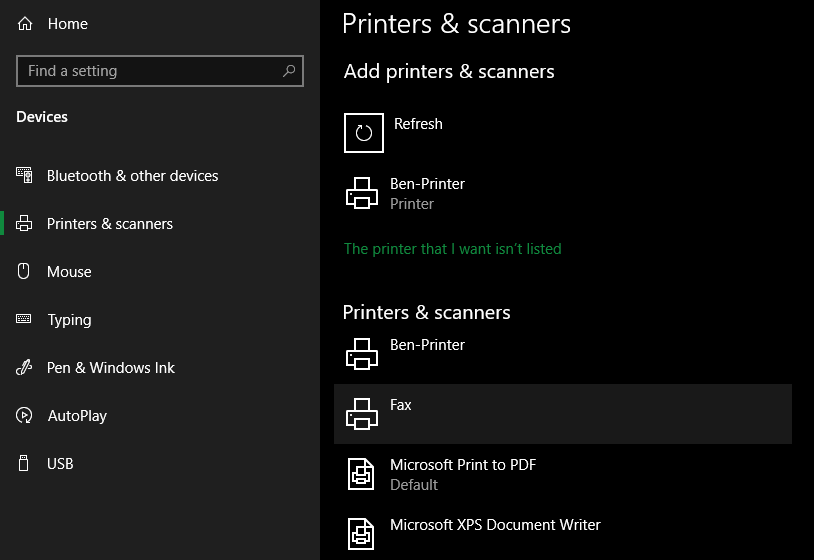
- Перейдите в Устройства и выберите слева Принтеры и сканеры.
- В списке под заголовком Принтеры и сканеры вы увидите установленные физические и виртуальные принтеры (например, Microsoft Print to PDF или OneNote).
Предотвращение автоматической смены принтера
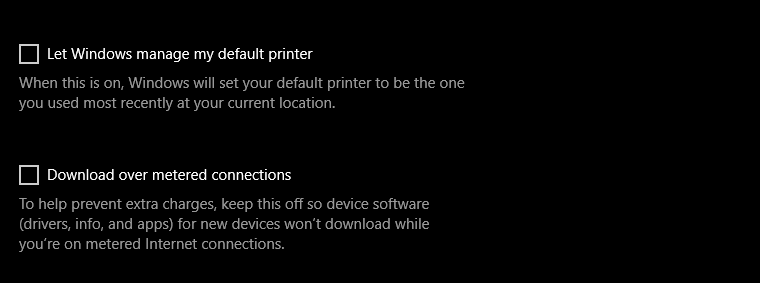
Прежде чем устанавливать принтер вручную, прокрутите список принтеров вниз и убедитесь, что опция Разрешить Windows управлять моим принтером по умолчанию отключена. Если она включена, Windows будет менять принтер по умолчанию на основе того, какой вы используете чаще, и вы не сможете закрепить свой выбор.
Важно: если вы работаете в корпоративной сети, политика администрирования может переопределять эту настройку. Обратитесь к администратору, если опция недоступна.
Установка выбранного принтера как принтера по умолчанию
- Если нужного принтера нет в списке, нажмите Добавить принтер или сканер. Если система не находит устройство, выберите ссылку Принтера, который я хочу использовать, нет в списке и следуйте подсказкам.
- После добавления выберите принтер в списке и нажмите Управлять.
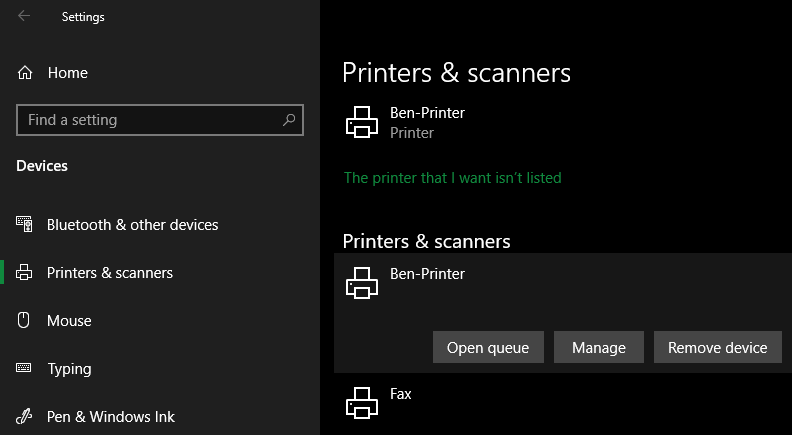
- На открывшейся странице нажмите Установить по умолчанию. После успешного применения на основном экране у вашего принтера появится метка По умолчанию и статус «Принтер по умолчанию».
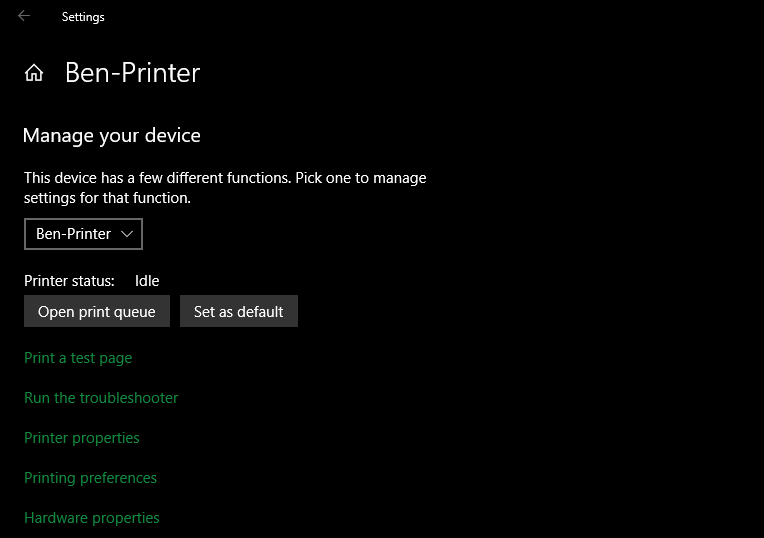
После этого в большинстве программ в диалоге печати по умолчанию будет выбран этот принтер, хотя в окне печати вы всегда сможете выбрать другой принтер вручную.
Альтернативные способы и когда они нужны
- Через Панель управления: откройте Панель управления → Оборудование и звук → Устройства и принтеры, правой кнопкой мыши нажмите на принтер и выберите «Использовать по умолчанию». Этот метод полезен, если вы предпочитаете классический интерфейс.
- Через PowerShell: выполните Get-Printer для просмотра и Set-Printer -Name “Имя_принтера” -IsDefault $true для установки. Полезно для скриптов и массового развёртывания.
- Через командную строку (rundll32): устаревший способ, пригоден в старых сценариях совместимости.
Когда автоматическая смена не работает: если политика группы или права уровня администратора блокируют изменения, ваши действия могут не сохраняться. В таком случае обратитесь к администратору сети.
Быстрый план действий для типичных проблем
- Принтер не отображается: проверьте подключение по USB/сети, перезапустите принтер и ПК, используйте «Принтера, которого нет в списке».
- Принтер в офлайне: убедитесь, что устройство включено, кабели и сеть работают, перезапустите службу диспетчера печати.
- Настройки не сохраняются: проверьте наличие политик групповой политики и права администратора.
Проверка службы диспетчера печати
- Откройте службу Windows (Win + R → services.msc).
- Найдите «Диспетчер печати» (Print Spooler).
- При необходимости перезапустите службу и проверьте автозапуск.
Чеклисты и SOP для разных ролей
Для домашнего пользователя
- Убедиться, что принтер подключён и включён.
- Отключить «Разрешить Windows управлять моим принтером по умолчанию».
- Добавить принтер, если он не отображается.
- В настройках принтера нажать «Установить по умолчанию» и распечатать тестовую страницу.
Для администратора сети
- Проверить групповые политики, влияющие на принтеры.
- При массовом развёртывании использовать PowerShell-скрипты с Set-Printer.
- Мониторить логи печати и состояние диспетчера печати.
Тесты и критерии приёмки
- После установки принтера по умолчанию при открытии стандартного диалога печати в Word/Блокноте выбран нужный принтер.
- Тестовая страница отправляется и печатается без ошибок.
- При перезагрузке ПК выбранный принтер остаётся по умолчанию (если политика не мешает).
Короткая методология для автоматизации
- Проверить доступность принтера через Get-Printer.
- Если принтер найден и не по умолчанию — выполнить Set-Printer -Name “Имя” -IsDefault $true.
- Записать результат в лог и запросить вывод состояния для верификации.
# Пример PowerShell для установки принтера по умолчанию
Get-Printer | Format-Table Name, Default
Set-Printer -Name "МойПринтер" -IsDefault $true
Get-Printer -Name "МойПринтер" | Format-List Name, Default
Короткий словарь терминов
- Диспетчер печати: системная служба, управляющая заданиями печати.
- Принтер по умолчанию: устройство, автоматически выбранное в диалоге печати.
- Виртуальный принтер: программный драйвер, который генерирует файл (например, PDF).
Советы по безопасности и конфиденциальности
- В сети общего пользования не оставляйте задания печати с чувствительной информацией без присмотра.
- При использовании общих принтеров включайте автоматическое удаление или шифрование очередей печати, если это возможно.
Когда это не сработает
- Если организация жестко задаёт принтеры через групповые политики.
- При ошибках драйвера или несовместимости принтера с Windows 10.
Краткое резюме
- Отключите автоматическое управление в настройках принтеров.
- Добавьте или выберите принтер и нажмите «Установить по умолчанию».
- Используйте PowerShell или Панель управления при необходимости.
- Проверьте службу диспетчера печати и групповые политики при проблемах.
Image Credit: sirtravelalot/ Shutterstock

Похожие материалы

Несколько аккаунтов Skype: Multi Skype Launcher

Журнал для работы: повысить продуктивность

Персональные звуки уведомлений на Android

Скачивание шоу Hulu для офлайн‑просмотра

Microsoft Start: персонализированная новостная лента
