
Как изменить валюту по умолчанию в Google Sheets

Быстрые ссылки
- Оглавление:
Оглавление
- Как задать валюту по умолчанию для всех новых листов
- Как задать валюту по умолчанию для текущего листа
- Как проверить, что валютa выставлена правильно
- Как установить формат «Валюта» для ячеек в Google Sheets
- Что делать, если что-то не работает
- Альтернативные подходы
- Чеклист быстрого контроля
- Краткая методология
- Краткий словарь терминов
- Краткое объявление для команды
Как задать валюту по умолчанию для всех новых листов
Чтобы все новые таблицы автоматически использовали нужную валюту, измените язык в настройках аккаунта Google. Откройте https://myaccount.google.com/language и в разделе «Предпочитаемый язык» выберите язык вашей страны или региона. Google Sheets по умолчанию использует валюту, принятую в выбранном языковом регионе, для новых таблиц, которые вы создадите после изменения.
Важно: изменение языка аккаунта влияет только на новые таблицы. Для уже созданных документов потребуется локаль таблицы изменить вручную (см. следующий раздел).
Как задать валюту по умолчанию для текущего листа
Google Sheets запоминает локаль (регион) для каждой таблицы отдельно. Смена локали таблицы изменит формат отображения валюты и некоторые другие региональные настройки.
- Откройте таблицу в браузере.
- В меню выберите Файл → Настройки таблицы.
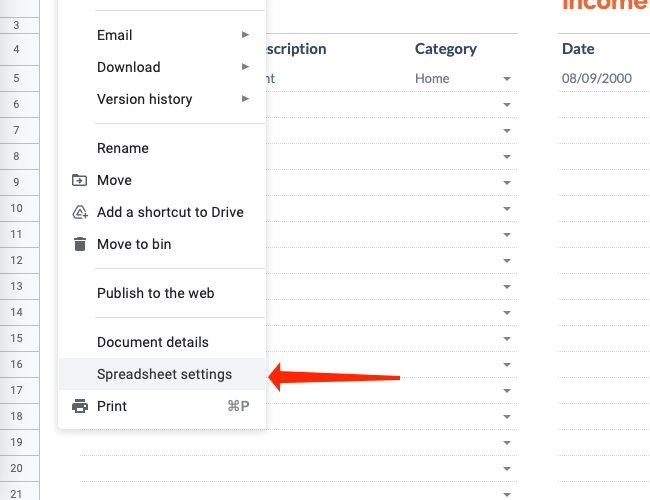
- В окне «Настройки для этой таблицы» откройте вкладку «Общие».

- В поле «Локаль» выберите страну, чья валюта вам нужна. Например, чтобы получить доллар США, выберите United States.
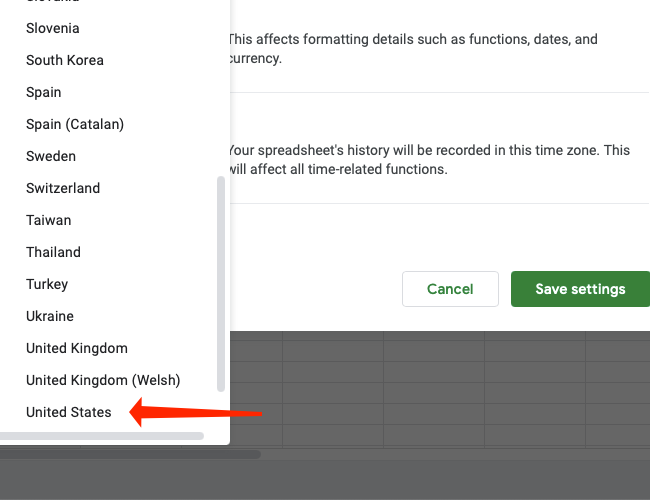
- Нажмите Сохранить настройки.
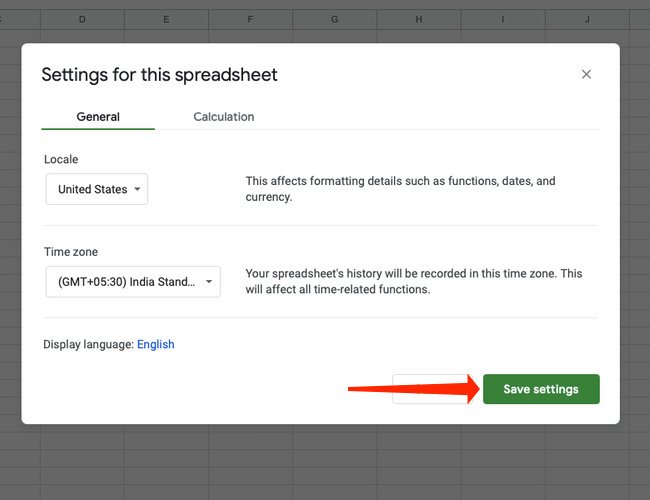
После смены локали уже введённые денежные значения автоматически отформатируются под выбранную валюту, а новые значения будут отображаться соответствующим символом и форматированием. Это изменение применяется только к текущей таблице.
Важно: изменение локали может также поменять формат дат, разделитель тысяч и десятичный разделитель.
Как проверить, что валюта выставлена правильно
Чтобы убедиться, что выбранная локаль задаёт нужный символ валюты:
- Откройте меню Формат → Число.

- В списке найдите пункт Валюта и посмотрите, какой символ отображается рядом — это символ валюты, привязанный к локали таблицы.
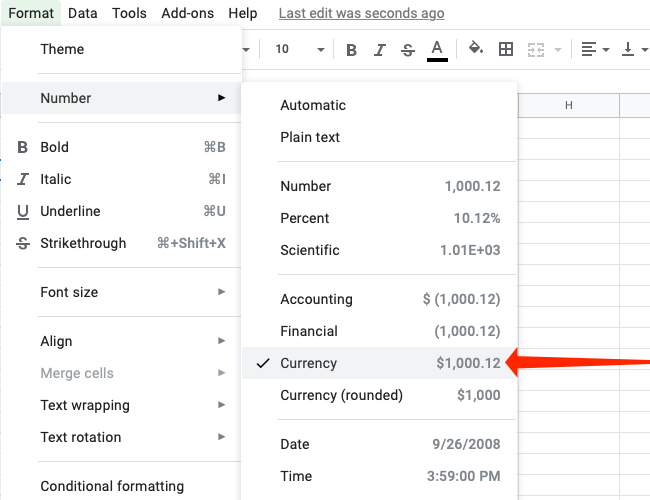
Если символ совпадает с ожидаемым, настройка корректна. Если нет — вернитесь к настройке локали и выберите нужную страну.
Как установить формат «Валюта» для ячеек в Google Sheets
Сам по себе выбор локали не заставит все числа автоматически показываться как валюта: нужно применить формат «Валюта» к нужным ячейкам.
- Выделите ячейки, которые должны показывать валюту.
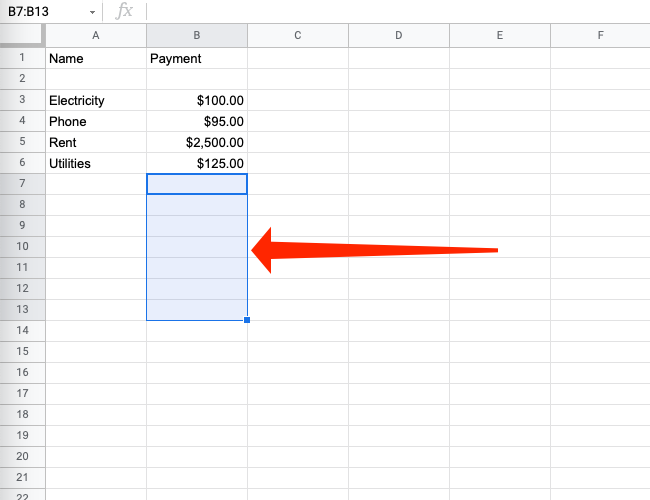
В меню выберите Формат → Число.
Выберите Валюта.
После этого любые числа в выделенных ячейках будут отображаться с символом валюты, соответствующим локали таблицы.
Что делать, если что-то не работает
- Если после смены локали символ валюты не изменился — проверьте формат конкретных ячеек: они могут быть отформатированы как Текст. Измените формат на Число или Валюта и повторите попытку.
- Если данные показываются некорректно после смены локали (например, появились лишние десятичные знаки) — используйте функцию «Отменить» или верните прежнюю локаль, затем вручную проверьте разделители и форматирование.
- Если вы работаете в корпоративном аккаунте Google Workspace и не видите изменений языка аккаунта — администратор домена мог заблокировать изменение языка или локали. Обратитесь к администратору.
Примеры ошибок и когда метод не подходит
- Таблица создана другим пользователем и у вас нет прав на изменение настроек таблицы — попросите владельца изменить локаль.
- Данные импортированы из внешних источников в текстовом формате — перед применением формата «Валюта» убедитесь, что значения распознаны как числа.
- Вам нужен динамический формат, который меняет валюту в зависимости от ячейки — используйте формулы и дополнительные столбцы (см. раздел «Альтернативные подходы»).
Альтернативные подходы
- Использовать формулы и явные символы: если нужно, чтобы разные строки показывали разные валюты независимо от локали, храните валютный код в отдельном столбце и формируйте строку с помощью CONCATENATE или TEXT. Это косметическое решение, а не настоящий числовой формат.
- Использовать Google Apps Script: скрипт может обходить таблицы и применять нужные форматы на основе правил, автоматически менять локаль или преобразовывать значения.
- Подготовить шаблоны: создайте шаблон таблицы с готовой локалью и форматами, чтобы не повторять внесение настроек для каждой новой таблицы.
Чеклист быстрого контроля
- Изменена локаль таблицы: Файл → Настройки таблицы → Локаль.
- В нужных ячейках выбран формат Валюта: Формат → Число → Валюта.
- Проверьте, что значения распознаны как числа, а не текст.
- Для массовых изменений рассмотрите шаблон или Apps Script.
Краткая методология
- Определите масштаб: нужно ли менять валюту для одной таблицы или для всех новых таблиц.
- Для всех новых таблиц измените язык аккаунта. Для одной таблицы — смените локаль в настройках таблицы.
- Примените формат Валюта к целевым ячейкам.
- Проверяйте отображение символа валюты и корректность разделителей.
Краткий словарь терминов
- Локаль — региональные настройки документа, влияющие на формат даты, числа и валюты.
- Формат Валюта — формат ячеек, который отображает число с символом валюты.
- Шаблон — сохранённая таблица с нужными настройками, используемая как стартовый документ.
Социальная подсказка
OG Title: Как изменить валюту в Google Sheets
OG Description: Пошаговая инструкция: установить валюту по умолчанию, сменить локаль для листа, проверить символ и форматировать ячейки.
Краткое объявление для команды (100–200 слов)
Коллеги, мы унифицируем отображение валют в наших отчётах Google Sheets. Чтобы все новые таблицы использовали локальную валюту, измените язык аккаунта в https://myaccount.google.com/language. Для уже существующих таблиц откройте Файл → Настройки таблицы → Локаль и выберите нужную страну, затем выделите столбцы с суммами и примените Формат → Число → Валюта. Если таблица создана не вами или вы видите текст вместо чисел, напишите владельцу или свяжитесь с аналитикой — возможно, потребуется преобразование данных. Для массовых изменений используйте шаблон или запросите скрипт у команды автоматизации.
Итог
- Смена локали задаёт валюту для конкретной таблицы. Смена языка аккаунта задаёт валюту для новых таблиц.
- Не забудьте применить формат «Валюта» к ячейкам.
- В сложных случаях используйте шаблоны или Apps Script.
Короткий список действий: сменить локаль, применить формат Валюта, проверить символ.

Похожие материалы

Несколько аккаунтов Skype: Multi Skype Launcher

Журнал для работы: повысить продуктивность

Персональные звуки уведомлений на Android

Скачивание шоу Hulu для офлайн‑просмотра

Microsoft Start: персонализированная новостная лента
