
Как поставить время на Apple Watch вперёд
Кого это спасёт
- Тем, кто сознательно ставит часы вперёд, чтобы не опаздывать.
- Тем, кто хочет лёгкий визуальный «напоминатель» без изменения системного времени.
Быстрые шаги
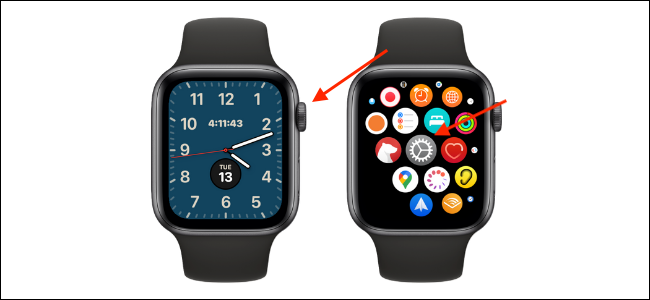
- Нажмите Digital Crown на Apple Watch, чтобы открыть список приложений.
- Откройте приложение “Настройки” (Settings).
- Прокрутите вниз и выберите пункт “Часы” (Clock).
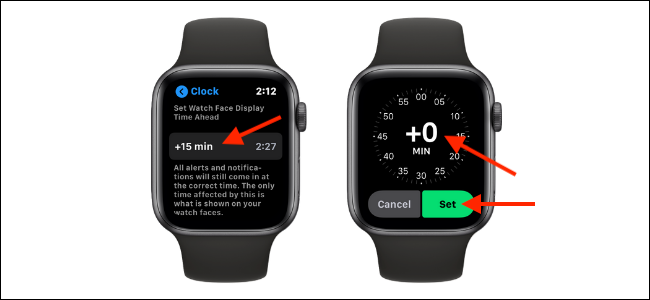
- Нажмите кнопку “+0”, чтобы открыть регулировку смещения времени.
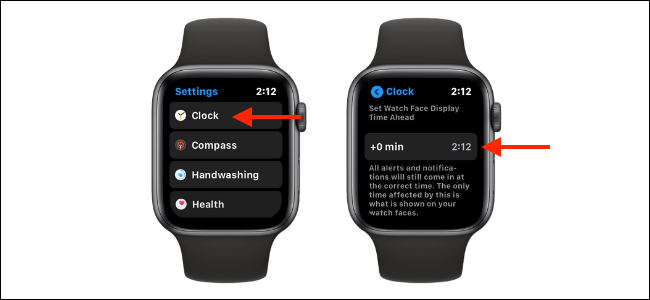
- Поверните Digital Crown, чтобы сдвинуть время вперёд от 1 до 60 минут.
- Нажмите “Установить” (Set).
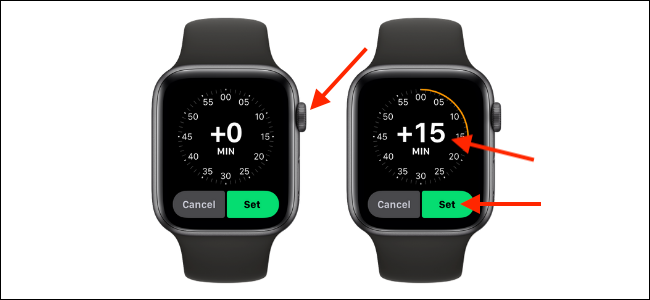
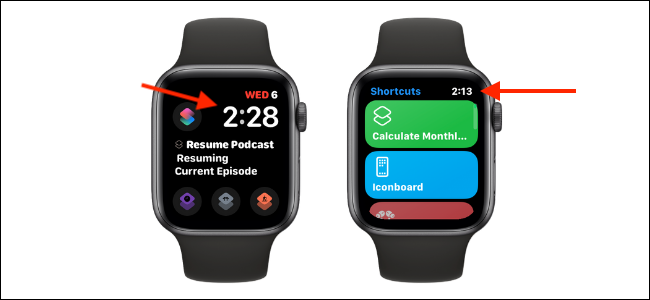
- Вернитесь на циферблат — он покажет новое, сдвинутое время.
Что именно меняется
- Только отображение времени на циферблате часов.
- iPhone и сетевое время остаются точными: уведомления, напоминания, будильники, World Clock и другие приложения используют фактическое время вашего часового пояса.
Важно: это визуальная настройка. Системное время и синхронизация не трогаются.
Как вернуть реальное время
- Откройте Настройки → Часы → нажмите кнопку с текущим смещением (например “+10”).
- Поверните Digital Crown, установите значение на 0.
- Нажмите “Установить” — циферблат вернётся к фактическому времени.
Советы и типичные случаи использования
- Установка на 5–15 минут работает лучше всего: достаточно заметно, но не сбивает планирование.
- Не ставьте большое смещение, если вы часто смотрите на World Clock или используете часы для работы с точным временем (например, синхронизация встреч).
- При смене часовых поясов помните: смещение остаётся, пока вы его не отмените.
Когда этот метод не подойдёт (контрпримеры)
- Если вам нужно, чтобы весь телефон и приложения работали по изменённому времени. Этот метод не меняет системное время iPhone или сервера.
- Если вы используете часы для точных временных меток в работе — лучше не менять отображение.
Альтернативные подходы
- Если нужно напоминание о времени, используйте напоминания или таймеры, а не визуальное смещение.
- Для тех, кто хочет гибкость: настройте усложнённые будильники и серию напоминаний на iPhone или Apple Watch.
Ментальная модель
Думайте об этой функции как о «визуальной наклейке» на циферблат: она ни на что не влияет, кроме того, что вы видите на часах.
Чеклист перед изменением
- Убедитесь, что вы понимаете: приложения не изменятся.
- Решите, на сколько минут хотите сдвинуть время.
- Проверьте, что акции/события с точным временем вам не помешают.
Критерии приёмки
- На циферблате видно выбранное сдвинутое время.
- Уведомления, будильники и World Clock продолжают показывать фактическое время.
- Смещение легко отменяется через настройки.
Рекомендации для разных ролей
- Для занятых профессионалов: сдвиг на 5–10 минут как «буфер» для выхода.
- Для родителей: сдвиг на 10–15 минут перед окончанием вечерних рутин поможет вовремя заканчивать дела.
- Для водителей/курьеров: избегайте изменения, если навигация и смены по GPS критичны.
Часто задаваемые вопросы
Это повлияет на будильник и напоминания?
Нет. Будильник, напоминания, календарь и World Clock используют фактическое сетевое время и не изменятся.
Можно ли поставить больше чем на 60 минут?
Нет. На Apple Watch смещение ограничено 1–60 минутой. Чтобы показать больше, придётся вручную смещать часы в другое устройство или использовать визуальные трюки.
Итог
Установка времени вперёд на Apple Watch — простой и безопасный способ добавить визуальный «побудитель», не затрагивая системного времени. Подойдёт тем, кто хочет снизить риск опозданий, но не подходит для сценариев, где требуется корректировка системных временных меток.
Новые с Apple Watch? Ознакомьтесь с основными советами и трюками, чтобы использовать устройство эффективнее.

Похожие материалы

Несколько аккаунтов Skype: Multi Skype Launcher

Журнал для работы: повысить продуктивность

Персональные звуки уведомлений на Android

Скачивание шоу Hulu для офлайн‑просмотра

Microsoft Start: персонализированная новостная лента
