
Как включить и заблокировать SafeSearch в Windows 11 и в Google

SafeSearch помогает фильтровать возрастно‑неподходящий контент в результатах поиска. В Windows 11 SafeSearch настраивается в «Параметры → Конфиденциальность и безопасность → Параметры поиска». Для надёжной блокировки можно добавить в hosts запись, перенаправляющую www.bing.com на strict.bing.com и www.google.com на forcesafesearch.google.com — изменения видны только администраторам устройства. Дополнительно рассмотрены альтернативные методы (маршрутизатор, DNS, учётные записи семьи), сценарии тестирования и пошаговый план отката изменений.
Важно: администраторские права обязательны для правки hosts и отката.
Что такое SafeSearch в Windows 11 и зачем включать
SafeSearch — это фильтр, который помогает исключать материалы сексуального и откровенно насильственного характера из веб‑предпросмотров и результатов поиска. В Windows Search встроена интеграция с Bing: перед показом веб‑превью Windows 11 запрашивает у Bing оценку результата. Если Bing помечает результат как чувствительный, в предварительном просмотре будет кнопка “Просмотреть веб‑результаты” вместо самого превью.
Когда включён SafeSearch на уровне устройства, это снижает риск случайного демонстрирования взрослого контента детям, использующим семейный компьютер. Однако ни один фильтр не гарантирует 100% точности, поэтому стоит комбинировать уровни защиты.
Кратко — что делает SafeSearch:
- Блокирует явный сексуальный контент и материалы с экстремальным насилием из превью и результатов.
- В Windows применяется с уровня поисковой строки и превью результатов (включая интеграцию с Bing).
- Может быть настроен в трёх режимах: Строгий, Умеренный и Выключен.
Где включить SafeSearch в Windows 11
- Нажмите Win + I, чтобы открыть Параметры.
- В левой панели выберите «Конфиденциальность и безопасность», затем — «Параметры поиска».
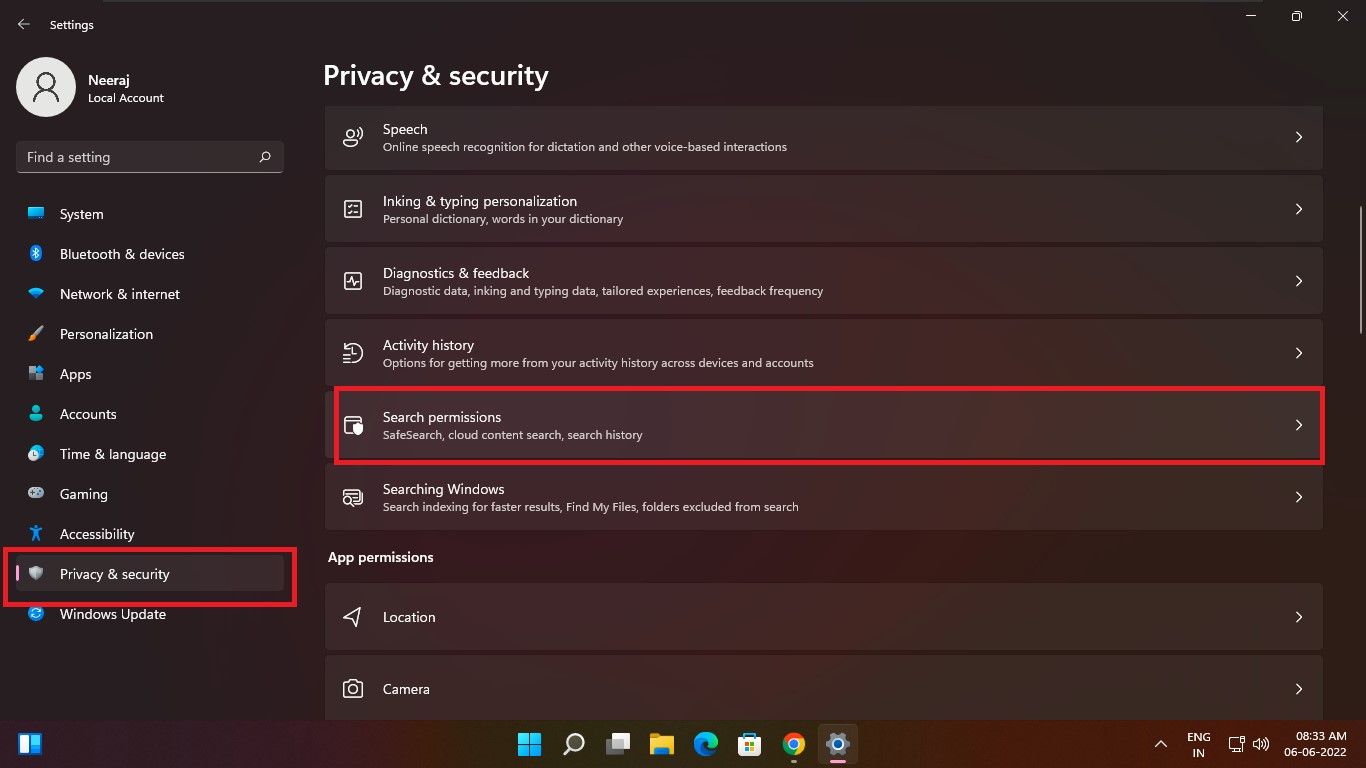
- В разделе “Параметры поиска” найдите блок SafeSearch и выберите один из трёх режимов:
- Строгий — фильтрует взрослый текст, изображения и видео.
- Умеренный — фильтрует взрослые изображения и видео, но не текст (режим по умолчанию).
- Отключён — фильтрация не применяется.
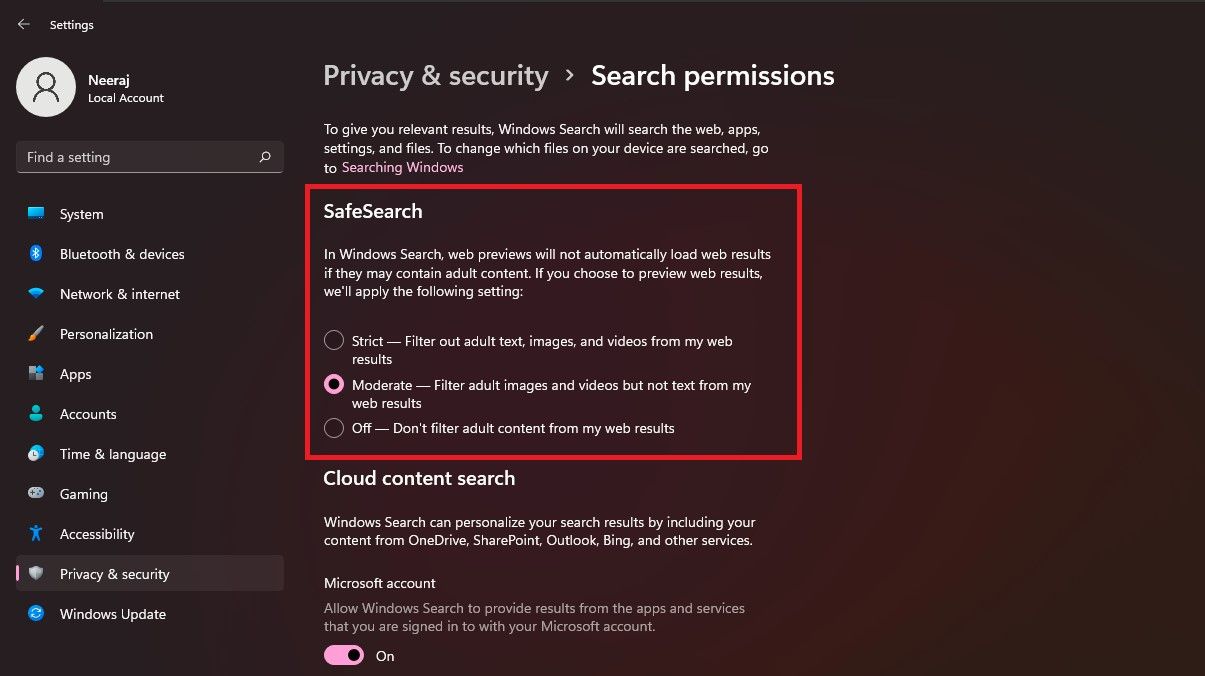
Если вы установите “Строгий”, эта настройка будет передаваться в Bing в браузере и переопределит веб‑настройку SafeSearch на странице Bing.com для данного устройства. Если выбран “Умеренный” или “Отключён”, Bing перейдёт к использованию значения SafeSearch в настройках на Bing.com.
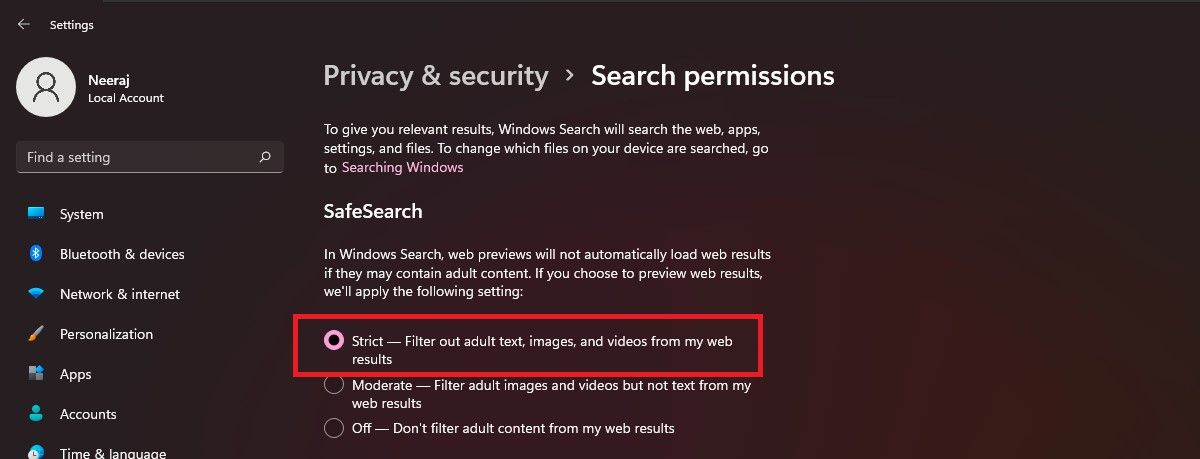
Совет. Режим «Строгий» полезен на устройствах, которыми пользуются дети — он блокирует рукоприкладный и откровенный контент в превью.
Как надёжно зафиксировать (заблокировать) Strict SafeSearch в Windows — правка hosts
Описание метода
Правка локального файла hosts позволяет направлять обращения с домена www.bing.com на поддомен strict.bing.com. После этого Windows и браузеры, обращающиеся к www.bing.com на этом ПК, фактически получают ответ от strict.bing.com, и фильтрация применяется принудительно. Откатить изменение может только пользователь с правами администратора.
Требования и риски
- Потребуются права администратора для правки файла hosts и сохранения изменений.
- Hosts‑метод действует только на этом компьютере; другие устройства в сети не затрагиваются.
- Некоторые обновления ОС или сетевые политики могут изменить поведение; периодически проверяйте настройки.
Пошаговая инструкция
- Найдите Notepad (Блокнот) в меню и запустите его от имени администратора (Правый клик → Запуск от имени администратора).
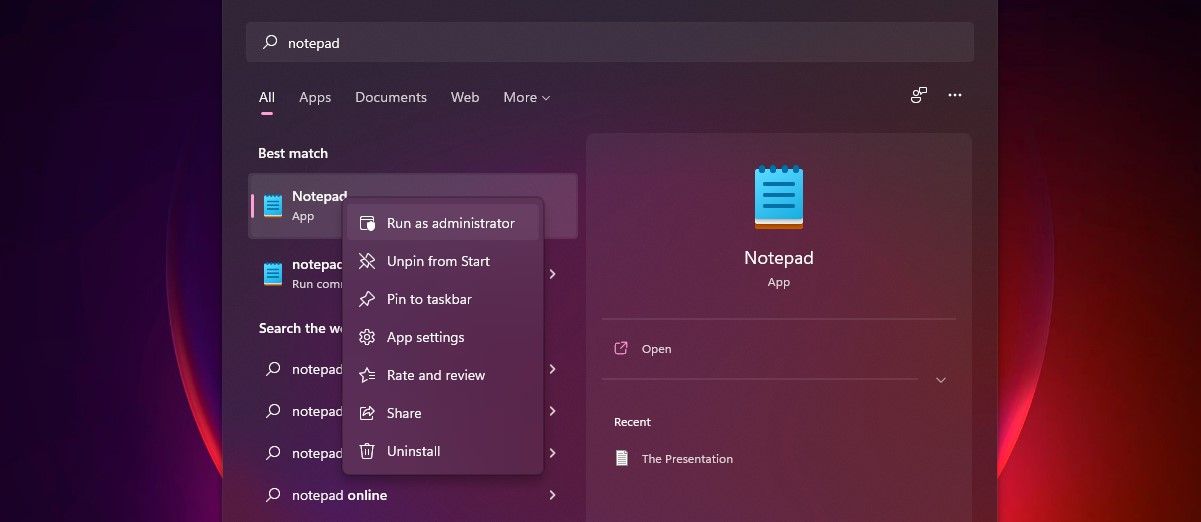
- Подтвердите запрос контроля учётных записей (UAC) кнопкой “Да”.
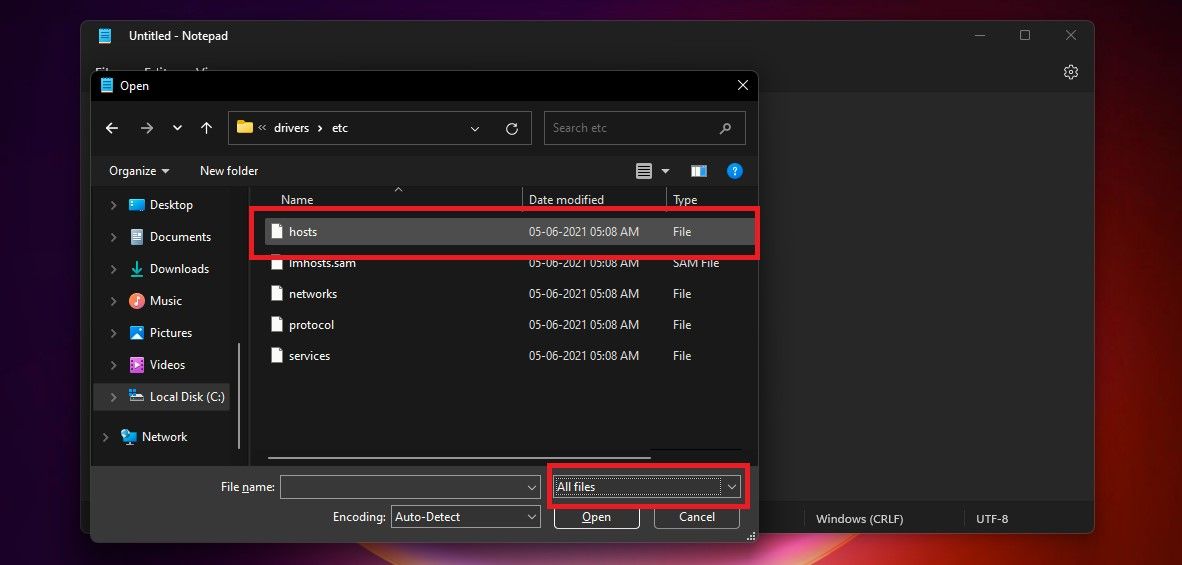
- В Блокноте откройте файл hosts: обычно он находится по пути C:\Windows\System32\drivers\etc\hosts. Если вы не видите файл, в диалоге открытия смените фильтр “Текстовые документы (*.txt)” на “Все файлы”.
- Откройте Командную строку: нажмите клавишу Windows, введите cmd и нажмите Enter.
- В командной строке выполните:
ping strict.bing.comСкопируйте появившийся IP‑адрес (примерно 204.79.197.220 — адрес может отличаться). 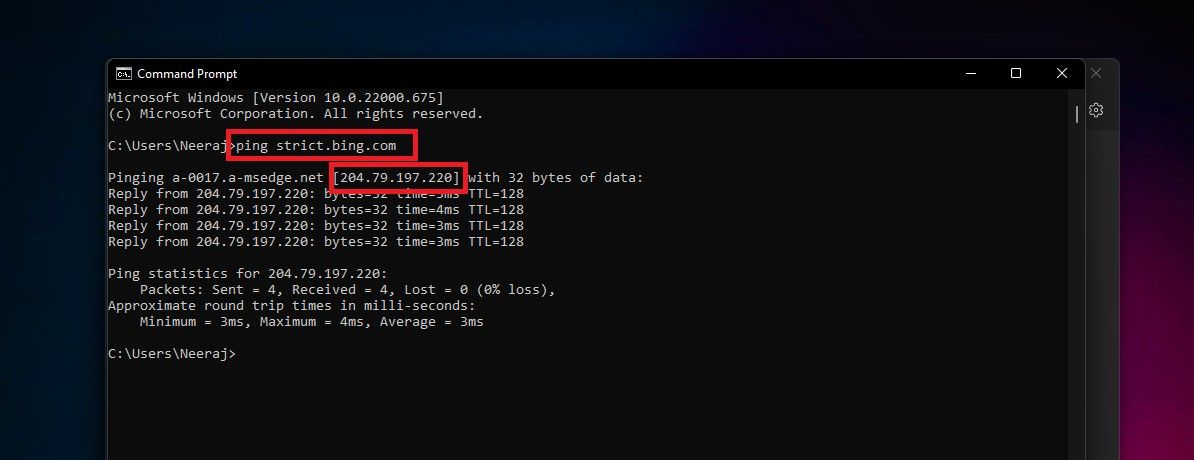
- В файле hosts добавьте в конце строку в таком формате, заменив IP на полученный:
204.79.197.220 www.bing.com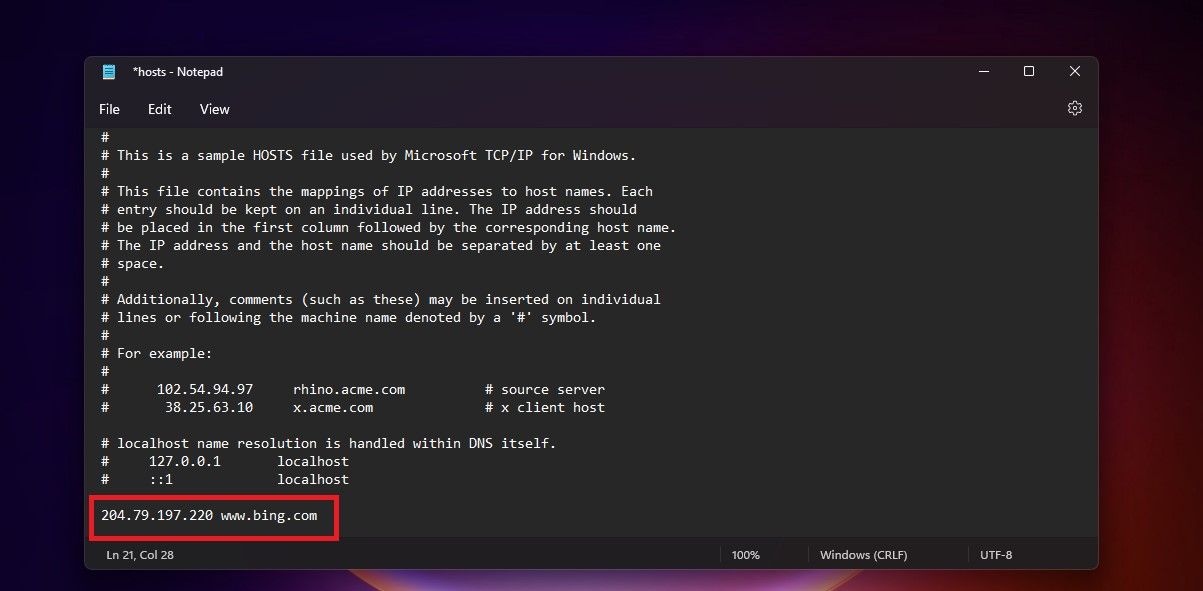
- Сохраните файл.
После сохранения почти все обращения к www.bing.com будут обрабатываться как strict.bing.com, что надёжно включает строгую фильтрацию. Чтобы отменить изменение — удалите добавленную строку и сохраните hosts.
Примечание по безопасности. Внося изменения в hosts, всегда сохраняйте резервную копию файла (например, hosts.bak), чтобы иметь возможность быстро восстановить рабочий вариант.
Как зафиксировать Google SafeSearch через hosts
Описание метода
Google предоставляет виртуальный IP forcesafesearch.google.com, который позволяет принудительно включать SafeSearch, если www.google.com разрешается в IP‑адрес forcesafesearch.google.com. Этот метод работает на уровне ОС и применим ко всем браузерам на устройстве.
Пошаговая инструкция
- Откройте Блокнот от имени администратора.
- В Блокноте откройте hosts по пути C:\Windows\System32\drivers\etc\hosts. (Если файл не виден, выберите “Все файлы”.)
- В командной строке выполните:
ping forcesafesearch.google.comСкопируйте IP‑адрес (примерно 216.239.38.120 — он может отличаться). 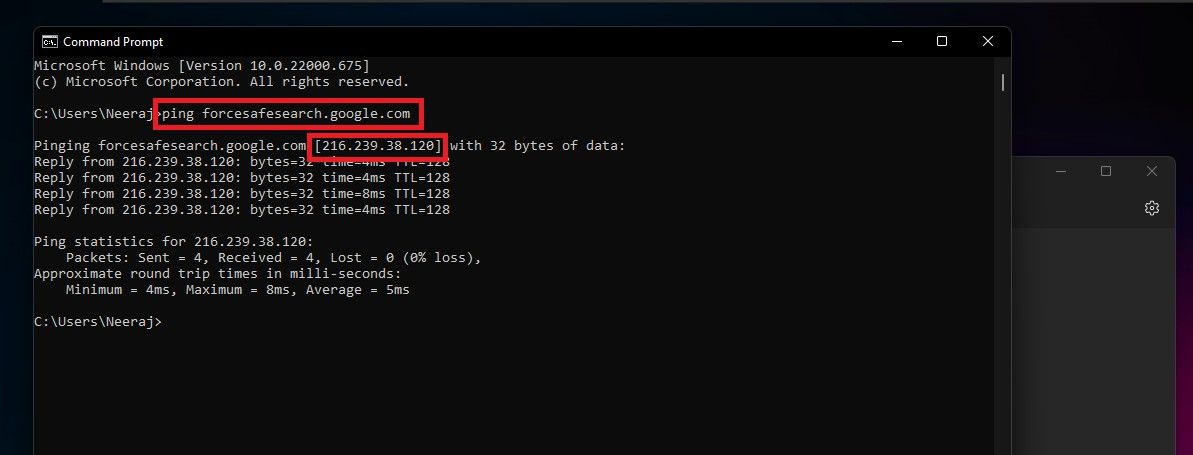
- Вставьте в конец hosts строку, используя полученный IP. Пример:
216.239.38.120 www.google.com #forcesafesearch(При желании добавьте дополнительные домены: www.google.co.uk, www.google.com.au и т.п.) 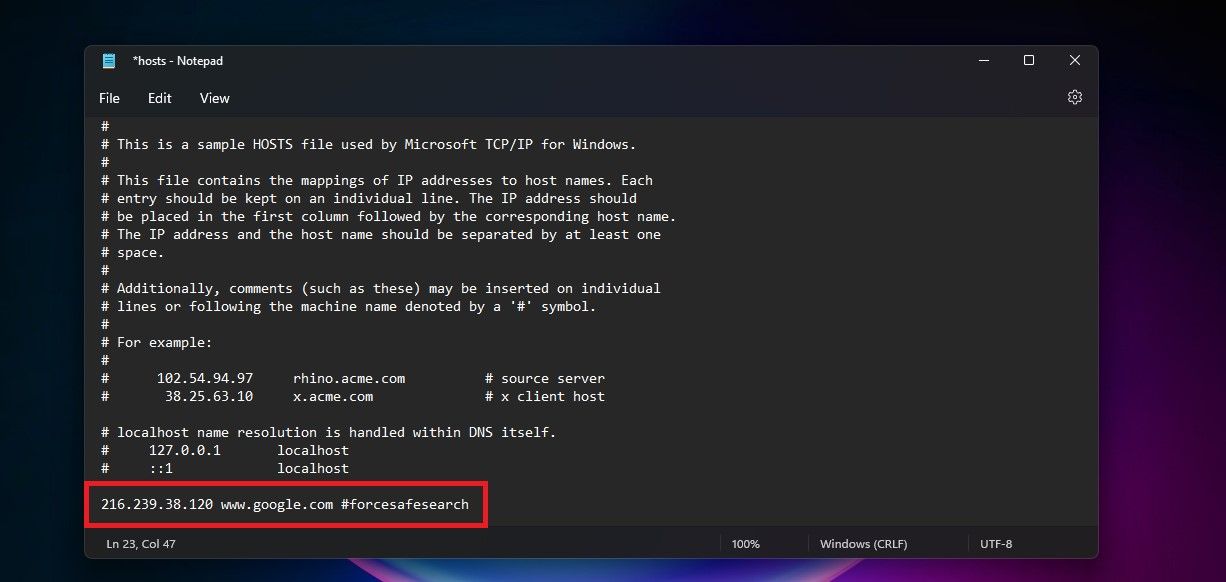
- Сохраните файл и проверьте на сайте google.com, что SafeSearch включён и не выключается.
Важно. Запись в hosts влияет только на разрешение имён; если IP forcesafesearch.google.com поменяется, нужно повторить процедуру и обновить IP.
Когда методы с hosts не подходят и почему они могут «провалиться»
Контрпримеры и ограничения
- Блокировки на уровне hosts действуют только на локальном устройстве. Дети могут использовать мобильный телефон, планшет или чужой компьютер и обойти ограничения.
- Если устройство подключено к сети с настройками DNS или прокси, перенастроенным администратором сети, hosts‑запись может быть проигнорирована.
- Современные браузеры и сервисы могут применять техники, которые маскируют доменные обращения, например, DNS over HTTPS (DoH). Если ноутбук использует DoH, проверьте, как он резолвит домены.
- Метод не защищает от явного контента, размещённого на сайтах, которые не индексируются как «взрослые».
Резюме. Hosts‑метод — надёжный и быстрый способ для одиночного ПК, но он не заменяет комплексную стратегию защиты всей сети и учётных записей.
Альтернативные и дополнительные подходы (рекомендации)
- Microsoft Family Safety
- Создайте семейную группу и подключите ребёнка. Family Safety позволяет управлять поиском, ограничивать приложения и время использования, просматривать отчёты.
- Родительские настройки в браузере
- Некоторые браузеры поддерживают расширения и встроенные профили детей. Используйте режимы профилей с ограничениями.
- DNS‑уровень (рекомендуется для всей сети)
- OpenDNS FamilyShield, Cloudflare для семей (1.1.1.3) или специальные DNS‑фильтры обеспечивают фильтрацию на уровне роутера и защищают все устройства в доме.
- Настройка маршрутизатора
- В большинстве домашних роутеров можно указать DNS‑серверы или блокировать домены (например, www.bing.com или forcesafesearch.google.com — использовать с осторожностью). Это защитит все устройства в домашней сети.
- Коммерческий софт родительского контроля
- Решения от компаний вроде Qustodio, Net Nanny, Kaspersky Safe Kids дают расширенные возможности: мониторинг, фильтрация по категориям, отчёты и удалённое управление.
- Ограничение доступа к учётной записи
- Создавайте локальные учетные записи без прав администратора для детей и контролируйте установку ПО и изменение системных настроек.
Ментальная модель фильтрации: слои защиты
Представьте защиту как несколько концентрических слоёв (чем ближе к ядру — тем более точен контроль):
- Учётные записи и права: кто администратор, кто пользователь.
- Устройство: hosts, системные настройки SafeSearch.
- Браузер: расширения, профили, DoH‑настройки.
- Сеть: роутер и DNS‑фильтры.
- Учётные записи сервисов: Family Safety, Google Family Link.
Совет: комбинируйте слои — так вы уменьшите вероятность обхода фильтрации.
План действий (SOP) для родителей и домашнего администратора
Перед началом
- Сделайте резервную копию файла hosts: скопируйте его как hosts.bak в ту же папку.
- Убедитесь, что у вас есть учётная запись администратора.
SOP: Включение и фиксация SafeSearch
- Включите SafeSearch на уровне Windows (Параметры → Конфиденциальность и безопасность → Параметры поиска → Строгий).
- Откройте Блокнот от администратора и отредактируйте hosts (см. инструкции выше) — сначала для Bing, затем для Google.
- Сохраните hosts и перезапустите браузер.
- Проверьте работу: зайдите на google.com и bing.com, попробуйте выполнить поиск по очевидно взрослым терминам и убедитесь, что превью либо отсутствуют, либо показано сообщение о веб‑результатах.
- Если дети пользуются домашней сетью в целом, настройте DNS на роутере (например, OpenDNS FamilyShield) для защиты всех устройств.
Откат изменений
- Верните файл hosts из резервной копии либо удалите добавленные строки и сохраните.
- Если вы меняли настройки роутера, верните прежний DNS.
Критерии приёмки (тесты и контроль качества)
- На устройстве с правкой hosts:
- При поиске на google.com SafeSearch включён и нельзя выключить в интерфейсе (если hosts корректно настроен).
- При поиске на bing.com предварительные просмотры показывают кнопку “Просмотреть веб‑результаты” вместо откровенных превью.
- Вариации браузеров:
- Проверить в Chrome, Edge и Firefox; если вы используете DoH, убедитесь, что он не ломает резолвинг hosts.
- Проверка отката:
- Удалите внесённые строки из hosts и убедитесь, что поисковые настройки вернулись в предыдущее состояние.
Ролевые контрольные списки
Родителю
- Есть учётная запись без прав администратора для ребёнка.
- Включён Строгий SafeSearch в Windows.
- Hosts содержит записи для Bing и Google (при необходимости).
- Настроен DNS на роутере для всей сети (рекомендовано).
- Обсудили с ребёнком правила использования интернета.
IT‑администратору семьи или школы
- Автоматизировать развёртывание hosts‑записей через скрипт или групповую политику (если применимо).
- Мониторить обновления IP‑адресов forcesafesearch.google.com/strict.bing.com.
- Проверить совместимость с DoH и корпоративными DNS.
Чеклист безопасности и конфиденциальности
- Используйте учётные записи Microsoft Family для видимости активности и ограничения времени.
- Защитите учётную запись администратора надёжным паролем и двухфакторной аутентификацией.
- Не делитесь правами администратора с детьми.
- Храните резервные копии конфигураций (hosts, настройки роутера).
Edge‑case галерея: особые ситуации и пути решения
- Устройство в гостевой сети
- Решение: настраивайте DNS на каждом конкретном устройстве или используйте семейный профиль/расширения в браузере.
- Дети используют мобильный интернет (SIM)
- Решение: используйте семейные приложения (Google Family Link, встроенные профили iOS/Android) или тарифы с родительским контролем у оператора.
- DNS over HTTPS включён
- Решение: отключите DoH в браузере для контролируемого устройства или настройте корпоративный/домашний DNS, который поддерживает DoH и фильтрацию.
One‑line глоссарий
- SafeSearch — автоматический фильтр поисковых систем для блокировки явного контента.
- hosts — локальный текстовый файл, сопоставляющий доменные имена с IP‑адресами.
- DoH — DNS over HTTPS, способ резолвить DNS через HTTPS‑запросы.
Decision tree для выбора метода защиты
flowchart TD
  A[Нужно защитить одно устройство?] -->|Да| B[Использовать hosts + включить Строгий в Windows]
  A -->|Нет, нужно для всех устройств| C[Настроить DNS на роутере или использовать OpenDNS]
  B --> D{Доступ к админским правам?}
  D -->|Нет| E[Создать учётную запись родителя и настроить Family Safety]
  D -->|Да| F[Внести изменения в hosts и протестировать]
  C --> G{Нужна централизованная отчетность?}
  G -->|Да| H[Использовать коммерческое решение или Family Safety + DNS]
  G -->|Нет| I[Использовать бесплатные семейные DNS 'Cloudflare/OpenDNS']
Рекомендации по тестированию и приёмке
Тест‑кейсы
- Устройство A, hosts с принудительной записью для Google: выполнить поиск по очевидным запросам и убедиться, что SafeSearch включён и функционал выключения недоступен.
- Устройство B, только системный Строгий фильтр: проверить поведение превью в Windows Search при поиске откровенных терминов.
- Устройства в сети, настроенный DNS на роутере: убедиться, что все смартфоны и ноутбуки используют фильтр сразу после перезагрузки роутера.
Критерии приёмки
- SafeSearch на тестовом устройстве нельзя отключить из интерфейса (если hosts настроен корректно).
- Превью результатов для типичных взрослого контента не отображаются или заменены ссылкой на веб‑результат.
- Откат возвращает систему к прежнему состоянию без побочных эффектов.
Заключение
Защита детей в интернете — сочетание технологий и правил: включите и при необходимости зафиксируйте SafeSearch на уровне устройства, добавьте сетевой DNS‑фильтр для защиты всех устройств и используйте семейные учётные записи для контроля активности. Hosts‑правка — быстрый и действенный инструмент для отдельного ПК, но лучше сочетать её с роутерной/облачной фильтрацией и политикой использования устройств в доме.
Важно: ни один из методов не даёт абсолютной гарантии. Регулярно проверяйте настройки, ведите диалог с детьми о безопасном поведении в сети и обновляйте подходы по мере смены устройств и сервисов.
Краткое резюме
- Включите Строгий SafeSearch в Windows 11 для базовой защиты.
- Для надёжной фиксации на ПК используйте запись в hosts для strict.bing.com и forcesafesearch.google.com.
- Рассмотрите DNS‑уровень и сервисы родительского контроля для комплексной защиты.
Примечание. Если вы не уверены в своих действиях с hosts, сохраните резервную копию файла и при необходимости обратитесь к специалисту.

Похожие материалы

Несколько аккаунтов Skype: Multi Skype Launcher

Журнал для работы: повысить продуктивность

Персональные звуки уведомлений на Android

Скачивание шоу Hulu для офлайн‑просмотра

Microsoft Start: персонализированная новостная лента
