
Spotify по умолчанию на Amazon Echo

Зачем это нужно
По умолчанию Amazon Echo использует Amazon Music. Если вы предпочитаете Spotify, то установка его по умолчанию экономит время — больше не нужно добавлять «на Spotify» к голосовым командам. Это упрощает повседневные запросы и делает взаимодействие с Alexa более естественным.
Подготовка
- Убедитесь, что на смартфоне установленa последняя версия приложения Alexa.
- Войдите в ту же учётную запись Amazon, что и на Echo.
- Убедитесь, что ваша учётная запись Spotify привязана к Alexa (если ещё не привязывали, это можно сделать в тех же настройках).
Важно: некоторые функции управления третьими сервисами могут меняться в зависимости от региона и типа подписки Spotify.
Шаг за шагом: как сделать Spotify сервисом по умолчанию
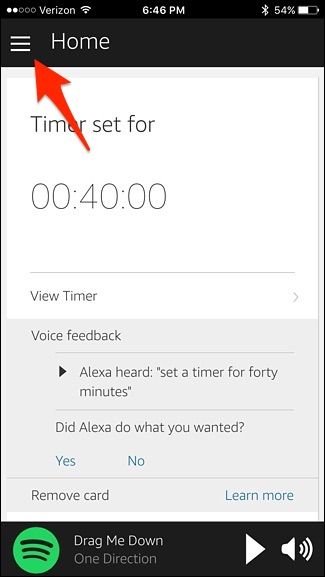
Откройте приложение Alexa на смартфоне и нажмите кнопку меню в левом верхнем углу.
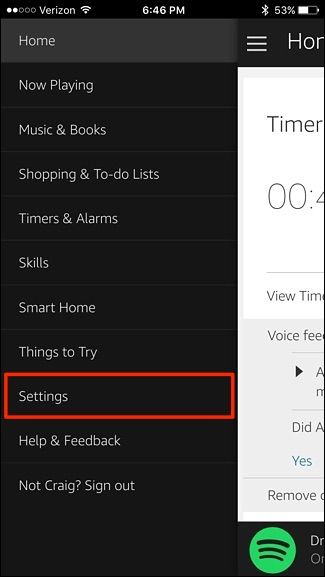
Нажмите «Настройки».
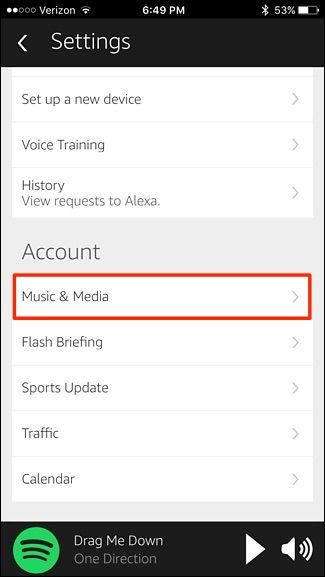
- Прокрутите вниз и выберите «Музыка и медиа» в разделе «Учётная запись».
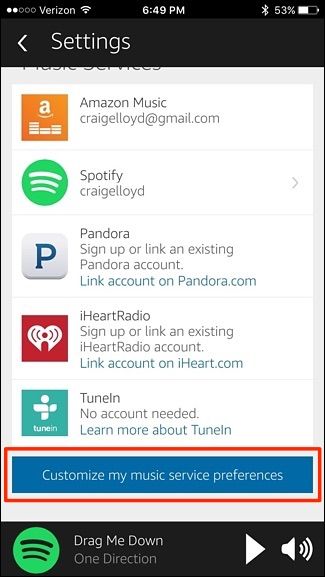
- Внизу нажмите «Настроить предпочтения музыкального сервиса».
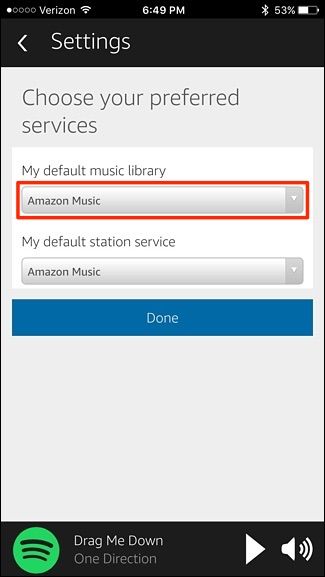
- Нажмите на выпадающий список, где указано «Amazon Music» под «Моя библиотека по умолчанию».
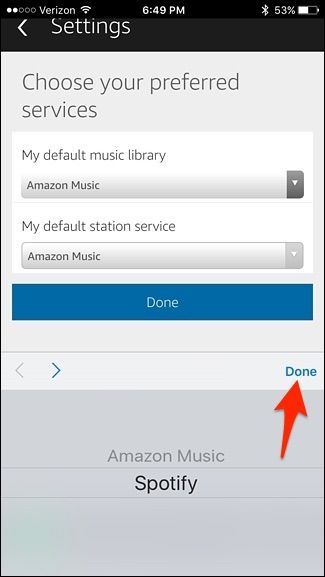
- Выберите «Spotify» и нажмите «Готово».
- Нажмите «Готово» ещё раз, чтобы сохранить изменения.
После этих шагов Echo будет по умолчанию воспроизводить контент из Spotify. По-прежнему можно обращаться к Amazon Music явно — добавьте «на Amazon Music» в команду, если нужно.
Частые проблемы и как их решить
Alexa не воспроизводит музыку из Spotify
- Проверьте, что учётные записи Spotify и Amazon связаны в приложении Alexa.
- Перезапустите устройство Echo и приложение Alexa.
- Выход из учётной записи и повторный вход в Spotify в приложении Alexa иногда решает проблему.
Alexa говорит, что сервис не поддерживается в вашей стране
- Проверьте региональные ограничения: доступность интеграции может зависеть от региона.
Команда работает для одних типов запросов, но не для других
- Иногда Alexa распознаёт исполнителей и плейлисты лучше, если в команде вы указываете «включи плейлист [название]» или «включи альбом [название]».
Примечание: некоторые расширенные голосовые функции могут требовать платной подписки Spotify. Если команда не срабатывает, попробуйте выполнить управление через приложение Spotify Connect как обходной путь.
Альтернативные подходы
- Привязка Spotify вручную: в разделе «Музыка» нажмите «Добавить службу» и авторизуйте Spotify отдельно.
- Использование Spotify Connect: выберите Echo как устройство вывода в приложении Spotify, чтобы отправлять музыку напрямую.
- Если вы хотите, чтобы разные Echo использовали разные сервисы, настройте предпочтения на уровне устройства в приложении Alexa.
Критерии приёмки
- После изменения настроек простая команда «Алекса, включи [исполнитель/плейлист]» должна запускать музыку из Spotify.
- При добавлении «на Amazon Music» команда должна воспроизводиться из Amazon Music.
- Изменение должно сохраняться после перезагрузки устройства.
Контрольный чеклист для быстрой проверки
- Приложение Alexa обновлено.
- Вы вошли в правильную учётную запись Amazon.
- Аккаунт Spotify привязан в настройках Alexa.
- Spotify выбран в списке сервисов по умолчанию.
- Echo перезагружен при необходимости.
Краткое резюме
Установка Spotify как сервиса музыки по умолчанию экономит время и делает голосовые команды более естественными. Это простой процесс в приложении Alexa: Настройки → Музыка и медиа → Настроить предпочтения → выбрать Spotify. При возникших проблемах проверьте связь аккаунтов, региональные ограничения и перезапустите устройства.
Важно: если что-то не работает, попробуйте перепривязать Spotify в приложении Alexa или использовать Spotify Connect как временное решение.
Глоссарий (в одну строку)
- Spotify Connect — функция Spotify для удалённого управления воспроизведением на совместимых устройствах.

Похожие материалы

Несколько аккаунтов Skype: Multi Skype Launcher

Журнал для работы: повысить продуктивность

Персональные звуки уведомлений на Android

Скачивание шоу Hulu для офлайн‑просмотра

Microsoft Start: персонализированная новостная лента
