
Music visualization на Nothing Phone (1): включить и настроить
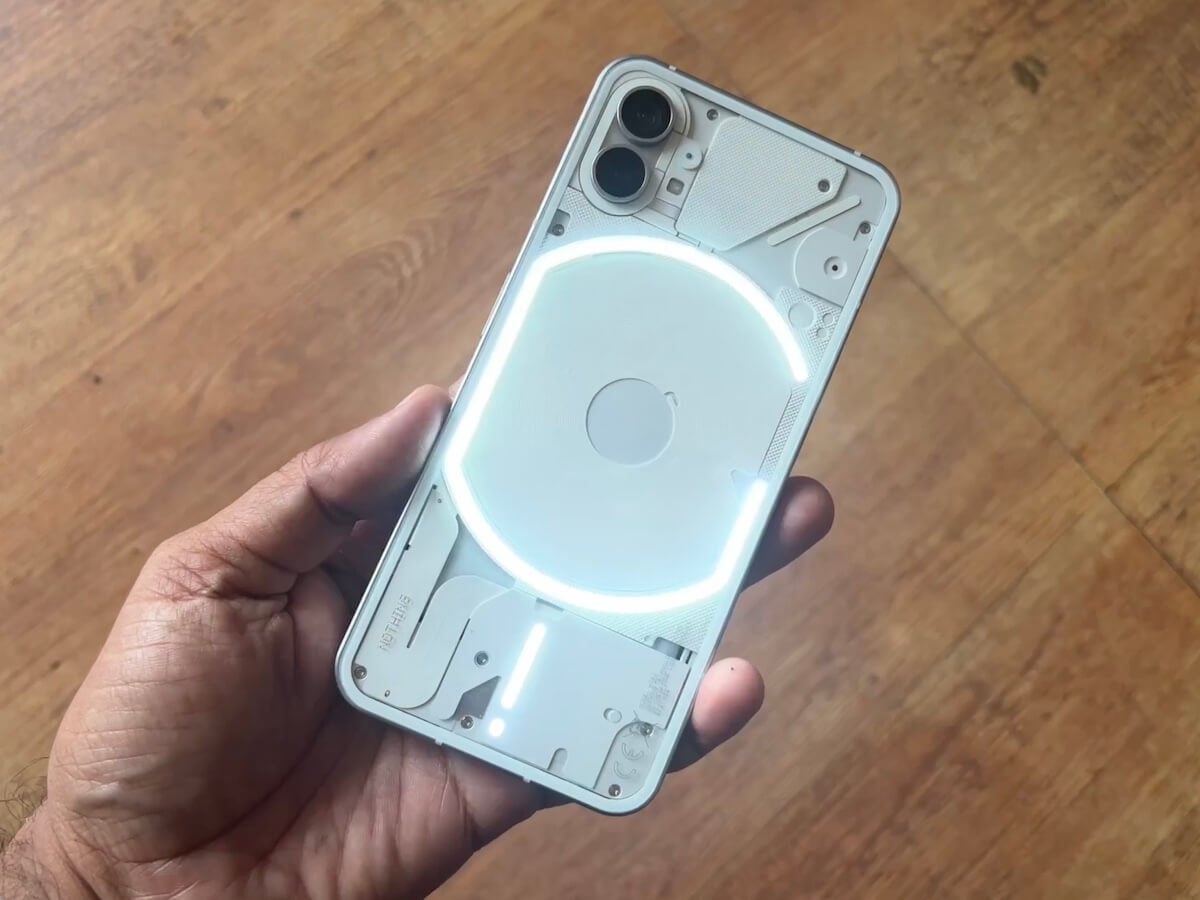
О чём идёт речь
Nothing Phone (1) — первый смартфон от инициативы Nothing, основанной Карлом Пей, и одна из самых обсуждаемых новинок года. Его фирменная «живая» задняя панель с 900 светодиодами называется Glyph Interface: светодиоды реагируют на вызовы, уведомления и другие события. Функция Music visualization позволяет включать световое сопровождение при воспроизведении звука на телефоне — эффект получается эффектный, хотя не всегда идеально синхронный с музыкой.
Важно: эта опция отключена по умолчанию и активируется не в музыкальном приложении, а через комбинацию действий в Контактах и настройках Glyph Interface.
Быстрая проверка перед началом
- Убедитесь, что на телефоне установлена актуальная версия ОС Nothing OS.
- Проверьте, что у вас есть доступ к приложению Contacts и к настройкам Glyph Interface.
- Заряд аккумулятора достаточный — светодиодная анимация потребляет энергию и может отключаться в энергосберегающем режиме.
Пошаговая инструкция по включению Music visualization
Шаг 1: Откройте Contacts
Да, это именно Contacts. Не Settings и не Music — начнём с книги контактов.
Шаг 2: Создайте контакт Abra
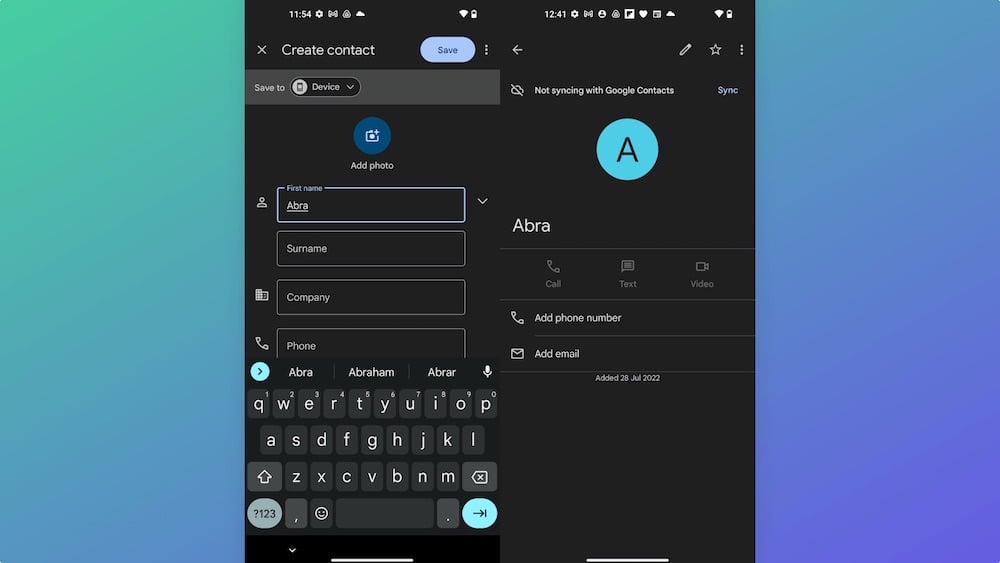
Создайте новый контакт с точным именем Abra. Никаких дополнительных данных вводить не нужно — номера, почты и т. п. можно не указывать. Сохраните контакт.
Шаг 3: Откройте Settings → Glyph Interface
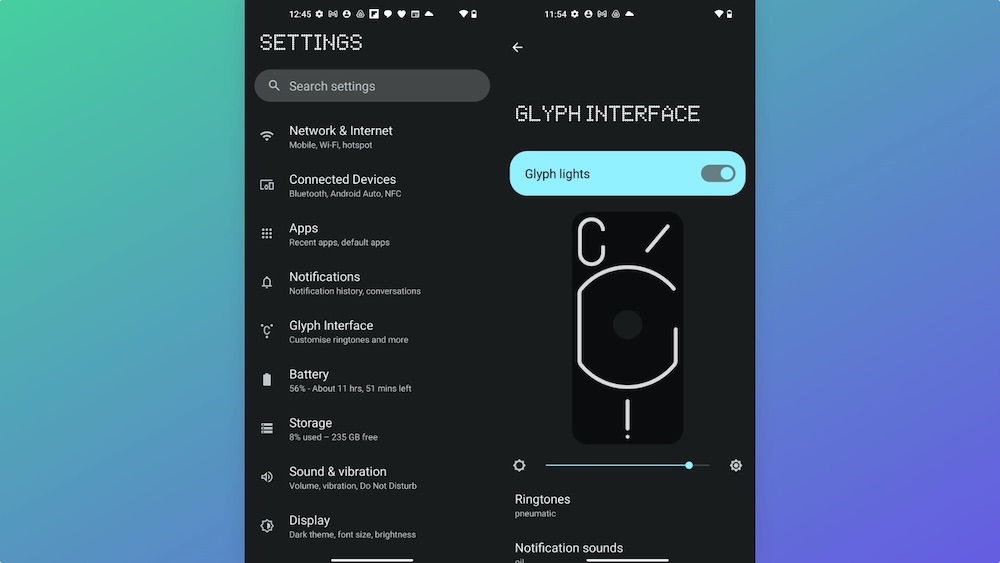
Перейдите в Настройки, затем в Glyph Interface — этот пункт обычно находится среди первых.
Шаг 4: Назначьте Abra рингтон
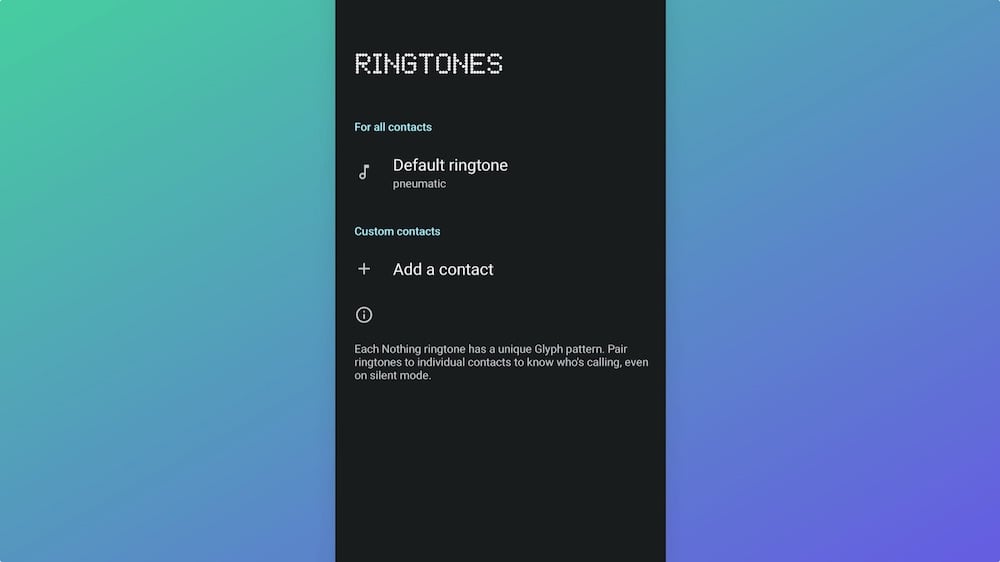
В разделе Ringtones выберите «Add a contact» и укажите созданный контакт Abra. Присвойте ему любую мелодию — позже её можно изменить.
Шаг 5: Включите Music visualization
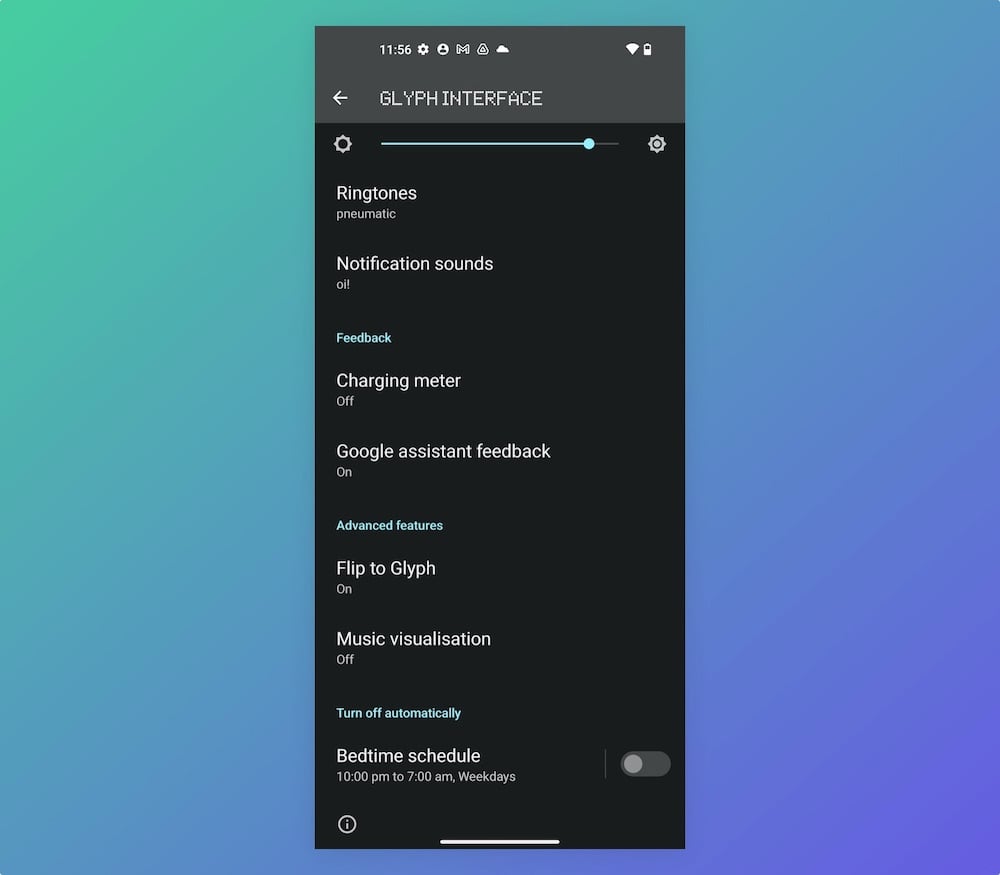
После назначения рингтона вернитесь в Glyph Interface. В разделе Advanced features появится опция Music visualization. Включите её.
Шаг 6: Запустите воспроизведение и посмотрите на подсветку
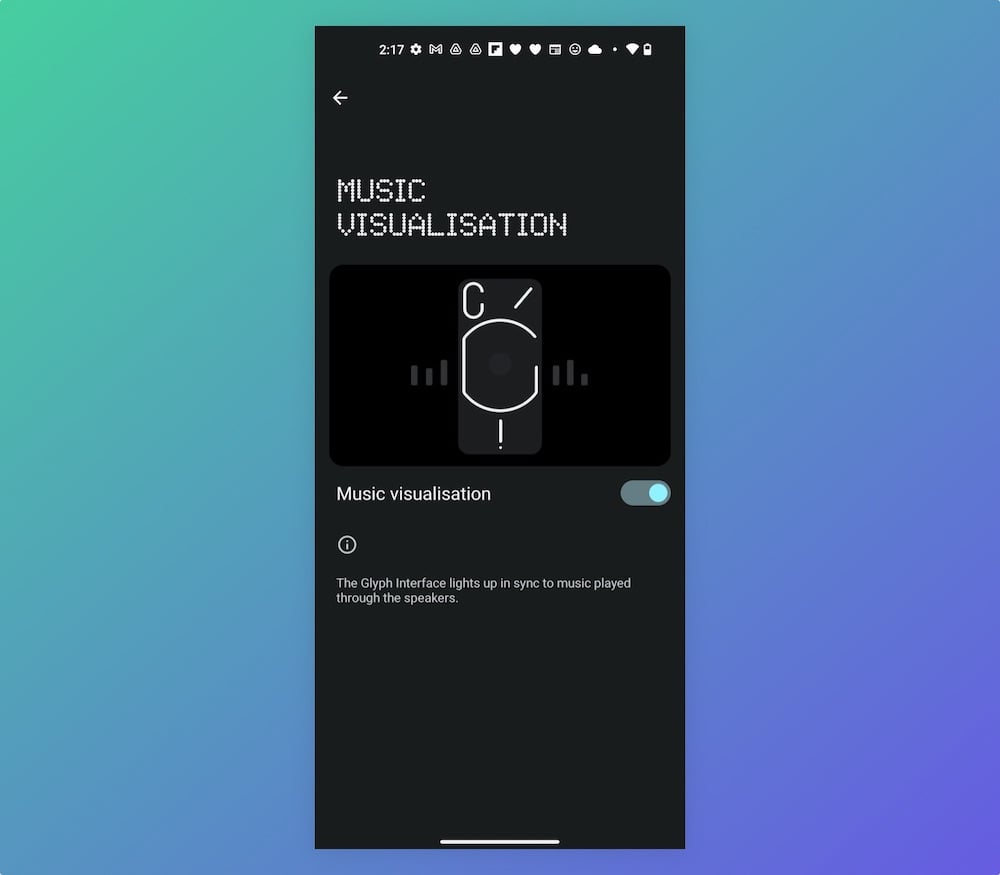
Проиграйте любой звук на телефоне — музыка, видео из YouTube, ролик в мессенджере — и посмотрите, как светодиоды будут реагировать. Замечание: подсветка может реагировать на любой звук и не обязательно строго синхронизироваться с ритмом. Иногда она будет мигать при воспроизведении системных звуков и видеозаписей.
Что можно ожидать: поведение и ограничения
- Эффект часто декоративный: подсветка не всегда идеально синхронизируется с музыкальной дорожкой. Это больше шоу, чем точная визуализация спектра.
- Функция может срабатывать на любой звук — в том числе при просмотре видео с диалогами или при системных уведомлениях.
- В энергосберегающем режиме или при низком заряде подсветка может ограничиваться или отключаться.
Важно: если вы планируете использовать визуализацию в публичных местах, учитывайте, что мерцающая задняя панель привлекает внимание и может быть навязчивой.
Критерии приёмки
Чтобы считать включение успешным, проверьте:
- В разделе Glyph Interface появилась опция Music visualization и она включена.
- При воспроизведении звука задняя подсветка реагирует хотя бы одним типом анимации.
- Опция остаётся доступной после перезагрузки телефона (проверьте на практике).
Устранение неполадок (Troubleshooting)
- Ничего не происходит: проверьте, правильно ли создан контакт — имя должно быть ровно Abra, без лишних пробелов.
- Опция Music visualization не появилась: убедитесь, что вы назначили Abra рингтон через Ringtones → Add a contact, затем вернулись в Glyph Interface.
- Светодиоды реагируют неверно или слишком часто: проверьте энергосберегающие настройки и режимы уведомлений, отключите агрессивную оптимизацию батареи для плеера.
- После удаления Abra опция исчезла: некоторые пользователи сообщают об исчезновении опции при удалении контакта. Если опция пропала, восстановите контакт и повторите привязку рингтона.
- Если всё вышеперечисленное не помогает: перезагрузите телефон, проверьте обновления системы, при необходимости обратитесь в поддержку Nothing.
Альтернативные подходы и советы по использованию
- Если вам не нравится, как функция реагирует на видео с диалогами, включайте Music visualization только перед воспроизведением музыкальных треков и выключайте после.
- Для вечеринок используйте громкую моно или стерео музыку и отключите энергосбережение, чтобы получить более продолжительное световое шоу.
- Чтобы избежать случайного привлечения внимания, активируйте «Не беспокоить» или временно выключайте световое сопровождение.
- Можно назначить Abra специальную мелодию, чтобы отличать звонки/уведомления, во время которых подсветка играет другую анимацию.
Когда эта функция не подойдёт (counterexamples)
- Если вы ведёте съёмку видео или трансляцию: подсветка может мешать кадру и отвлекать зрителя.
- Для людей с фотосенситивными расстройствами мерцание может быть неприятным или даже опасным.
- В профессиональной среде или на совещаниях мерцающая задняя панель будет выглядеть неуместно.
Мини‑методология: как экспериментировать с эффектами
- Создайте Abra и назначьте мелодию. 2. Включите Music visualization. 3. Тестируйте разные приложения для воспроизведения: локальная музыка, стриминг, видео. 4. Меняйте громкость, рингтоны и энергосбережение, чтобы увидеть изменения в поведении подсветки. 5. Запишите короткие демонстрации на камеру, чтобы проанализировать, насколько адекватно свет реагирует на звук.
Роль‑ориентированные чеклисты
Для организатора вечеринки
- Убедиться в заряде батареи >50%
- Отключить энергосбережение
- Включить Music visualization
- Проверить громкость и качество трека
Для фотографа/видеооператора
- Отключить подсветку перед съёмкой
- Проверить баланс белого и отражения от задней панели
Для пользователя, заботящегося о приватности
- Отключить визуализацию в публичных местах
- Проверить, не мешают ли уведомления во время работы
Краткий словарь (1‑строчники)
- Glyph Interface — фирменная подсветка задней панели Nothing Phone (1) из множества светодиодов.
- Music visualization — функция, которая заставляет светодиоды мигать при воспроизведении звука.
- Abra — специальный контакт, требуемый системой для активации Music visualization.
Фактбокс: ключевые факты
- Количество светодиодов: примерно 900.
- Имя контакта для активации: Abra.
- Место включения: Settings → Glyph Interface → Advanced features → Music visualization.
Примечания по конфиденциальности и безопасности
Music visualization управляется локально на устройстве через Glyph Interface. Если функция кажется подозрительной, можно отключить её в любой момент и удалить контакт Abra. При использовании в общественных местах учитывайте воздействие мерцания на окружающих.
Заключение
Music visualization на Nothing Phone (1) — это скорее декоративный фичер, чем строгая аудиовизуальная система. Она способна создать впечатляющее световое шоу, но требует нетривиальной активации и не всегда работает предсказуемо. Тем не менее, для вечеринок и демонстраций это один из самых заметных «трюков» телефона.
Короткая инструкция-напоминание: создайте контакт Abra, назначьте ему рингтон в Glyph Interface, включите Music visualization и наслаждайтесь подсветкой. Если что-то пойдёт не так — проверьте правильность имени контакта, назначение рингтона и энергосбережение.
Важно: если вы решили удалить Abra после эксперимента, проверьте, осталась ли опция Music visualization; у некоторых пользователей она исчезает, у других остаётся.
Окончательные советы: используйте функцию избирательно и не забывайте о заряде батареи и уместности эффекта в конкретной ситуации.

Похожие материалы

Несколько аккаунтов Skype: Multi Skype Launcher

Журнал для работы: повысить продуктивность

Персональные звуки уведомлений на Android

Скачивание шоу Hulu для офлайн‑просмотра

Microsoft Start: персонализированная новостная лента
