
Как сделать Gmail почтовым клиентом по умолчанию в OS X
Зачем это нужно
Ссылки вида mailto: автоматически открывают почтовое приложение по умолчанию. На Mac это часто — встроенное приложение Mail. Если вы предпочитаете веб-интерфейс Gmail (например, в Chrome или Safari), удобнее заставить браузер открывать такие ссылки прямо в Gmail, чтобы не переключаться между приложениями.
Кратко: есть два уровня настройки — системный (замена почтового клиента по умолчанию в Mail.app) и браузерный (обработчики mailto: внутри браузера). Для открытия mailto: в веб‑почте требуется именно браузерная настройка.
Быстрый обзор вариантов
- Chrome/Edge (Chromium): встроенная поддержка обработчиков; можно разрешить Gmail как обработчик протокола mailto.
- Firefox: настройка в Предпочтениях → Приложения для типа контента mailto.
- Safari: нет встроенной настройки для web‑обработчиков mailto; используйте расширение (например, mailto) и задайте Gmail или кастомный URL.
- Opera: похож на Chrome; поддерживает обработчики и расширения.
Настройка в Google Chrome (и других Chromium-браузерах)
- Откройте Gmail в Chrome и войдите в аккаунт.
- В адресной строке рядом со звездочкой закладок появится значок двойных ромбов (серые ромбы) — это запрос на установку обработчика протокола.
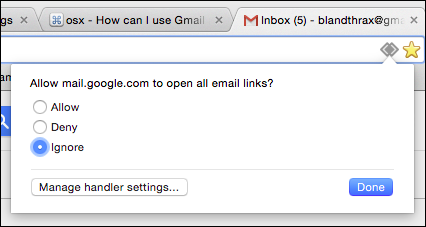
- Нажмите на значок и в диалоге выберите «Разрешить» (Allow). После этого mailto: ссылки будут открываться в Gmail.
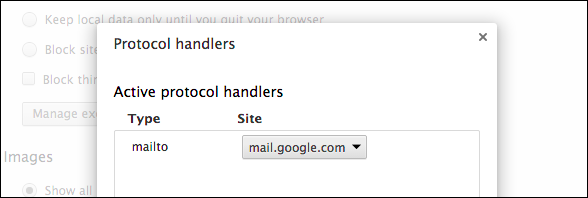
Если диалог исчез или вы изменили решение, откройте:
chrome://settings/handlersи проверьте список обработчиков — добавьте или удалите gmail как почтовый обработчик.
Советы:
- В Chromium-браузерах адрес обработчика выглядит как URL сайта, который запрашивал разрешение.
- Если значка нет, обновите страницу Gmail и посмотрите в правой части адресной строки.
Настройка в Mozilla Firefox
- Откройте Firefox и перейдите в «Предпочтения» (Command + ,) или меню → Настройки.
- Выберите вкладку «Приложения».
- В колонке «Тип содержимого» найдите «mailto» и в колонке «Действие» выберите «Использовать Gmail» или «Всегда спрашивать»/«Всегда использовать внешний почтовый клиент» в зависимости от ваших предпочтений.
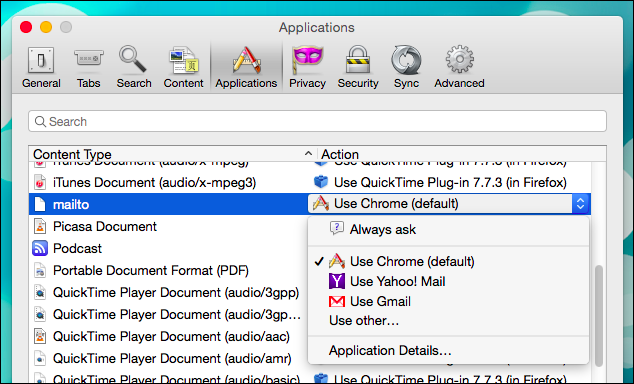
Если Gmail не предлагается в списке действий, выберите «Использовать URL…» и вставьте кастомный URL-обработчик (пример ниже).
Настройка в Safari (через расширение mailto)
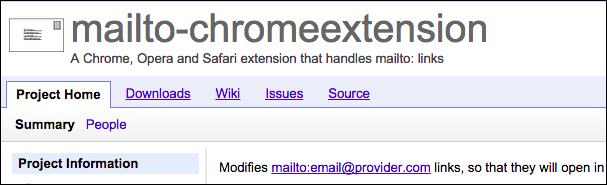
Safari не предоставляет простого UI для привязки mailto: к веб‑почте. Надёжный способ — установить расширение mailto, которое переадресует mailto: в выбранную веб-службу.
- Скачайте и установите расширение mailto для Safari.
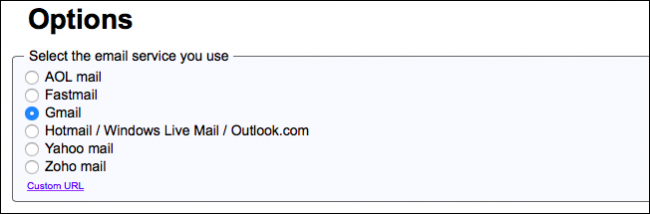
- После установки откроется страница конфигурации расширения. Выберите Gmail или другой сервис. Если нужного сервиса нет, используйте «Custom URL» и введите шаблон URL (см. ниже).
- Перезапустите Safari.
- Нажимая mailto: ссылки, вы должны получить вкладку с окном создания письма в выбранном сервисе.
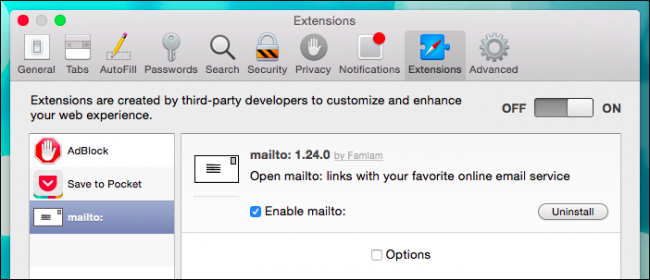
Чтобы удалить или перенастроить расширение: Safari → Настройки → Вкладка «Расширения» → выберите расширение → «Удалить» или «Параметры».
Пример кастомного URL для mailto
Многие расширения поддерживают подстановочный маркер %s для адреса и параметров. Пример для Gmail (формирует окно создания письма с получателем):
https://mail.google.com/mail/?view=cm&fs=1&to=%s% s заменится на адрес из ссылки mailto:. Для добавления темы и тела письмо можно использовать дополнительные параметры (в зависимости от расширения), но синтаксис варьируется.
Важно: перед вводом кастомного URL проверьте документацию расширения и вашего почтового сервиса.
Opera и другие браузеры
Opera по сути поддерживает тот же механизм, что и Chrome: если сайт предлагает себя как обработчик, разрешите его; иначе установите расширение. В Edge (Chromium) действуют инструкции для Chrome.
Проверочные сценарии (Критерии приёмки)
- Нажать на mailto: ссылку — открывается вкладка браузера с формой создания сообщения в Gmail.
- Адрес получателя заполнен корректно.
- Тема/тело (если были в ссылке) либо корректно подставлены, либо остаются пустыми в зависимости от поддержки расширения.
- Откат: после удаления обработчика mailto: ссылки больше не перенаправляются в Gmail.
Частые ошибки и способы их устранения
- Не появляется диалог обработчика в Chrome: обновите Gmail, перезапустите браузер, проверьте, не заблокирован ли всплывающий запрос сайтом.
- В Firefox Gmail не в списке: используйте «Custom URL» или установите расширение-обработчик.
- В Safari mailto продолжает открываться в Mail.app: убедитесь, что расширение установлено и включено, затем перезапустите Safari.
- После смены браузера настройки не переносятся автоматически — настройте обработчики в каждом браузере.
Безопасность и конфиденциальность
- Расширения получают доступ к страницам и ссылкам; устанавливайте расширения только из доверенных источников.
- При использовании кастомных URL убедитесь, что URL указывает на официальный домен почтового сервиса.
- В корпоративной среде администратор может ограничивать установку расширений или менять настройки обработчиков через MDM.
Короткая шпаргалка (Cheat sheet)
- Chrome: откройте Gmail → нажмите значок обработчика (двойные ромбы) → Разрешить.
- Chrome (ручной): chrome://settings/handlers
- Firefox: Настройки → Приложения → mailto → выбрать Gmail/Custom URL.
- Safari: установить расширение mailto → выбрать Gmail или Custom URL → перезапустить Safari.
Роли и чек-листы
Для обычного пользователя:
- Войдите в Gmail в используемом браузере.
- Разрешите обработчик или установите расширение.
- Тест: клик по mailto: ссылке.
Для администратора (IT):
- Проверьте политику MDM/групповых политик на предмет блокировки расширений.
- Подготовьте инструкцию для сотрудников и список поддерживаемых расширений.
Когда этот подход не подойдёт
- Вы обязаны использовать локальное почтовое приложение (например, из‑за требований безопасности) — тогда web‑перенаправление не подходит.
- У вас нет прав на установку расширений и администратор не разрешает их.
Итог
Привязать mailto: к Gmail в macOS можно быстро в большинстве браузеров: в Chrome и Chromium‑производных — через встроенные обработчики, в Firefox — через настройки приложений, а в Safari — через расширение. Проверьте работу после настройки и убедитесь в безопасности используемого расширения.
Важно: если вы измените браузер или аккаунт Gmail, повторите настройку в новом окружении.

Похожие материалы

Несколько аккаунтов Skype: Multi Skype Launcher

Журнал для работы: повысить продуктивность

Персональные звуки уведомлений на Android

Скачивание шоу Hulu для офлайн‑просмотра

Microsoft Start: персонализированная новостная лента
