
Как установить разные обои на нескольких мониторах Mac

TL;DR
Коротко: откройте системные настройки и задайте обои для каждого экрана по отдельности — на каждом мониторе откроется собственное окно выбора. Если нужно, можно использовать контекстное меню рабочего стола или сторонние утилиты для автоматической смены обоев.
Если вы используете несколько мониторов с Mac, полезно назначить отдельные обои на каждый экран — это помогает визуально разделить рабочие пространства и добавляет персонализации. Ниже — понятная пошаговая инструкция, советы на случай проблем и альтернативные подходы.
Шаги: быстрый способ через системные настройки
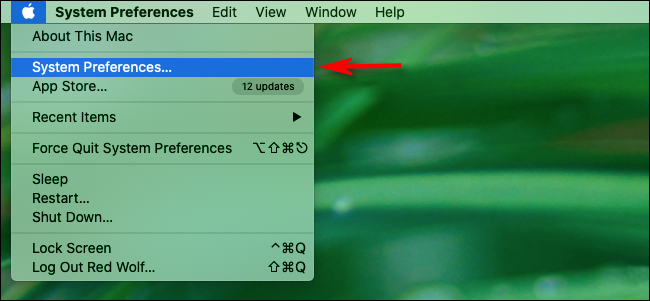
- Нажмите меню Apple () в левом верхнем углу экрана и выберите “System Preferences” (в русской локали — «Системные настройки»).
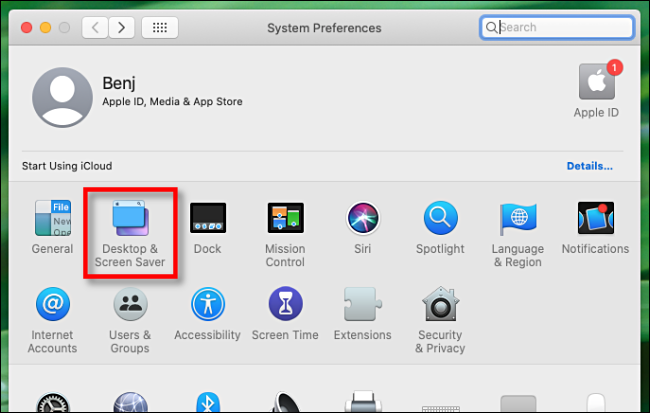
- В окне Системных настроек выберите раздел “Desktop & Screen Saver” (в русской локали — «Рабочий стол и заставка»).
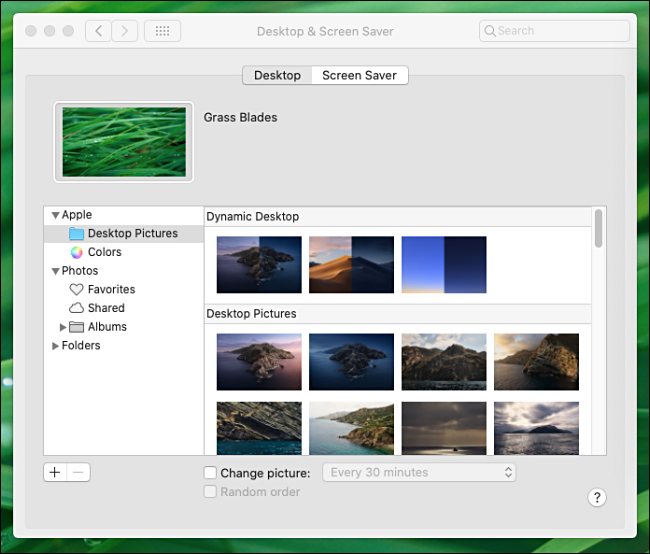
- Если к Mac подключено более одного дисплея, на каждом экране откроется своё окно настроек. На основном мониторе вы увидите стандартное окно «Desktop & Screen Saver» — используйте его, чтобы выбрать обои для главного экрана.
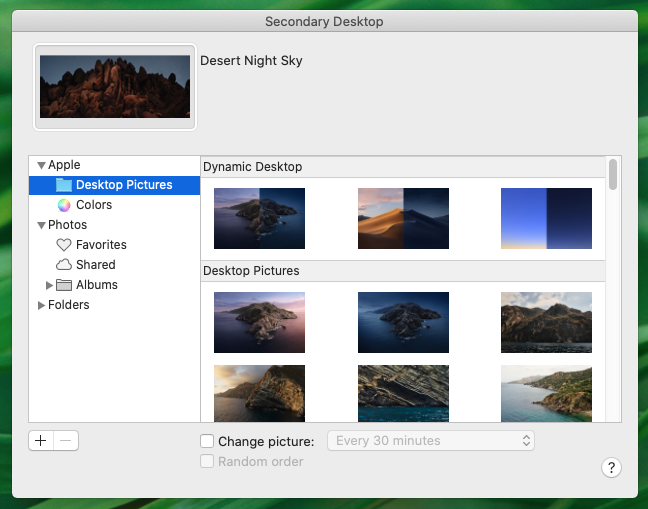
- На остальных мониторах появится уменьшенное окно с подписью, например, “Secondary Desktop” (в русской локали — «Вторичный рабочий стол»). В каждом таком окне выберите изображение, которое хотите назначить для этого конкретного дисплея. Повторите для всех подключённых экранов.
- Закончив выбор, вернитесь к основному экрану и закройте окно Системных настроек — изменения сохранятся автоматически.
Альтернативные способы
- Контекстное меню: щёлкните правой кнопкой (или с удерживанием Ctrl) по рабочему столу на нужном мониторе и выберите “Change Desktop Background” (Изменить фон рабочего стола). Это откроет окно выбора для текущего экрана.
- Сторонние утилиты: есть приложения, которые упрощают работу с несколькими мониторами и могут автоматически менять обои (например, привязывать наборы обоев к рабочим пространствам или загружать новые ежедневно).
- Ручная установка: в Finder можно открыть папку с изображением, правой кнопкой мыши по файлу выбрать «Set Desktop Picture» — это применит изображение к тому экрану, где открыто окно Finder.
Когда это не работает: распространённые проблемы и решения
- Окна выбора не появляются на дополнительных мониторах: проверьте, распознаёт ли macOS подключённые дисплеи (Меню Apple → “About This Mac” → “Displays” или Системные настройки → «Дисплеи»). Переподключите кабели или перезапустите систему.
- Обои синхронизируются на всех мониторах: некоторые динамические или «живые» обои ведут себя иначе и могут применяться ко всем экранам одновременно. Попробуйте выбрать статическое изображение или другую коллекцию.
- Режимы безопасности/права доступа: если вы используете профиль корпоративной безопасности или MDM, администратор может блокировать изменение обоев.
Важно: если вы используете внешний монитор с собственной конфигурацией масштабирования или сжатия, изображение может выглядеть обрезанным — выбирайте обои с подходящим соотношением сторон и высоким разрешением.
Совместимость и нюансы версий macOS
- В macOS Ventura и новее приложение “System Preferences” переименовано в “System Settings” (в русской локали — «Параметры системы»). Основная логика не изменилась, но расположение элементов интерфейса может быть другим.
- Старые версии macOS поддерживают похожий рабочий процесс, но названия разделов и расположение опций могут отличаться.
Краткий чеклист перед публикацией обоев
- Убедитесь, что каждое изображение имеет достаточное разрешение для монитора (рекомендуется не менее 2× родного разрешения при масштабировании).
- Проверьте, как выглядит интерфейс и иконки на новых фонах — важные элементы не должны сливаться с фоном.
- Сохраните копии используемых изображений в отдельной папке для быстрого доступа.
Критерии приёмки
- На каждом подключённом мониторе отображается выбранное изображение.
- При перезагрузке настройки сохраняются.
- Изображение не выглядит искажённым или растянутым при текущих настройках дисплея.
Быстрые рекомендации и полезные идеи
- Используйте разные обои для разделения задач: один экран — для коммуникаций (тёмная тема), другой — для кода или дизайна (нейтральная светлая тема).
- Для автоматической ежедневной смены обоев подойдут утилиты, синхронизирующиеся с фотобазами (Unsplash и подобные сервисы) или локальные скрипты.
- Храните коллекции обоев по темам в отдельных папках — это ускорит переключение.
Резюме
Назначить разные обои на каждом мониторе Mac просто: откройте Системные настройки → Рабочий стол и заставка и выберите изображение на каждом экране. Если стандартный путь неудобен, используйте контекстное меню рабочего стола или сторонние приложения. Убедитесь в совместимости обоев с разрешением и настройками дисплея.
Важно: если у вас корпоративный Mac, некоторые параметры могут быть заблокированы политиками IT — в таких случаях обратитесь к администратору.

Похожие материалы

Несколько аккаунтов Skype: Multi Skype Launcher

Журнал для работы: повысить продуктивность

Персональные звуки уведомлений на Android

Скачивание шоу Hulu для офлайн‑просмотра

Microsoft Start: персонализированная новостная лента
