
HydraPaper — разный фон на каждом мониторе
Что это и зачем
HydraPaper — небольшое приложение на GTK, которое показывает изображения из выбранной папки и даёт возможность назначить конкретную картинку на каждый монитор. Коротко: если у вас несколько экранов и вы хотите разные обои на каждом — HydraPaper делает это быстро и наглядно.
Определение: GTK — набор виджетов для написания графических приложений в Linux.
Совместимость и сценарии использования
- Работает в GNOME, поддерживает также MATE и Budgie.
- Подойдёт обычному пользователю, желающему простую графическую настройку обоев.
- Не подходит для конфигураций с более чем двумя мониторами (ограничение приложения).
Важно: приложение определяет мониторы по типу подключения (HDMI, DVI и др.), поэтому иногда видит мониторы иначе, чем ожидает система.
Установка
Проще всего устанавливать через Flatpak и репозиторий Flathub.
На Ubuntu (пример) выполните в Терминале:
sudo apt-add-repository ppa:alexlarsson/flatpakЗатем обновите индекс пакетов и установите плагин для интеграции Flatpak в центр приложений:
sudo apt update && sudo apt install gnome-software-plugin-flatpakДобавьте Flathub (если ещё не добавлен):
sudo flatpak remote-add --if-not-exists flathub https://flathub.org/repo/flathub.flatpakrepoПосле этого перезагрузите систему (или выйдите/войдите в сессию). Приложение появится в центре приложений (Ubuntu Software) и в меню приложений под именем HydraPaper.
Примечание: Flatpak поддерживается многими дистрибутивами; если вы используете другую систему, найдите инструкцию по установке Flatpak для неё и затем добавьте Flathub.
Быстрая настройка: назначаем обои на дисплеи
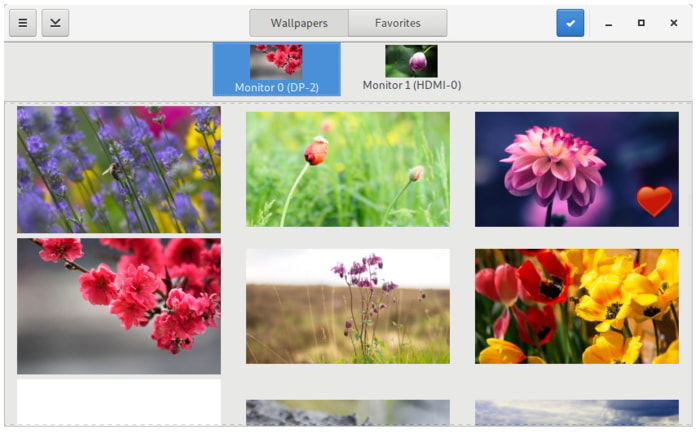
- Откройте HydraPaper из меню приложений. При первом запуске приложение сканирует папку Pictures (Изображения).
- Если хотите использовать другую папку, нажмите на иконку в левом верхнем углу окна приложения и добавьте нужную папку.
- Выберите изображение — клик по картинке назначит её на конкретный монитор (HydraPaper отображает, какой монитор к какому порту подключён).
- Приложение запомнит выбор между перезагрузками.
Ограничение: HydraPaper не рекурсивно сканирует подпапки — оно отображает только файлы верхнего уровня указанной папки.
Что идёт не так: известные проблемы и когда HydraPaper не подойдёт
- Схлопывание обоев: если внешний монитор отключается или теряется соединение, ранее назначённые обои иногда комбинируются в одно изображение для оставшегося экрана, создавая некрасивый «разрезанный» эффект.
- Ограничение по числу мониторов: приложение не поддерживает более двух мониторов (если у вас 3+ экранов — ищите альтернативы).
- Нет рекурсивного обхода папок: нужно складывать все желаемые изображения в одну папку верхнего уровня.
Контрпример: для однодисплейной системы или когда нужен единый фон на всех экранах — стандартные средства GNOME работают лучше и не требуют дополнительной установки.
Альтернативы и дополнительные подходы
- Syncwall — альтернатива для синхронизации и управления обоями на нескольких мониторах; подходит для систем Ubuntu-подобных дистрибутивов.
- Скриптовые решения (feh, nitrogen) — для более продвинутых пользователей, готовых писать скрипты распределения обоев по мониторам.
- GNOME Tweaks / настройки GNOME — если нужен единый фон или простая смена, без разбивки по мониторам.
Мини-руководство по выбору:
- Если нужно GUI и 2 монитора — HydraPaper удобна.
- Если нужно >2 мониторов — смотрите Syncwall или скрипты.
- Если требуется централизованное управление в корпоративной среде — используйте политиками конфигурации рабочего стола или кастомные скрипты.
Простая методология настройки (мини-SOP)
- Установите Flatpak и добавьте Flathub.
- Установите HydraPaper через центр приложений или командой Flatpak.
- Подготовьте папку с изображениями на верхнем уровне.
- Запустите HydraPaper, добавьте папку и щёлкните по картинке для каждого монитора.
- Перезагрузите систему и проверьте, не объединились ли обои при переподключении мониторов.
Отладка и рекомендации по устранению проблем
- Если обои слились после отключения монитора: отключите HydraPaper, верните желаемые обои через стандартные настройки GNOME, затем снова запустите HydraPaper и переназначьте изображения.
- Если приложение не видит внешний диск/папку: убедитесь, что к моменту запуска HydraPaper диск смонтирован и доступен в вашей домашней папке.
- Для повторяющейся проблемы с множественными мониторами рассмотрите скрипт, который при подключении дисплея принудительно переназначает нужные обои.
Пример команды для удаления (если захотите удалить HydraPaper):
sudo flatpak uninstall org.gabmus.hydrapaperЧеклист для пользователя и администратора
Для обычного пользователя:
- Установлен Flatpak и добавлен Flathub
- HydraPaper установлен и запущен
- Папка с изображениями содержит необходимые файлы на верхнем уровне
- Картинки назначены на каждый монитор
- Проверено поведение при отключении внешнего монитора
Для администратора/IT-поддержки:
- Проверить, поддерживает ли дистрибутив Flatpak
- Документировать расположение папок с обоями и права доступа
- Подготовить сценарий восстановления обоев на случай проблем
Критерии приёмки
- Каждому монитору можно назначить отдельное изображение через интерфейс HydraPaper.
- При перезагрузке назначенные обои сохраняются.
- При отключении внешнего монитора не происходит необратимого повреждения пользовательских обоев (в противном случае предусмотрен план восстановления).
Итог и рекомендации
HydraPaper — удобный инструмент для базовой персонализации рабочего стола в окружении GNOME. Его сильные стороны — простота и визуальная работа с папками изображений. Основные ограничения — отсутствие рекурсивного просмотра, проблемы при отключении монитора и ограничение числа поддерживаемых дисплеев. Если ваши сценарии соответствуют возможностям приложения — ставьте через Flatpak и пользуйтесь. Если нужен масштабируемый или многоэкранный контролируемый подход, присмотритесь к альтернативам или скриптам.
Короткий список действий:
- Установите Flatpak и Flathub
- Установите HydraPaper
- Добавьте папку с изображениями на верхнем уровне
- Назначьте обои по мониторам и проверьте поведение
Дополнительно: если вы администрируете множество рабочих мест, подумайте о централизованном решении на основе скриптов или политик конфигурации.

Похожие материалы

Несколько аккаунтов Skype: Multi Skype Launcher

Журнал для работы: повысить продуктивность

Персональные звуки уведомлений на Android

Скачивание шоу Hulu для офлайн‑просмотра

Microsoft Start: персонализированная новостная лента
