
Как задать приложение по умолчанию для почты в Windows 11

Введение
Windows 11 обновила интерфейс и логику работы ОС, в том числе способ выбора приложений по умолчанию. Для частых задач — открытия почты, ссылок и вложений — важно, чтобы система открывала привычный вам клиент, а не встроенное приложение Microsoft Mail. Эта статья показывает, как сделать Mailbird (в качестве примера) приложением по умолчанию для обработки почтовых ссылок (mailto) и связанных типов в Windows 11, и даёт практические рекомендации на случай проблем.
Почему это полезно
Назначение приложения по умолчанию экономит время и снижает количество диалогов «Чем открыть файл?». Это особенно важно для браузера и почтового клиента — если система всегда открывает не тот клиент, это мешает рабочему процессу.
Важно: если для действия не назначено приложение, Windows будет спрашивать каждый раз.
Что такое «приложение по умолчанию» в Windows 11
Приложение по умолчанию — это программа, которую система запускает при событии, связанном с типом файла или протоколом. Пример: клик по ссылке mailto: открывает приложение, назначенное для протокола mailto (почта).
Кратко: протокол — это «тип события» (mailto, http, https), а расширение файла — это «тип содержимого» (.eml, .pdf и т.д.).
Пошаговая инструкция: назначение почтового приложения по умолчанию
Следующая инструкция подробно описывает процедуру в Windows 11. По ходу локализованы названия пунктов меню — в русскоязычной системе они обычно называются «Параметры», «Приложения», «Приложения по умолчанию».
- Откройте меню Пуск и выберите Параметры либо нажмите Win + I.
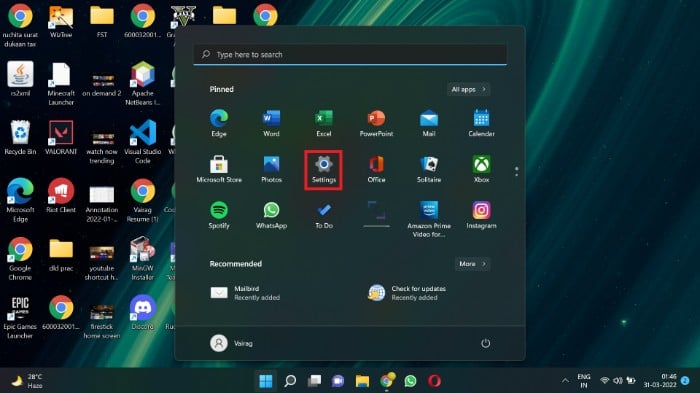
- В боковом меню выберите пункт Приложения.
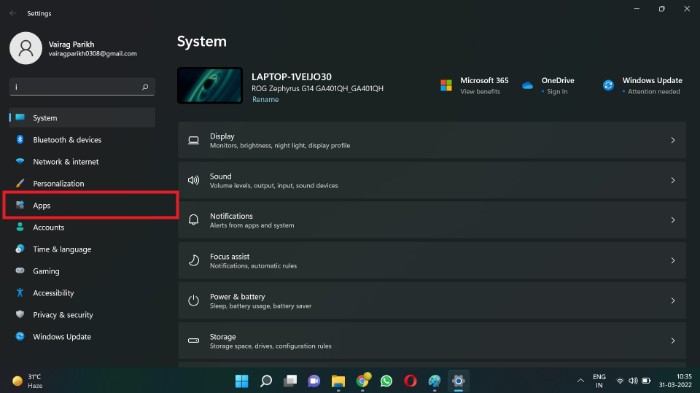
- Нажмите Приложения по умолчанию.
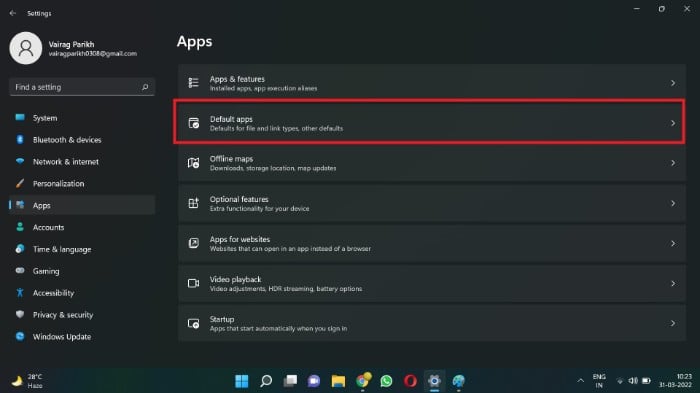
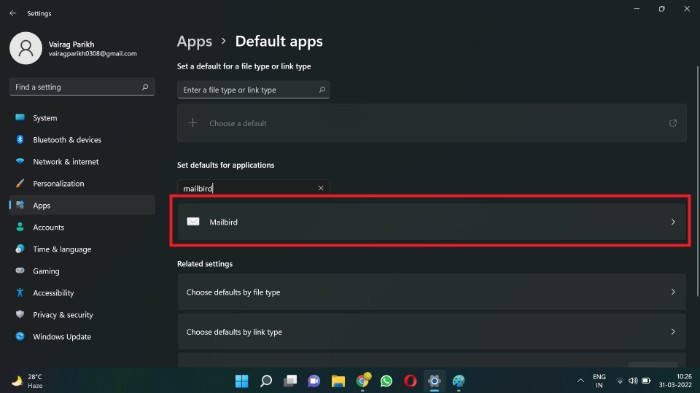
- В поле поиска приложений вверху введите имя желаемого почтового клиента (например, Mailbird) либо прокрутите список до нужного приложения.
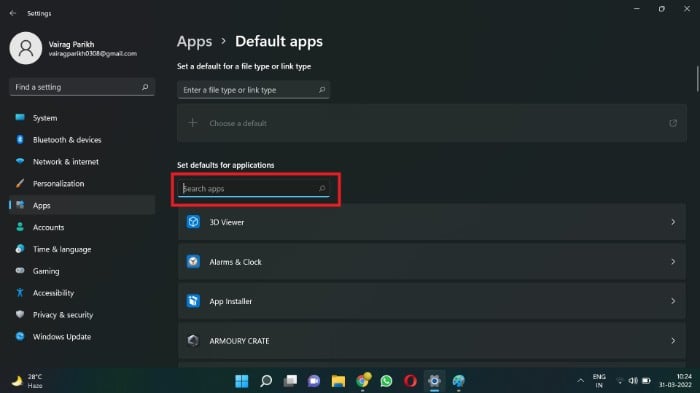
- Нажмите на блок с названием выбранного приложения.
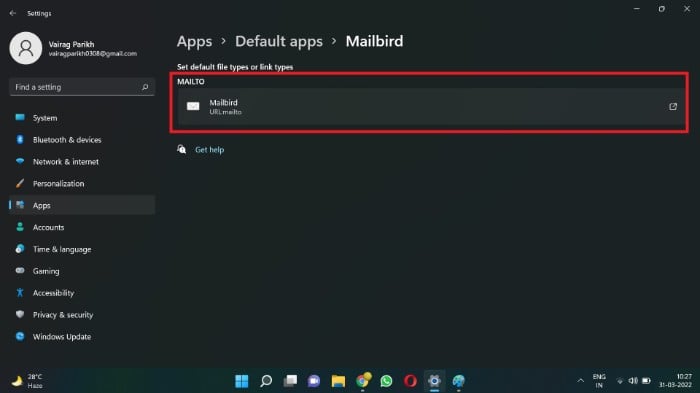
- Найдите строку с протоколом URL:mailto и кликните по ней, чтобы выбрать приложение для обработки почтовых ссылок.
- В появившемся окне выберите нужный клиент (Mailbird в примере) и подтвердите OK.

- Нажмите OK, затем закройте Параметры.
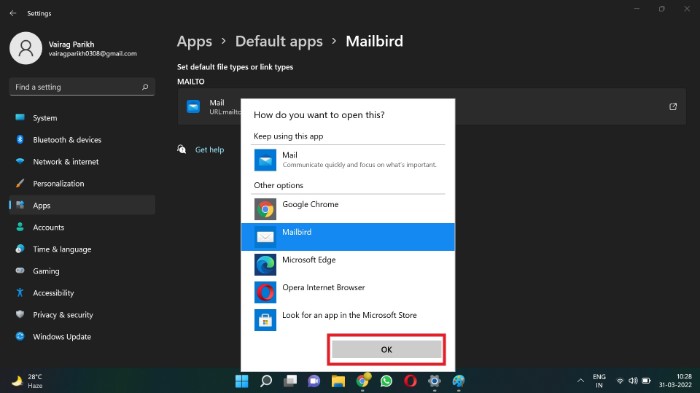
После этого ссылки mailto будут открывать выбранный почтовый клиент. Аналогично можно сменить приложения для http/https, .eml, .ics и других типов.
Частые проблемы и как их решать
Проблема: нужный клиент не появляется в списке
- Убедитесь, что приложение установлено и поддерживает обработку протокола mailto. Некоторые программы — портативные версии или устаревшие сборки — не регистрируют себя как обработчики протоколов.
- Переустановите приложение с официального установщика.
Проблема: после назначения Windows всё равно открывает встроенное приложение
- Закройте и заново откройте браузер и другие программы, которые могли кэшировать старые настройки.
- Проверьте, назначен ли также тип файла .eml (если ссылки формируют локальные файлы) и другие сопутствующие типы.
- Иногда помогает перезагрузка системы.
Проблема: при клике на почтовую ссылку появляется выбор «Какое приложение?» каждый раз
- Это означает, что ни один обработчик не назначен по умолчанию для протокола mailto. Повторите шаги настройки и убедитесь, что выбранное приложение отображается в списке.
Важно: если организация управляет политиками Windows (через групповые политики или MDM), локальная смена может быть запрещена. Обратитесь к администратору.
Альтернативные подходы и когда их использовать
- Через реестр: опытные пользователи и администраторы могут назначать обработчики через группу реестра и XML‑файлы настроек. Подходит для массовой развертки, но рискованно для одиночных ПК.
- Через параметры браузера: многие браузеры предлагают перенаправлять почтовые ссылки в веб‑клиент (например, Gmail). Это удобно, если вы используете веб‑почту и не хотите ставить десктоп‑клиент.
- Использовать приложение‑обёртку: утилиты типа «mailto handler» перенаправляют вызов в нужный URL. Это быстрый обход, но добавляет ещё одно звено.
Когда это не работает: если приложение не поддерживает регистрацию обработчиков протоколов, или политика ОС запрещает смену — альтернативы ограничены.
Ментальные модели и эвристики
- «Протокол → Приложение»: думайте в терминах протоколов (mailto, http) и расширений (.eml). Назначайте приложение для протокола, если поведение связано с ссылкой.
- «Локально vs. централизованно»: для одного компьютера — Параметры; для парка компьютеров — реестр/MDM/Group Policy.
- «Клиент ≠ веб»: если вы используете веб‑почту в браузере, меняйте настройки в браузере, а не в системных параметрах.
Чек‑лист для ролей
Для обычного пользователя:
- Убедиться, что нужный почтовый клиент установлен.
- Открыть Параметры → Приложения → Приложения по умолчанию.
- Назначить приложение для протокола mailto и .eml (при необходимости).
- Перезагрузить браузер/систему.
Для системного администратора:
- Проверить групповые политики, блокирующие смену приложений.
- При массовой настройке использовать XML‑пресет Default Associations или MDM.
- Протестировать на тестовой группе перед деплоем.
Для разработчика приложения:
- Реализовать регистрацию протоколов в установщике.
- Предоставить инструкции для пользователей и админов.
Мини‑методология для массового развёртывания
- Соберите список целевых ПК и нужных приложений.
- Сформируйте XML с нужными ассоциациями (DefaultAssociations.xml).
- Разверните через инвентаризацию/MDM или Group Policy.
- Тестируйте на выборке машин.
- Мониторьте ошибки и откаты.
Быстрые шаблоны и примеры команд (чек‑шит)
- Что назначить в интерфейсе: Protocol → URL:mailto → [Ваш клиент]
- Типичные типы, которые стоит проверить: mailto, .eml, .ics (календарные приглашения)
Критерии приёмки
- При клике на ссылку mailto открывается выбранный почтовый клиент.
- Системные уведомления/файлы .eml открываются в выбранном приложении.
- Нет запросов «Выберите приложение» при нормальной работе.
Часто задаваемые вопросы
Что будет, если не назначить приложение по умолчанию?
Если действие не имеет приложения по умолчанию, Windows будет спрашивать, чем открыть каждый раз. Это замедляет работу и мешает потоковой работе.
Встроенный клиент Windows Mail не подходит — почему?
Microsoft Mail — базовый клиент. Он удобен непостоянным пользователям, но для продвинутой работы с несколькими аккаунтами, фильтрацией или интеграциями многие выбирают Mailbird, Outlook, Thunderbird и другие.
Какие есть альтернативы Microsoft Mail?
Популярные десктоп‑клиенты: Mailbird, Thunderbird, Outlook. Есть также браузерные клиенты (Gmail, Outlook Web) — в этом случае назначение протокола может происходить в браузере.
Почему процесс стал сложнее в Windows 11?
Microsoft изменила модель ассоциаций приложений: теперь нужно назначать обработчики для отдельных типов, а не просто «переключатель по умолчанию» для всего приложения. Часть сложностей может быть вызвана намеренным решением Microsoft или особенностями новой архитектуры ОС.
Когда этот метод не сработает — примеры
- Корпоративные ПК с заблокированными настройками через Group Policy.
- Устаревший или портативный почтовый клиент, который не регистрирует протокол mailto.
- Сбои в установленном приложении: повреждённый установщик или конфликт версий.
Короткий глоссарий
- Протокол: строка в URL (например, mailto:), которую обрабатывает приложение.
- .eml: формат файла письма.
- Default Associations: набор правил ассоциаций приложений и типов файлов.
Заключение — что делать дальше
- Назначьте приложение по умолчанию через Параметры, как описано выше.
- Если вам нужно масштабное управление — используйте политики и XML‑шаблоны.
- При проблемах проверьте установку приложения, права администратора и корпоративные политики.
Примечание: изменения в Windows и политиках организаций могут влиять на поведение; при массовом развёртывании тестируйте на нескольких машинах.
Резюме:
- Назначение приложения по умолчанию в Windows 11 стало более детализированным, но управляемым.
- Для одиночного ПК используйте Параметры → Приложения → Приложения по умолчанию.
- Для парка ПК используйте групповые политики/MDM и XML‑файлы ассоциаций.
Важно: если вы используете веб‑почту, рассмотрите настройку перенаправления mailto в браузере вместо установки десктопного клиента.

Похожие материалы

Несколько аккаунтов Skype: Multi Skype Launcher

Журнал для работы: повысить продуктивность

Персональные звуки уведомлений на Android

Скачивание шоу Hulu для офлайн‑просмотра

Microsoft Start: персонализированная новостная лента
