
Как изменить приложения по умолчанию на Android и iOS
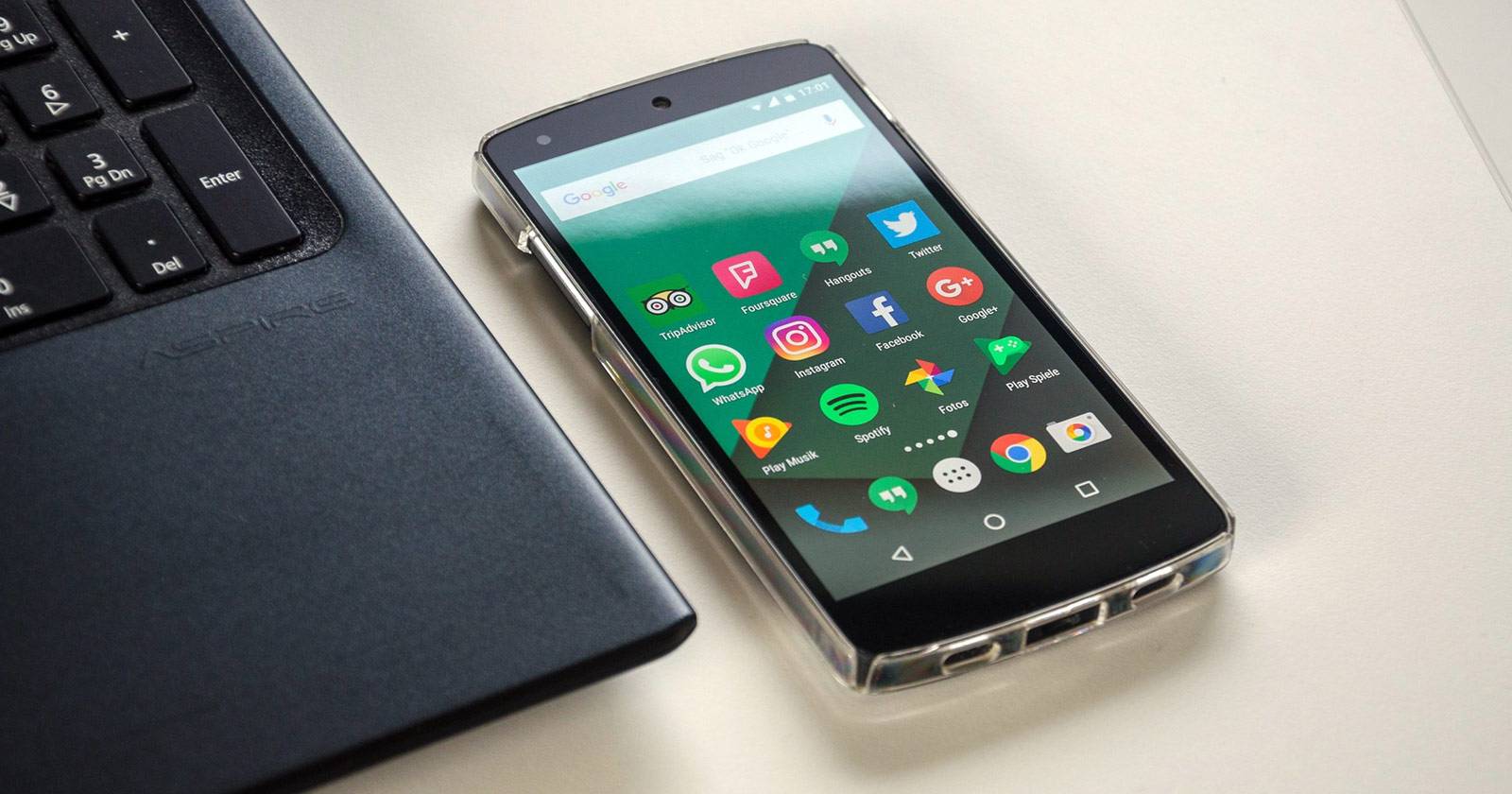

Когда вы впервые используете Android‑телефон, система часто спрашивает, каким приложением открывать файлы или ссылки. После выбора «по умолчанию» уведомления больше не появятся. Но если вы установили новое приложение — например, SMS‑клиент — и хотите изменить выбор, это просто сделать на Android. На iOS опции более ограничены.
Как задать приложение по умолчанию на Android
Следуйте этим шагам. Порядок может немного отличаться в зависимости от производителя и версии Android.
- Откройте приложение «Настройки».
- Прокрутите до раздела «Приложения» или «Приложения и уведомления».
- Нажмите «Все приложения» или «Просмотреть приложения».
- Нажмите значок шестерёнки в правом верхнем углу (Настройки приложений).
- Найдите раздел «Приложения по умолчанию» или просто «По умолчанию».
- Выберите действие, которое хотите изменить: открытие ссылок, вспомогательные службы и голосовой ввод, домашнее приложение (launcher), браузер, телефон, SMS и т.д.
- Выберите новое приложение из списка.
Важно: в отдельных прошивках пункты меню могут называться иначе. Если не находите нужный пункт, в настройках используйте поиск по слову «по умолчанию».
Важно: некоторые приложения требуют дополнительных разрешений или настроек (например, доступ к SMS). После смены приложения проверьте права и уведомления.
Что можно и нельзя на iOS
На iPhone ситуация сложнее, но не совсем безнадёжна.
- Начиная с iOS 14 Apple позволяет менять браузер и почтовое приложение по умолчанию. Это делается в приложении «Настройки» → выберите приложение (например, Chrome или Spark) → нажмите «Приложение по умолчанию для браузера» или «Приложение по умолчанию для почты».
- Нативные звонки, SMS и многие другие системные действия остаются привязанными к стандартным приложениям Apple и изменить их нельзя.
- Джейлбрейк открывает дополнительные возможности, но он несёт риск потери гарантии, нестабильности системы и уязвимостей.
Когда смена не сработает
- Приложение не поддерживает обработку нужного типа ссылок или файлов.
- Системные действия жёстко привязаны к iOS и недоступны для замены (например, SMS‑центр).
- Корпоративные профили или MDM‑политики на устройстве блокируют изменение настроек по умолчанию.
Альтернативные способы, если менять нельзя
- Используйте опцию «Открыть с помощью» в диалогах «Поделиться».
- Установите ярлыки или сценарии (на Android с помощью сторонних лаунчеров, на iOS — через «Команды») для автоматической переадресации задач.
- На iOS для ссылок делитесь ими в нужное приложение через меню «Поделиться» или используйте расширения приложения.
Практичные чек‑листы по ролям
Чек‑лист для обычного пользователя:
- Убедиться, что приложение установлено.
- Открыть Настройки → Приложения (Android) или Настройки → приложение (iOS).
- Выбрать «По умолчанию» и задать нужное приложение.
- Проверить разрешения и уведомления.
Чек‑лист для администратора мобильного парка:
- Проверить политики MDM на предмет блокировок.
- Документировать стандартные приложения по умолчанию.
- Рассмотреть использование MDM для централизованной настройки.
Чек‑лист для разработчика приложения:
- Убедиться, что приложение заявляет нужные intent‑фильтры (Android) или поддерживает универсальные ссылки (iOS).
- Проверить обработку URI и прав доступа.
Ментальные модели и подсказки
- Android ≈ открытая настройка: ОС предоставляет интерфейс для замены многих стандартных компонентов.
- iOS ≈ единообразие опыта: Apple ограничивает заменяемость, чтобы сохранить совместимость и безопасность.
- Если задача критична (корпоративные сообщения, звонки), проверяйте MDM и совместимость заранее.
Безопасность и приватность
- Новое приложение может запрашивать доступ к сообщениям, звонкам или контактам. Давайте права только когда это необходимо.
- На джейлбрейке уязвимости выше — не рекомендуется для рабочих или банковских устройств.
- В корпоративной среде замена приложений по умолчанию должна соответствовать политике безопасности компании.
Краткое резюме
- На Android изменить приложение по умолчанию просто через Настройки → Приложения → По умолчанию.
- На iOS можно менять браузер и почту (iOS 14+); остальные системные приложения остаются под контролем Apple.
- Джейлбрейк расширяет возможности, но несёт риски.
- Если система не позволяет менять приложение, используйте «Поделиться», ярлыки или MDM‑политику.
Ключевые советы: проверьте права новых приложений, учитывайте политику устройства и предпочитайте встроенные средства ОС для безопасности.
Однострочный глоссарий
- MDM — Mobile Device Management, система управления мобильными устройствами.
- Intent (Android) — сообщение системы о намерении выполнить действие (открыть ссылку, файл и т.д.).
Примечание: если хотите — могу подготовить короткий чек‑лист для конкретной модели телефона (Samsung, Pixel, Xiaomi) с точными пунктами меню.

Похожие материалы

Несколько аккаунтов Skype: Multi Skype Launcher

Журнал для работы: повысить продуктивность

Персональные звуки уведомлений на Android

Скачивание шоу Hulu для офлайн‑просмотра

Microsoft Start: персонализированная новостная лента
