
Как задать собственные значки приложений на Android
Кратко: В этой статье пошагово показано, как подготовить и установить собственный значок для любого приложения на Android. Описаны варианты: редактирование изображения, загрузка готовой иконки, настройка через лаунчер, откат к стандартной иконке, советы по совместимости и чек-листы для тестирования.
Оглавление
- Как подготовить собственный значок
- Как установить пользовательский значок приложения
- Передумали? Верните старую иконку
- Альтернативные подходы и советы
- Роли и чек-листы
- Мини-методология: быстрый рабочий план
- Критерии приёмки и тесты
- Часто задаваемые вопросы
- Краткое резюме
Описание изображения: общий вид домашнего экрана Android с пользовательскими значками.
Как подготовить собственный значок
Вы можете либо создать значок самостоятельно из вашего изображения, либо скачать готовую картинку. Ключевые требования:
- Формат: PNG или WebP с прозрачным фоном — идеальный выбор.
- Пропорции: квадрат (1:1) — если изображение не квадратное, его нужно обрезать.
- Размер: типично 192×192 или 512×512 для высокого качества; лаунчеры масштабируют при необходимости.
Важно: если вы хотите, чтобы значок выглядел как системный (адаптивный), потребуется дополнительная подготовка — см. раздел «Совместимость».
Метод 1: Использование вашего изображения
- Удалите фон. На телефоне или компьютере откройте браузер и перейдите на remove.bg. Это бесплатный сервис для быстрого удаления фона.
- Загрузите изображение и скачайте результат.
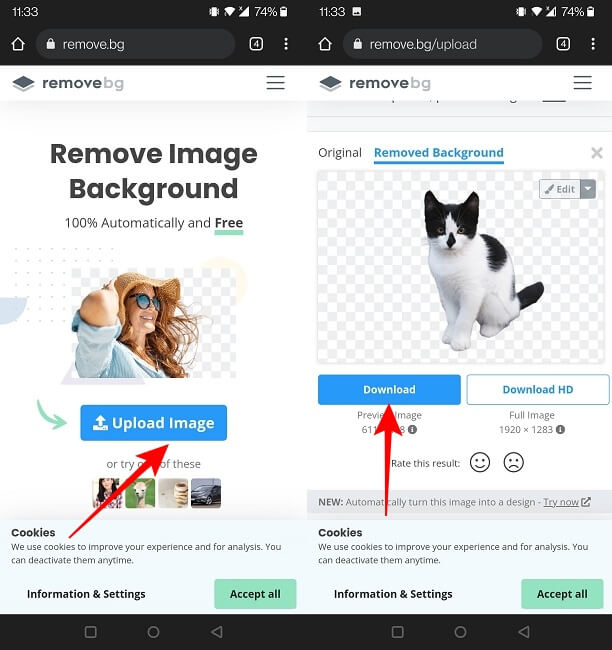
Описание изображения: пример результата удаления фона у изображения животного.
- Если изображение не квадратное, обрежьте его. На компьютере удобно использовать бесплатный онлайн-редактор Pixlr E.
- Нажмите кнопку «Открыть изображение» в Pixlr E.

Описание изображения: интерфейс загрузки изображения в Pixlr E.
- Выберите инструмент «Обрезка» (иконка в панели слева).
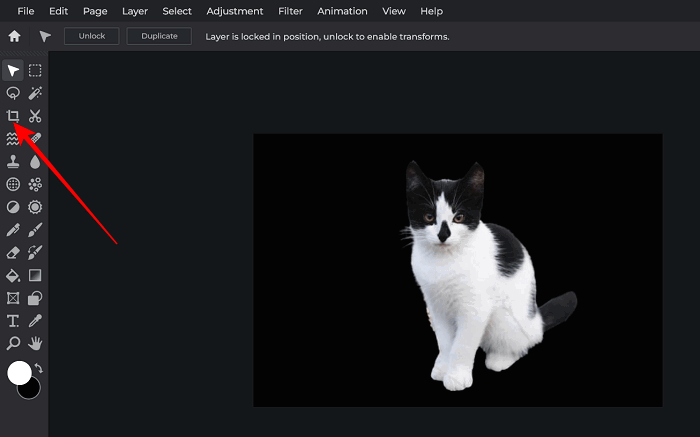
Описание изображения: инструмент обрезки в Pixlr E.
- Вверху выберите ограничение Ratio (Соотношение) и установите 1:1.
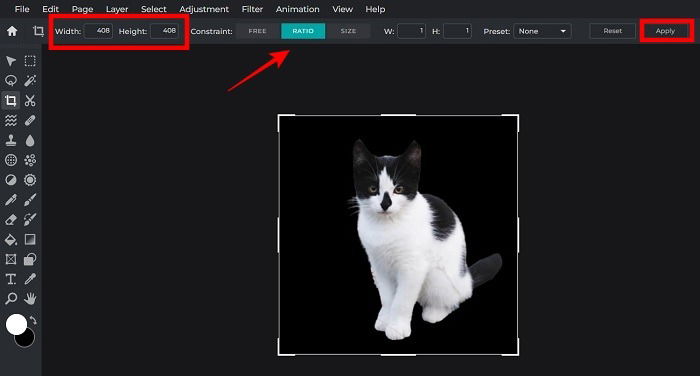
Описание изображения: выбор соотношения сторон 1:1.
- Нажмите «Применить», затем «Файл -> Сохранить». Перенесите готовое изображение на телефон, если редактировали на ПК.
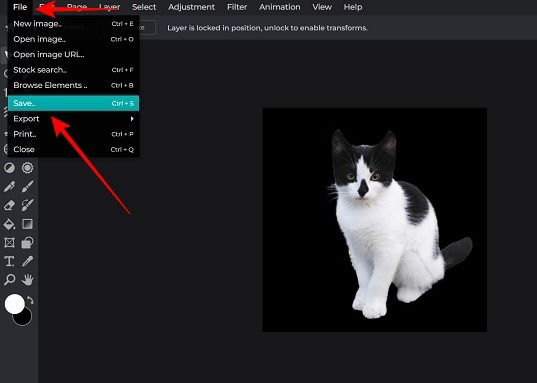
Описание изображения: диалог сохранения файла в Pixlr E.
Примечание: на мобильном устройстве можно использовать приложения Pixlr или InShot для обрезки и экспорта в PNG/WebP.
Метод 2: Использование готовой иконки
Если нужен вид, близкий к системным иконкам, загрузите набор иконок с сайтов вроде Freepik или используйте готовые пакеты в Google Play.
- Откройте Freepik в браузере и выполните поиск по ключевому слову, например «cat» или «кот».
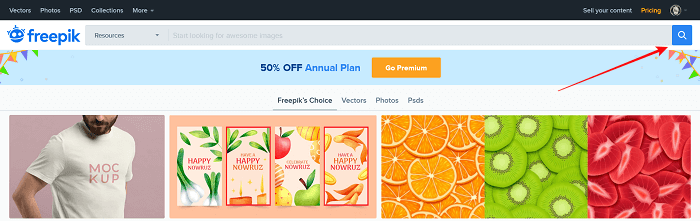
Описание изображения: пример поиска значков на Freepik.
- Фильтруйте результаты по типу «Icons» для поиска именно иконок.
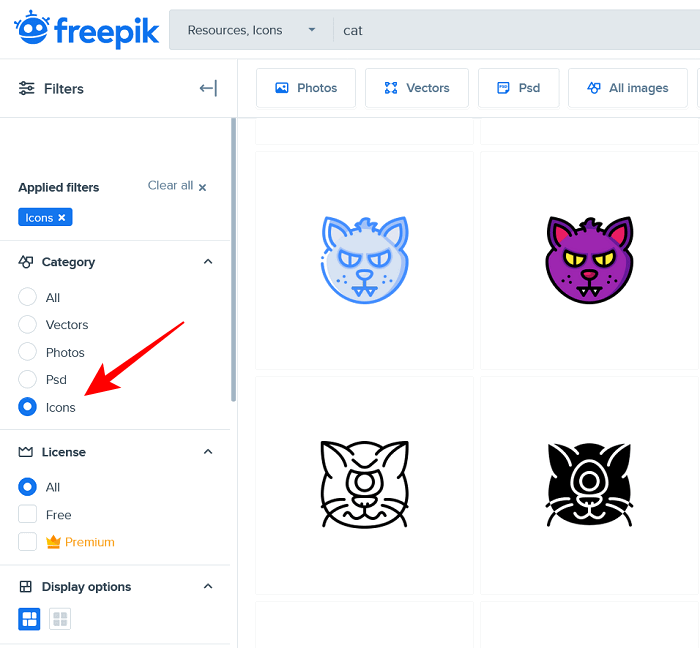
Описание изображения: опция «Icons» на Freepik.
- Скачайте понравившийся вариант — чаще всего он уже в квадратном формате и с прозрачным фоном.
Совет: устанавливайте иконки в PNG или WebP. SVG может потребовать конвертацию в растр для некоторых лаунчеров.
Как установить пользовательский значок приложения
Для замены значка вам потребуется лаунчер, который поддерживает редактирование ярлыков. Nova Launcher — один из самых популярных, но подойдут и Lawnchair, Microsoft Launcher, Apex и другие.
- Установите выбранный лаунчер и выполните первичную настройку.
- На домашнем экране найдите приложение, значок которого хотите заменить. Долгое нажатие на его значок и в появившемся меню выберите «Изменить».
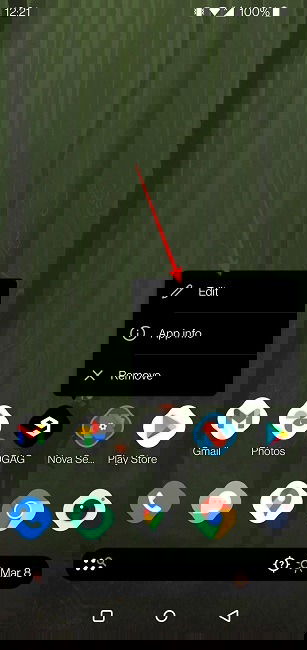
Описание изображения: меню редактирования ярлыка в Nova Launcher.
- В экране «Изменить ярлык» тапните по текущему значку приложения.
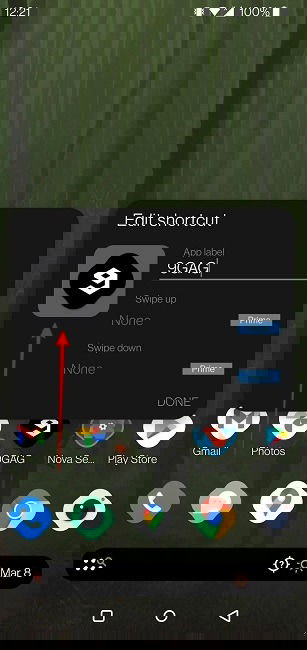
Описание изображения: выбор иконки в настройках ярлыка.
- Выберите «Приложения галереи», затем нажмите на иконку Галереи, чтобы открыть подготовленное изображение.
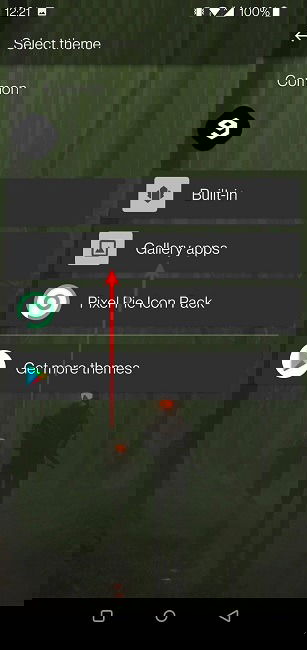
Описание изображения: выбор источника изображения для значка.
- Подогнать изображение под рамку и подтвердить. Нажмите «Готово».
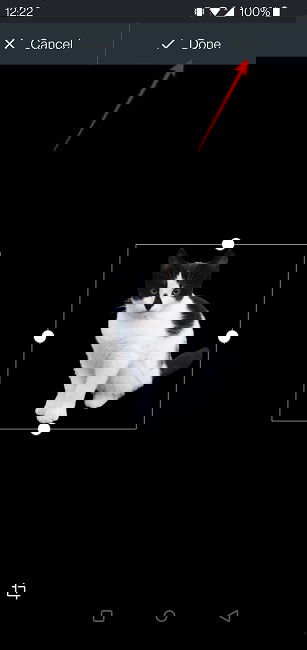
Описание изображения: новое изображение в рамке значка перед сохранением.
- Новая иконка появится на домашнем экране.
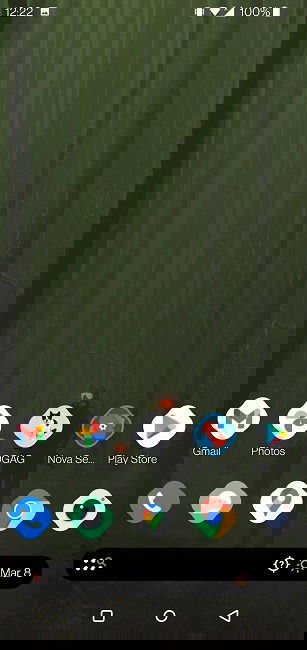
Описание изображения: пример пользовательского значка на домашнем экране.
- Аналогично вы можете использовать готовую иконку.
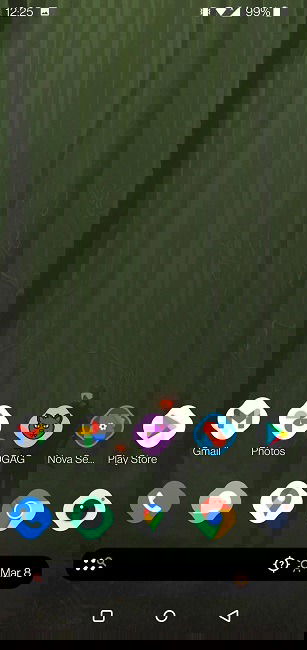
Описание изображения: использование загруженной иконки из Freepik.
Примечание: в панели «Изменить ярлык» часто доступны предустановленные пакеты иконок, например Pixel Icon Pack.
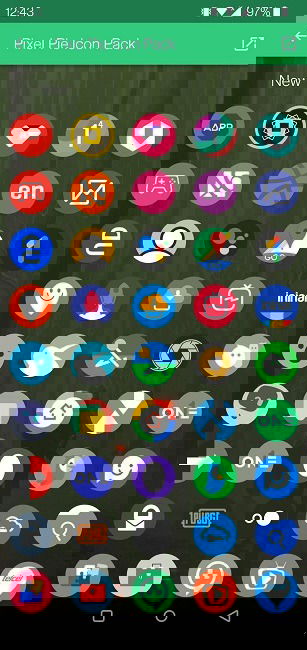
Описание изображения: выбор пакета Pixel Icon Pack в настройках лаунчера.
Передумали? Верните старую иконку
Если хотите вернуть стандартный значок приложения, снова выполните долгое нажатие на ярлык: «Изменить -> Изображение значка» и выберите стандартную тему/дефолт.
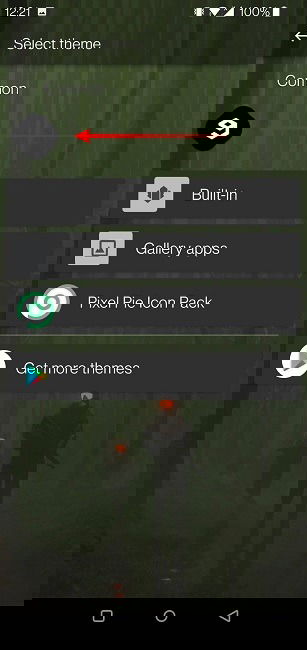
Описание изображения: выбор стандартной иконки в лаунчере.
Альтернативные подходы и когда они полезны
- Использовать специальные приложения для создания ярлыков: приложения «Shortcut Maker» или «Activity Launcher» позволяют создать ярлык с кастомной иконкой без смены лаунчера.
- Виджеты-имитации: создать виджет с картинкой и назначить его запуском приложения — полезно, если вы не хотите менять лаунчер.
- Пакеты иконок в Google Play: быстрый способ массово изменить стиль, но у вас меньше контроля над отдельными иконками.
Когда это не сработает:
- Системные ярлыки в панели приложений (app drawer) иногда управляются самой оболочкой и не всегда наследуют изменения лаунчера.
- Адаптивные иконки (Adaptive Icons) могут вести себя иначе: если пакет или оболочка принудительно применяет маску, ваш значок может обрезаться.
Как это работает: краткая модель
Лаунчер отображает ярлыки и отвечает за отображение иконок на домашнем экране. При замене ярлыка лаунчер использует выбранное вами изображение вместо встроенного ресурса приложения. Системный список приложений в настройках ОС остаётся без изменений — вы меняете только отображение на рабочем столе.
Роли и чек-листы
Чек-лист для обычного пользователя:
- Подготовить изображение в квадрате и PNG с прозрачным фоном.
- Установить лаунчер (например, Nova).
- Долгое нажатие на ярлык -> «Изменить» -> выбрать изображение.
- Проверить вид на разных экранах (рабочий стол, папки).
Чек-лист для дизайнера:
- Экспортировать значок в PNG и WebP, 512×512 и 192×192.
- Убедиться, что контраст и читаемость сохраняются при уменьшении размера.
- Подготовить версии с заполнением и без (outline/filled).
Чек-лист для администратора/корпоративного пользователя:
- Проверить политику безопасности — разрешено ли стороннее ПО (лаунчеры) на устройстве.
- Тестировать поведение при обновлениях приложений и лаунчера.
- Подготовить инструкции для пользователей.
Мини-методология: быстрый рабочий план
- Выберите подход: свое изображение или готовая иконка.
- Подготовьте файлы в квадрате, PNG/WebP.
- Установите лаунчер и сохраните текущую раскладку рабочего стола (если возможно).
- Поменяйте иконки, проверяйте один за другим.
- При необходимости сохраните набор изображений для резервной замены.
Критерии приёмки
- Новый значок отображается корректно на домашнем экране и в папках.
- Значок при изменении размера остаётся различимым (тест в 48–72 dp).
- При откате возвращается оригинальный значок.
- Сторонние ярлыки/системные виджеты не ломаются.
Тестовые сценарии
- Установка иконки из галереи: значок меняется, приложение запускается корректно.
- Замена на пакет иконок: один и тот же стиль применяется ко всем выбранным приложениям.
- Откат к дефолту: после отката иконка приложения соответствует системной.
- Обновление приложения: значок не заменяется сам по себе (если это поведение нежелательно).
Решающее дерево для выбора подхода (Mermaid)
flowchart TD
  A[Нужно заменить значок?] --> B{Хотите менять много значков?}
  B -- Да --> C[Установите пакеты иконок или лаунчер с массовой заменой]
  B -- Нет --> D{Хотите менять только несколько иконок?}
  D -- Да --> E[Используйте лаунчер и заменяйте вручную]
  D -- Нет --> F{Не хотите менять лаунчер?}
  F -- Да --> G[Создайте виджет-ярлык или используйте Shortcut Maker]
  F -- Нет --> H[Используйте лаунчер и настроьте как вам нужно]
Совместимость и заметки по миграции
- Адаптивные иконки появились в Android 8.0 (Oreo). Лаунчеры могут применять маску к изображению, из-за чего часть вашего значка может оказаться обрезанной. Решение: подготовьте отступы (padding) внутри квадрата.
- Для массовой миграции значков между устройствами соберите папку с изображениями и используйте облачное хранилище для переноса.
- Некоторые оболочки производителей (например, Samsung One UI, OnePlus OxygenOS) имеют встроенные темы и ограничивают использование сторонних лаунчеров в панели приложений.
Безопасность и конфиденциальность
- Проверяйте права сторонних лаунчеров и приложений для создания ярлыков: они редко требуют доступа к личным данным, но должны иметь доступ к файловой системе для выбора изображений.
- Не загружайте иконки с сомнительных сайтов — они могут содержать вредоносные файлы. Для изображений используйте проверенные ресурсы.
Часто задаваемые вопросы
1. Нужно ли действительно устанавливать лаунчер, чтобы это работало?
Если хотите использовать собственные изображения, чаще всего да: большинство стандартных лаунчеров систем не позволяют изменять иконки по одному. Однако некоторые устройства и оболочки позволяют применять предустановленные пакеты иконок без смены лаунчера.
2. Какие хорошие бесплатные пакеты иконок существуют?
Попробуйте Icon Pack Studio (спроектируйте свои иконки), Whicons/Zwart (минималистичные белые/черные), Delta, Rondo. Эти пакеты дают быстрый стиль без ручной работы.
3. Можно ли изменить и название приложения?
Да. Долгое нажатие на ярлык -> «Изменить» -> поле «Имя» или «Метка» позволяет задать пользовательское имя. Не все лаунчеры это поддерживают.
4. Нужно ли сохранять резервные копии значков?
Рекомендуется: если вы сильно кастомизируете рабочий стол, храните исходные файлы и скриншоты текущего состояния экрана.
Краткое резюме
- Подготовьте изображение в квадрате и с прозрачным фоном (PNG/WebP).
- Используйте лаунчер (Nova, Lawnchair и т. п.) или обходные пути (Shortcut Maker, виджет).
- Проверьте поведение на адаптивных иконках и при обновлениях приложений.
- Храните резервную копию и тестируйте изменения по чек-листу.
Важно: смена иконок влияет только на отображение на домашнем экране и не меняет само приложение или его поведение.

Похожие материалы

Несколько аккаунтов Skype: Multi Skype Launcher

Журнал для работы: повысить продуктивность

Персональные звуки уведомлений на Android

Скачивание шоу Hulu для офлайн‑просмотра

Microsoft Start: персонализированная новостная лента
