
Как установить ChatGPT в качестве поисковой системы по умолчанию
О чём статья
В этой статье пошагово показано, как сделать ChatGPT поиском по умолчанию в популярных браузерах на ПК (Chrome, Microsoft Edge, Firefox) и мобильных устройствах (Android, iPhone/iPad). Также приведены рекомендации по безопасности, чек-листы для разных ролей, таблица совместимости, методология тестирования и план отката.
Быстрый обзор действий
- На Chromium-браузерах (Chrome, Edge) чаще всего используется расширение «ChatGPT search» из Chrome Web Store.
- В Firefox нужно добавить поисковую систему вручную через настройки Search или about:config (для некоторых версий).
- На Android возможности ограничены: Chrome не поддерживает расширения, но Firefox позволяет добавить кастомный движок; Edge можно настроить как домашнюю страницу.
- На iPhone в Safari используется системное расширение ChatGPT Search (если оно установлено) и даются разрешения в настройках iOS.
Важное
Important: Перед установкой расширений проверьте исход доверия — автор расширения, отзывы, количество установок. Расширения получают доступ к содержимому страниц; при использовании сторонних расширений учитывайте риски.
Note: Если вы используете корпоративный браузер с политиками IT, некоторые шаги могут быть заблокированы администратором.
Как установить ChatGPT как поисковик на ПК
Chrome
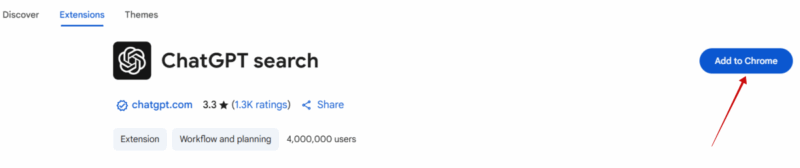
- Откройте Chrome Web Store и найдите расширение ChatGPT search.
- Нажмите «Get»/«Add to Chrome» и затем «Add extension» в появившемся окне.
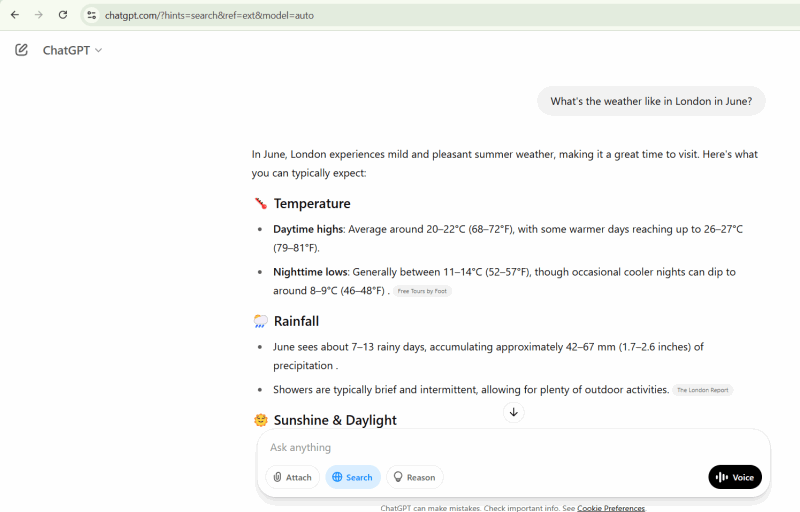
- После установки откройте новую вкладку и в адресной строке введите запрос — расширение автоматически отправит его в ChatGPT.
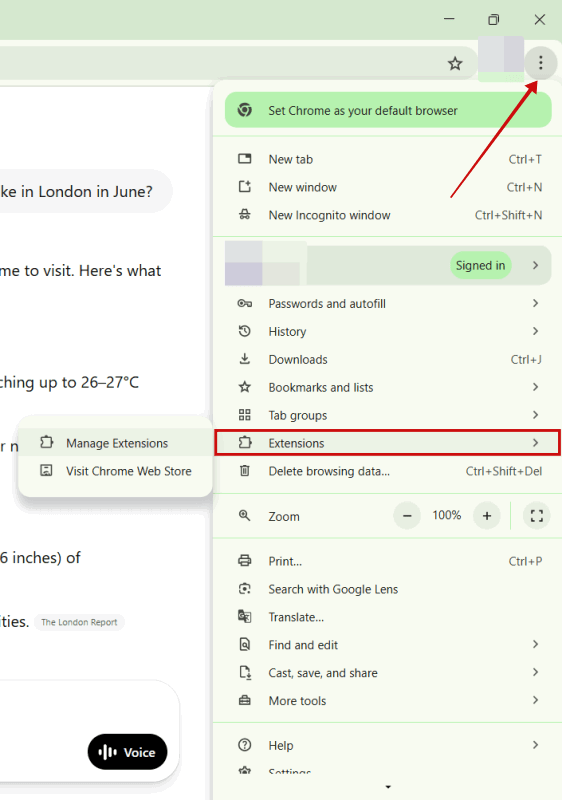
- Чтобы временно отключить расширение: нажмите меню (три точки) → Extensions → Manage Extensions и отключите переключатель у нужного расширения.

Совет: если расширение не отображается, проверьте, включены ли разрешения на доступ к вкладкам и все ли обновления Chrome установлены.
Microsoft Edge
Edge основан на Chromium, поэтому процесс похож на Chrome, но с дополнительным шагом для разрешения установки расширений из магазина Chrome.
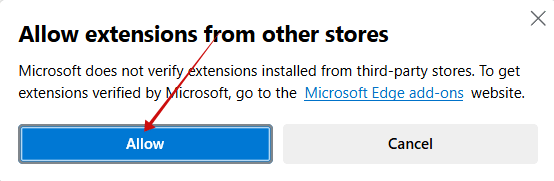
- Откройте Chrome Web Store в Edge и при первом запросе нажмите «Allow» в всплывающем окне, чтобы разрешить установку расширений из внешнего каталога.
- На странице расширения нажмите Get, затем Add extension.
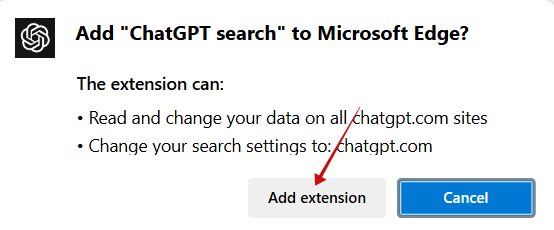
- Edge может автоматически отключать недавно добавленные расширения. Если появится запрос, выберите Turn on.
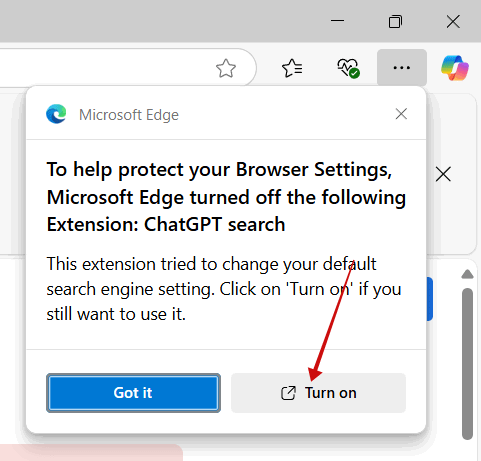
Теперь при вводе запроса в адресной строке новой вкладки расширение направит ваш запрос в ChatGPT.
Чтобы отключить расширение: Settings → Extensions → Manage Extensions, затем отключите переключатель рядом с ChatGPT search.
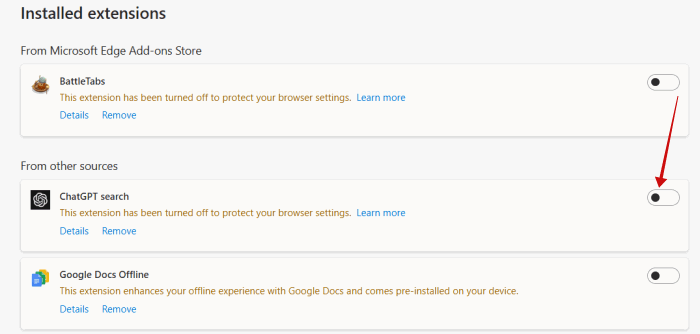
Примечание: в Edge также можно установить официальные дополнения Microsoft Copilot/навигацию, но они отличаются от сторонних расширений ChatGPT по поведению и привилегиям.
Firefox
В Firefox требуется чуть больше ручных действий, но результат даёт возможность делать ChatGPT поиском по умолчанию без дополнительных расширений.
Откройте новую вкладку и перейдите на about:config. Подтвердите «Accept the Risk and Continue».
В строке поиска вставьте Browser.urlbar.update2.engineAliasRefresh и добавьте переменную, если её нет. Нажмите кнопку + и установите булево значение True.

- Откройте меню (гамбургер) → Settings → Search.
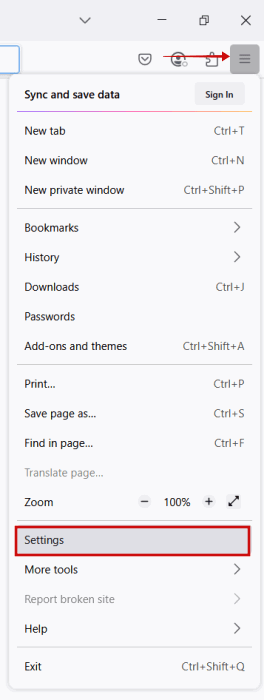
- Нажмите Add и создайте новый поисковый движок с такими параметрами:
- Search engine name: ChatGPT
- Engine URL: https://chatgpt.com/?q=&hints=search
- Keyword: @ChatGPT
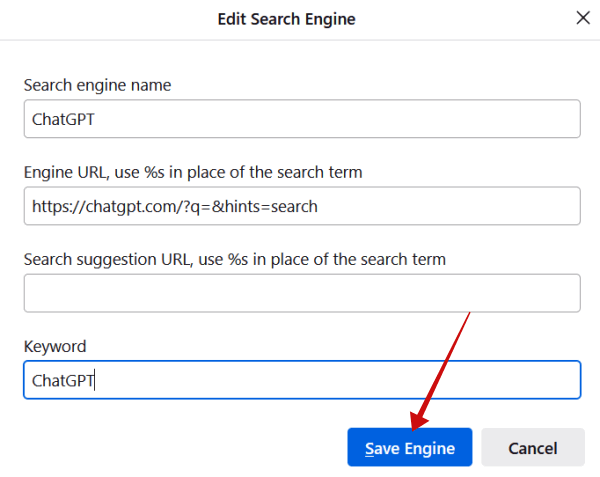
- Нажмите Add Engine, затем в выпадающем списке Default Search Engine выберите ChatGPT.

- Если нужно удалить ChatGPT, откройте Settings → Search → выберите ChatGPT и нажмите Remove.
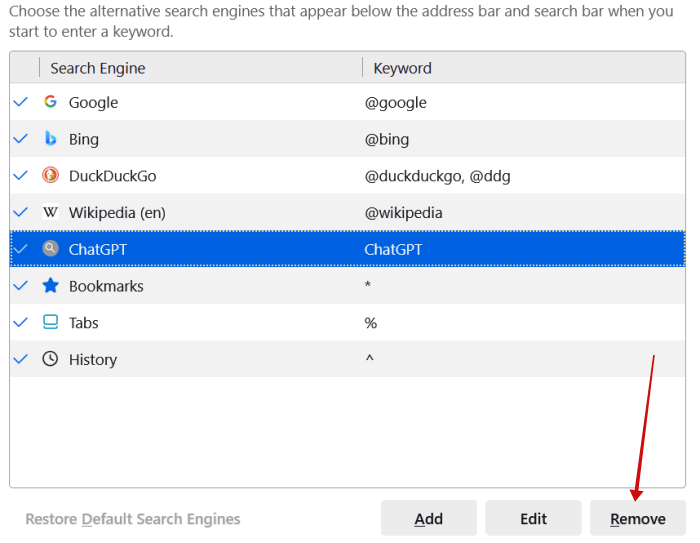
Совет: ознакомьтесь с опцией AI link preview в новых версиях Firefox — она может изменить поведение поиска и предварительного просмотра.
Как установить ChatGPT как поисковик на Android
Общие замечания: Chrome для Android не поддерживает расширения, поэтому опция установки ChatGPT как системного поисковика ограничена. Однако Firefox for Android позволяет добавить кастомный поисковик; в Edge можно настроить ChatGPT как домашнюю страницу.
Firefox для Android
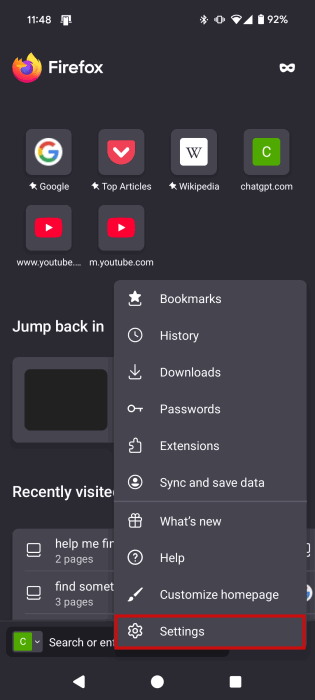
- Откройте Firefox и нажмите на три точки (нижний или верхний угол), затем Settings.
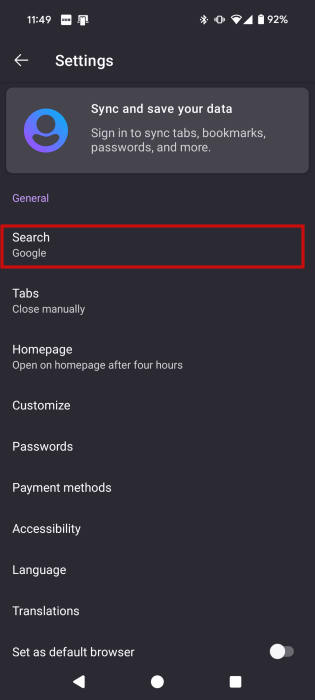
- Перейдите в Search.
- Нажмите Default search engine → + Add search engine.
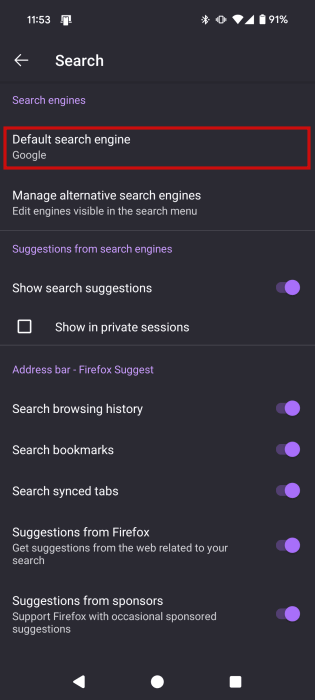
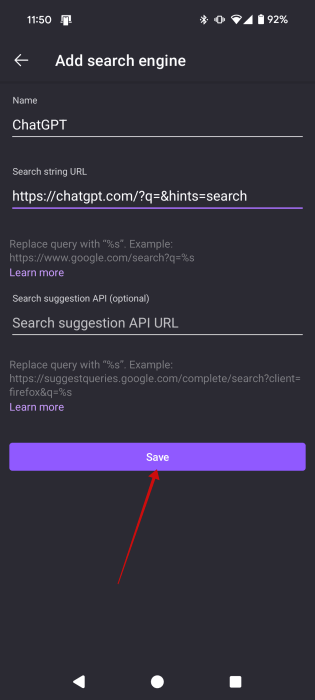
- Используйте ту же конфигурацию, что и для десктопа: название ChatGPT, URL https://chatgpt.com/?q=&hints=search, ключевое слово при необходимости, и сохраните.
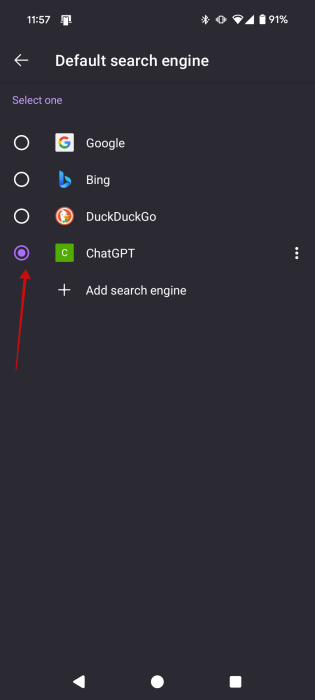
- Выберите ChatGPT в качестве поисковой по умолчанию.
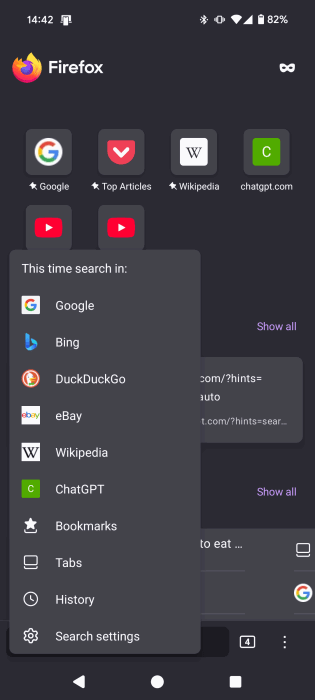
- Для быстрого переключения между движками в новой вкладке коснитесь маленькой буквы слева от адресной строки (например, C) и выберите другой поисковик.
FYI: в Firefox для Android можно установить большинство настольных дополнений с небольшими хитростями; это может расширить возможности интеграции с ChatGPT.
Microsoft Edge на Android
Edge на Android не позволяет добавлять сторонние поисковые движки, но можно задать ChatGPT как домашнюю страницу.
- Откройте Edge → меню (гамбургер) → Settings.
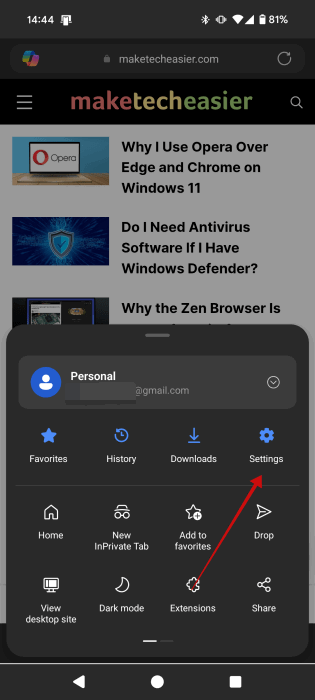
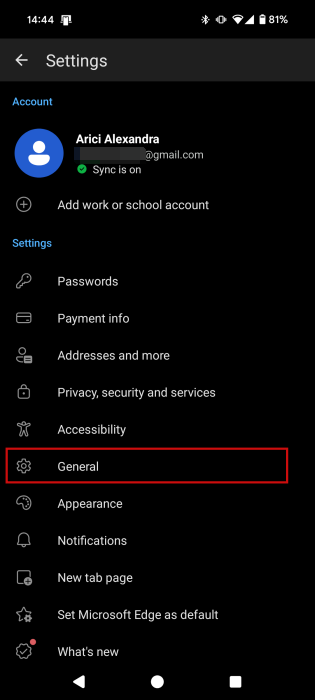
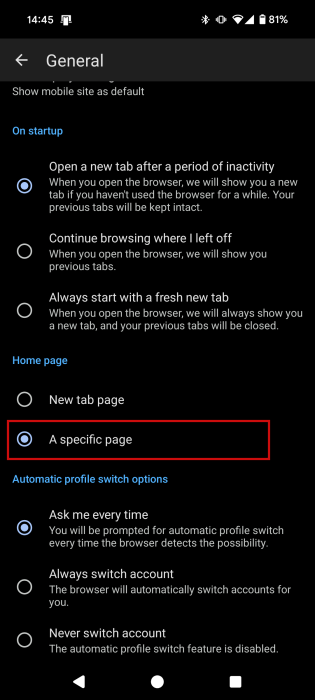
- Перейдите в General → Home page.
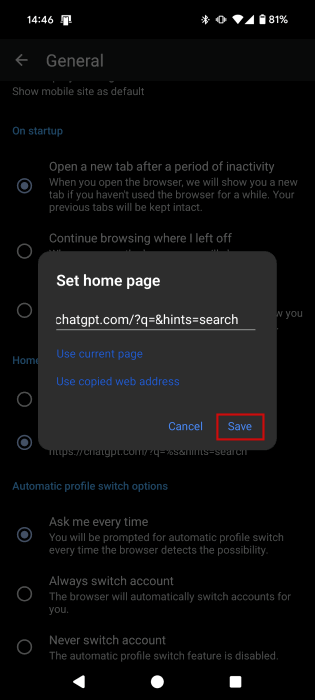
- Выберите A specific page и введите ссылку на ChatGPT search, затем Save.
- Теперь при нажатии Home в меню Edge вы будете попадать на ChatGPT.
Чтобы вернуть старую страницу, снова зайдите в Settings → General и выберите New tab page.
Как установить ChatGPT как поисковик на iPhone и iPad
На iOS (Safari) процесс прост, если у вас установлено приложение ChatGPT и соответствующее расширение.
- Обновите приложение ChatGPT до последней версии в App Store.
- Откройте Settings → Apps → Safari.

- Нажмите Extensions и включите ChatGPT Search.
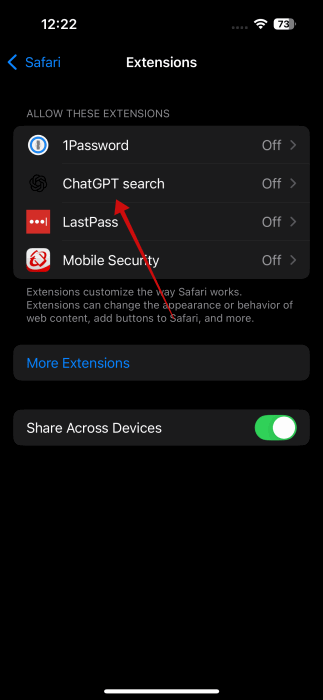
- Включите Allow Extension для ChatGPT Search и в разделе Permissions разрешите доступ к Google.com, если требуется.

- Для отката просто выключите Allow Extension.
Совет: iOS периодически обновляет политику расширений; если расширение пропадает, проверьте, не было ли изменено разрешение в iCloud или корпоративной MDM-политике.
Когда это работает, а когда нет
Контрпримеры и ограничения:
- ChatGPT как поисковик не всегда заменяет классический поисковик для быстрого доступа к сводкам или прямым ссылкам на веб-страницы. Он больше подходит для генерации ответов и суммирования информации.
- Некоторые расширения могут перехватывать данные форм и заголовки страниц — избегайте расширений с плохой репутацией.
- Корпоративные политики безопасности могут запрещать установку расширений или добавление кастомных движков.
- В мобильных версиях браузеров функционал часто ограничен (особенно в Chrome на Android).
Альтернативные подходы:
- Использовать официальный интерфейс chat.openai.com и закрепить вкладку как домашнюю страницу.
- Приложение ChatGPT на телефоне: закрепить виджет на главный экран для быстрого доступа.
- Для командной работы: развернуть внутренний приватный бот или использование API ChatGPT в корпоративном прокси.
Безопасность и конфиденциальность
Fact box:
- Доступы расширений: при установке расширения проверьте, какие разрешения запрашиваются (чтение содержимого страниц, доступ к вкладкам и т.д.).
- Данные отправки: при вводе личной или конфиденциальной информации в адресной строке через расширение убедитесь, что политика конфиденциальности разработчика соответствует вашим требованиям.
Рекомендации по приватности:
- Не вводите пароли, номера карт или другие секретные данные через расширения.
- По возможности используйте официальные приложения/расширения от проверенных издателей.
- В корпоративной среде согласуйте использование с IT и отделом безопасности.
GDPR и персональные данные:
- Если вы обрабатываете персональные данные граждан ЕС, убедитесь, что использование сторонних сервисов соответствует требованиям вашей политики обработки данных и договорам с провайдером услуг.
Чек-листы по ролям
Пользователь — чек-лист перед началом:
- Проверил источник расширения и отзывы.
- Сделал резервную копию браузерных настроек (или экспорт закладок).
- Ознакомился с разрешениями расширения.
- Понял, как отключить или удалить расширение.
Администратор IT — чек-лист внедрения в организации:
- Оценить риски передачи данных третьим лицам.
- Согласовать политику использования ChatGPT с отделом безопасности.
- Запретить или разрешить установку через GPO/MDM.
- Провести обучение сотрудников по безопасному использованию.
Таблица совместимости
- Chrome (ПК): Поддерживается через расширение из Chrome Web Store.
- Edge (ПК): Поддерживается через расширение; требуется разрешить расширения из Chrome Web Store.
- Firefox (ПК): Поддерживается вручную или через дополнение; требует действий в about:config в некоторых версиях.
- Chrome (Android): Не поддерживается (нет поддержки расширений).
- Firefox (Android): Поддерживается — позволяет добавлять поисковые движки.
- Edge (Android): Нельзя добавить поисковик, но можно задать домашнюю страницу.
- Safari (iOS): Поддерживается через системное расширение ChatGPT Search.
Методология тестирования и критерии приёмки
Мини-методология:
- Установка: установить расширение/добавить движок по инструкции.
- Функциональность: ввести 10 запросов разного типа и проверить корректность передачи запроса в ChatGPT.
- Безопасность: проверить, не отправляются ли лишние заголовки/куки без необходимости.
- Откат: отключить/удалить расширение и убедиться, что поведение браузера вернулось к исходному.
Критерии приёмки:
- Запросы из адресной строки открывают ChatGPT и возвращают релевантные ответы в 8 из 10 тестовых запросов.
- Пользователь может отключить расширение/движок за один-два шага.
- Нет утечек чувствительных данных в сторонние домены (проверка вручную).
Руководство по откату и инцидентам
Инцидент: подозрение на утечку данных через расширение.
- Немедленно отключите расширение: Extensions → Manage Extensions → toggle off.
- Очистите историю и куки браузера.
- Смените пароли и проверьте доступные журналы активности в учетных записях.
- Сообщите в службу безопасности и при необходимости временно запретите установку расширений для пользователей.
Откат: если новый поисковик вызывает проблемы:
- Удалите созданный поисковик в Settings → Search (Firefox) или удалите расширение в Chromium-браузерах.
- Установите штатный поисковик (Google, Bing, DuckDuckGo) и проверьте поиск.
Тест-кейсы и примеры приёмки
Тест-кейс 1: Базовый запрос
- Действия: Открыть новую вкладку, ввести “Как приготовить омлет?” в адресной строке.
- Ожидание: Запрос отправлен в ChatGPT, ответ получен в течение разумного времени и содержит шаги приготовления.
Тест-кейс 2: Конфиденциальный ввод
- Действия: Ввести в адресную строку текст с персональными данными (не делать этого на реальных данных).
- Ожидание: Система предупреждает или политики компании запрещают отправку таких данных. В случае расширения — пользователь должен видеть предупреждение или руководства по конфиденциальности.
Тест-кейс 3: Откат
- Действия: Удалить расширение, перезагрузить браузер.
- Ожидание: Поиск вернулся к прежнему поведению, расширение не участвует в запросах.
Полезные шаблоны и сниппеты
Шаблон для добавления поисковой системы в Firefox (поля для копирования):
- Название: ChatGPT
- URL: https://chatgpt.com/?q=&hints=search
- Ключевое слово: @ChatGPT
Snippets для проверки после установки:
- Откройте консоль сети (DevTools) и посмотрите, куда уходит запрос при поиске из адресной строки.
- Проверьте список установленных расширений chrome://extensions/ или edge://extensions/.
Ментальные модели и советы по использованию
Ментальная модель: воспринимайте ChatGPT как «интерактивную сводку» — он полезен для формулировки ответов, объяснений и генерации идей. Для получения первоисточников и прямых ссылок на сайты лучше использовать классические поисковики.
Хорошие практики:
- Формулируйте точные вопросы: укажите контекст и ожидаемый формат ответа.
- Если нужен источник, попросите ChatGPT указать, где он взял информацию (но имейте в виду: модель генерирует ссылки не всегда корректно).
Часто задаваемые вопросы
Q: Безопасно ли отправлять корпоративные данные через расширение? A: Обычно нет — отправка корпоративных данных может нарушать политику безопасности. Согласуйте с IT.
Q: Можно ли настроить ChatGPT так, чтобы он возвращал ссылки на источники? A: ChatGPT иногда предоставляет ссылки, но это не замена специализированного поиска с индексированными результатами. Для критичных задач используйте комбинированный подход (ChatGPT + классический поиск).
Q: Что делать, если расширение исчезло после обновления браузера? A: Проверьте настройки расширений, обновите расширение или переустановите его. Если проблема сохраняется, обратитесь к разработчику расширения.
Итог
- Установка ChatGPT как поисковой системы по умолчанию возможна в большинстве десктоп-браузеров: в Chromium — через расширение, в Firefox — вручную.
- На мобильных устройствах возможности зависят от браузера: Firefox и Safari более гибкие, Chrome ограничен.
- Прежде чем внедрять решение, оцените риски безопасности и согласуйте действия с IT и политикой конфиденциальности.
Ключевые рекомендации:
- Используйте официальные или проверенные расширения.
- Не отправляйте чувствительные данные через сторонние расширения.
- Всегда имейте план отката и тест-кейсы для приёмки.
Спасибо за внимание. Если нужно, подготовлю готовый чек-лист для администраторов или инструкцию с вашими корпоративными политиками.

Похожие материалы

Несколько аккаунтов Skype: Multi Skype Launcher

Журнал для работы: повысить продуктивность

Персональные звуки уведомлений на Android

Скачивание шоу Hulu для офлайн‑просмотра

Microsoft Start: персонализированная новостная лента
