
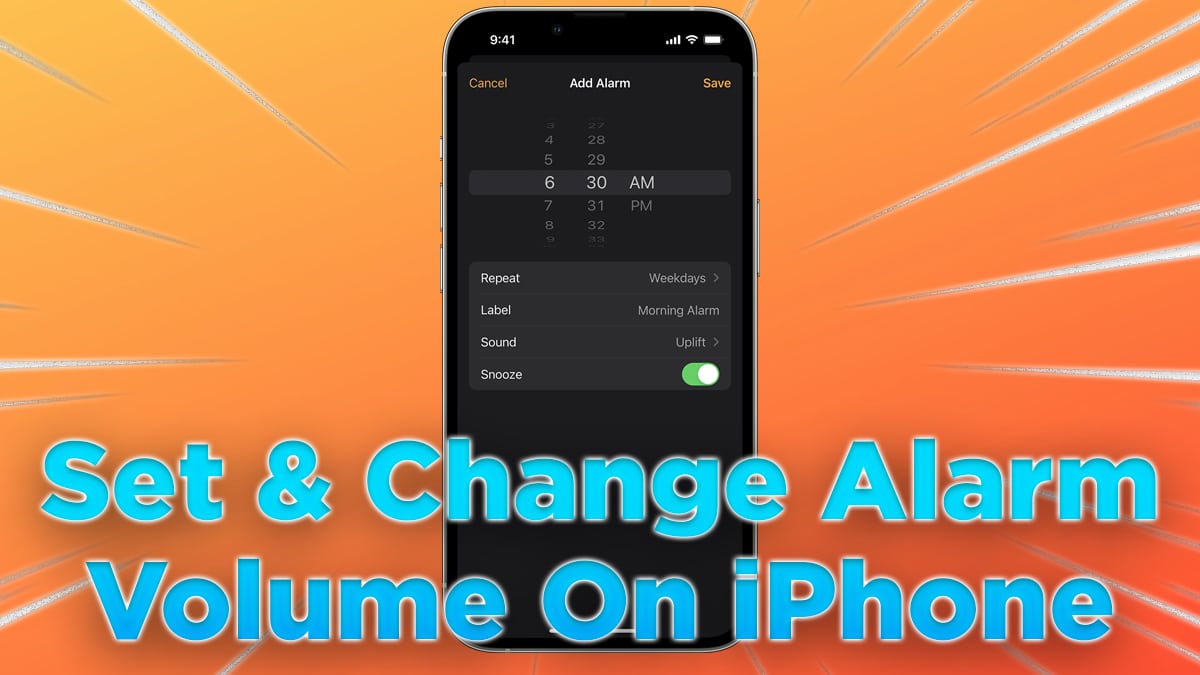
Как изменить громкость будильника на iPhone
TL;DR
Коротко: громкость будильника на iPhone контролируется через громкость звонка и уведомлений в настройках. Можно изменить её вручную в «Звуки и тактильные сигналы» или включить переключатель “Изменять кнопками”, чтобы регулировать звук быстрыми клавишами. Если будильник кажется тихим, проверьте режим «Не беспокоить», подключённые Bluetooth-устройства и уровень громкости системных звуков.
Содержание
- Как изменить громкость будильника через настройки
- Как менять громкость кнопками громкости
- Альтернативные способы и советы
- Когда регулировка не помогает — устранение неполадок
- Часто задаваемые вопросы
- Краткое резюме и чек‑листы
Как изменить громкость будильника через настройки
- Откройте приложение «Настройки» на iPhone.
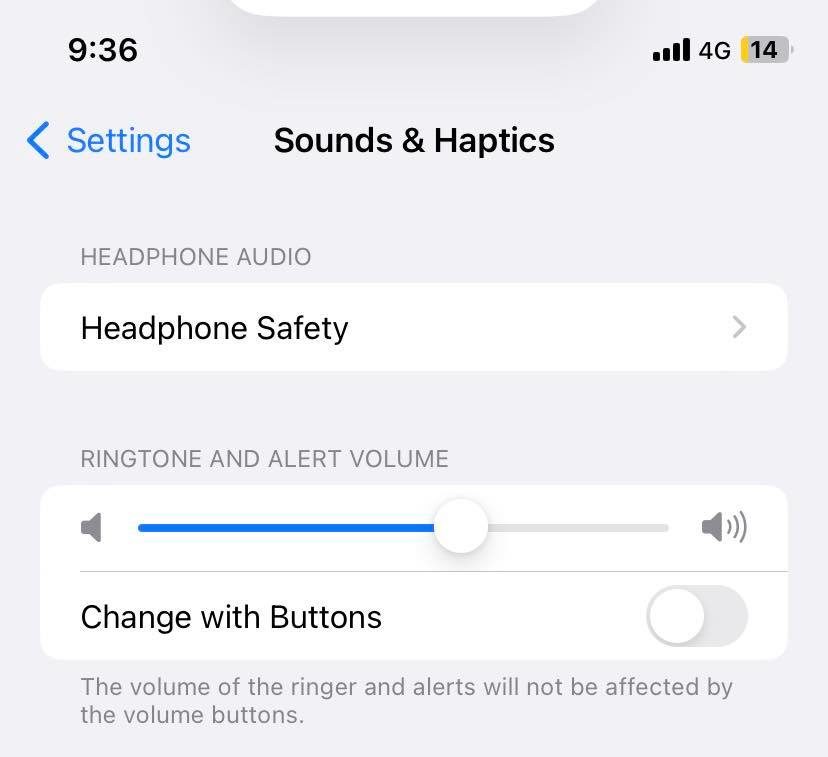
- Перейдите в раздел «Звуки и тактильные сигналы».
- Под заголовком “Рингтон и звуковые сигналы” передвиньте ползунок Ringer and Alerts (Рингтон и оповещения) влево или вправо, чтобы уменьшить или увеличить громкость.
- Во время перемещения ползунка iPhone кратко проигрывает образец рингтона — это поможет подобрать нужный уровень.
Важно: изменение этого ползунка меняет системную громкость звонка и оповещений. Будильник в стандартном приложении «Часы» использует эту же громкость.
Как менять громкость кнопками громкости
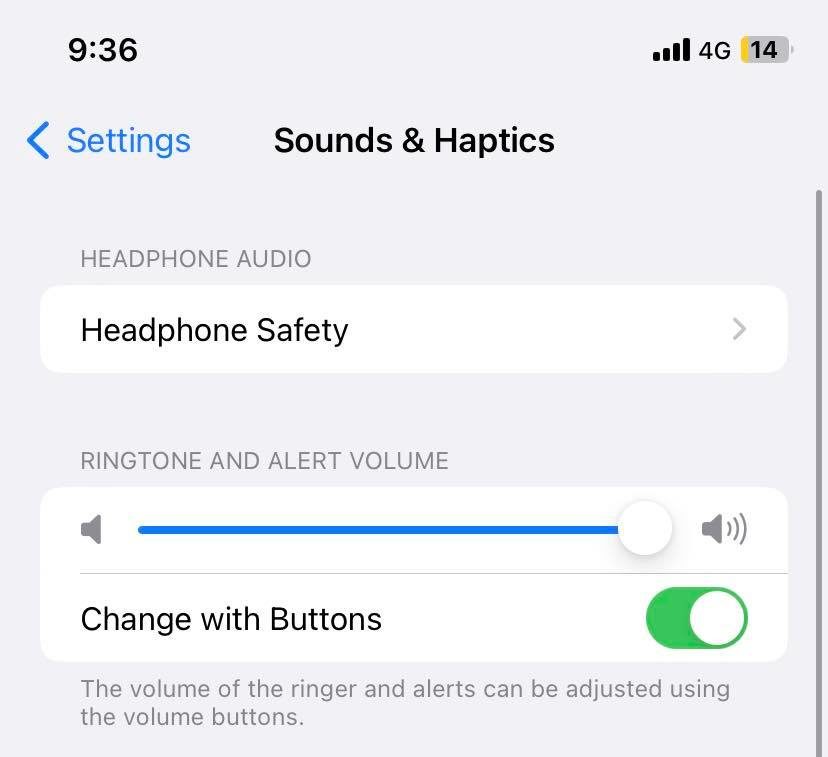
- Откройте «Настройки» → «Звуки и тактильные сигналы».
- Включите переключатель «Изменять кнопками» (Change with Buttons) под ползунком “Рингтон и оповещения”.
- Теперь можно регулировать громкость звонка и будильника физическими кнопками громкости на боковой панели iPhone.
Если переключатель выключен, кнопки громкости управляют только медиа‑звук (музыка, видео), а не уровнем будильника.
Альтернативные способы и полезные приёмы
- Используйте громче мелодии. Некоторые мелодии звучат громче и «четче» при низкой громкости: выбирайте более резкие ритмичные сигналы.
- Установите повторение будильника через короткие интервалы — для тяжёлого пробуждения это надежнее, чем один тихий сигнал.
- Включите яркий режим вибрации в настройках тактильных сигналов — вибрация помогает, если сами звуковые сигналы недостаточны.
- Если вы используете внешний Bluetooth‑динамик или наушники, будильник может воспроизводиться через них в зависимости от подключений. Отключите Bluetooth перед сном, если хотите гарантировать воспроизведение через встроенный динамик.
Когда регулировка не помогает — руководство по устранению неполадок
Проверьте по шагам:
- Режим «Не беспокоить» и «Фокусировка» — если включён режим «Не беспокоить» с опцией подавлять уведомления, убедитесь, что будильник разрешён как исключение. Стандартный будильник обычно проходит через «Не беспокоить», но дополнительные фокус‑профили и сторонние приложения могут мешать.
- Подключённые аудио‑устройства — выключите Bluetooth или отключите наушники/колонки. Иногда будильник будет играть через последний подключённый профиль, и вы можете не услышать сигнал.
- Обновление iOS — проверьте, что iPhone работает на iOS 16 или новее (источник: совместимость приложения «Часы»). Если есть обновление, установите его.
- Перезагрузка устройства — простой перезапуск решает временные баги с воспроизведением звука.
- Сброс настроек звука — в крайнем случае можно сбросить все настройки (Настройки → Основные → Сброс) и проверить поведение будильника после восстановления; перед сбросом сделайте резервную копию.
Если после всех шагов звук всё ещё слишком тихий, возможно, проблема аппаратная: грязный динамик или повреждение. В этом случае стоит обратиться в сервисный центр.
Примеры ситуаций, когда изменение громкости не сработает
- Вы подключили Bluetooth‑наушники и оставили их рядом. Будильник воспроизводится через них, а на встроенном динамике — тишина.
- Включён сторонний профиль фокусировки, блокирующий системные звуки.
- Динамик iPhone частично заблокирован грязью или повреждён.
Чек‑лист для разных пользователей
Для лёгкого пробуждения:
- Установите громкость на средний уровень.
- Выберите ритмичную мелодию.
- Включите вибрацию.
Для тяжело просыпающихся:
- Установите громкость выше среднего.
- Включите повторение будильника через 3–5 минут.
- Рассмотрите дополнительные внешние устройства (пульсационный будильник, умная лампа).
Для тех, кто хочет абсолютной тишины ночью:
- Отключите переключатель «Изменять кнопками» и установите громкость на минимум.
- Включите режим «Не беспокоить», исключив будильник, если он всё равно нужен.
Критерии приёмки
- При изменении ползунка в «Звуки и тактильные сигналы» уровень звука будильника соответствует выбранному значению.
- При включённой опции «Изменять кнопками» боковые кнопки меняют громкость звонка и будильника.
- Будильник воспроизводится через встроенный динамик, если Bluetooth‑устройства не подключены.
Часто задаваемые вопросы
Как отрегулировать громкость будильника на iPhone?
Откройте «Настройки» → «Звуки и тактильные сигналы». Под заголовком “Рингтон и оповещения” переместите ползунок, чтобы уменьшить или увеличить громкость будильника.
Может ли громкость будильника отличаться от громкости рингтона?
Нет. На iPhone громкость будильника привязана к громкости рингтона и уведомлений — они используют один и тот же ползунок в настройках.
Почему будильник воспроизводится тихо даже при высокой громкости?
Проверьте подключённые Bluetooth‑устройства, режимы фокусировки/«Не беспокоить», а также состояние динамика (грязь, повреждения). Перезагрузите устройство и убедитесь в актуальности iOS.
Короткое резюме
- Громкость будильника управляется через «Звуки и тактильные сигналы».
- Включите «Изменять кнопками», чтобы использовать боковые кнопки для быстрого контроля.
- Если звук не соответствует ожиданиям, проверьте Bluetooth, режимы фокусировки и аппаратное состояние динамика.
Важно: стандартный будильник использует системную громкость звонка и оповещений, поэтому изменять её нужно именно в этом разделе.
Краткие действия при проблеме: выключите Bluetooth → перезагрузите iPhone → проверьте “Звуки и тактильные сигналы” → обновите iOS.
Социальная заметка (короткая): поднимите громкость будильника в настройках или включите «Изменять кнопками», чтобы быстро настраивать звук в любой момент.

Похожие материалы

Несколько аккаунтов Skype: Multi Skype Launcher

Журнал для работы: повысить продуктивность

Персональные звуки уведомлений на Android

Скачивание шоу Hulu для офлайн‑просмотра

Microsoft Start: персонализированная новостная лента
