
Как использовать Focus Time в Google Calendar

Быстрые ссылки
- Установить Focus Time в Google Calendar
- Запланировать повторяющийся Focus Time
- Автоматически отклонять встречи
- Создать уведомление
- Дополнительные параметры для Focus Time
Зачем использовать Focus Time
Focus Time — встроенный тип события в Google Calendar, который помогает защитить блоки времени для работы без прерываний. Это удобно для написания отчётов, работы с почтой или глубокой работы над задачами. Коллеги, у которых есть доступ к вашему календарю, увидят блокировку времени, а при включённой опции можно автоматически отклонять приглашения с персонализированным сообщением.
Важно: функция была доступна клиентам Google Workspace по состоянию на апрель 2022 года в наборах Business Standard и Plus, Enterprise Standard и Plus, Education и для некоммерческих организаций.
Установить Focus Time в Google Calendar
Focus Time создаётся так же, как обычное событие, но в веб-версии Google Calendar — мобильное приложение пока не поддерживает этот тип события для создания. Откройте представление День или Неделя в выпадающем меню вверху. Функция также работает в пользовательских видах, например три, четыре или пять дней.
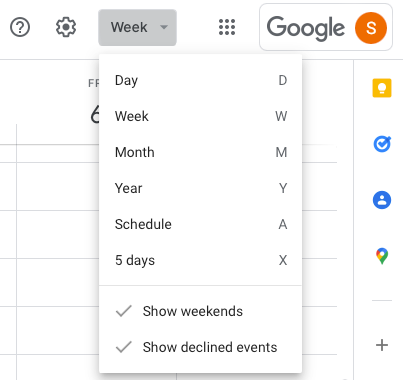
Нажмите на дату и время в календаре, где хотите заблокировать Focus Time. В появившемся окне выберите “Focus Time” как тип события.
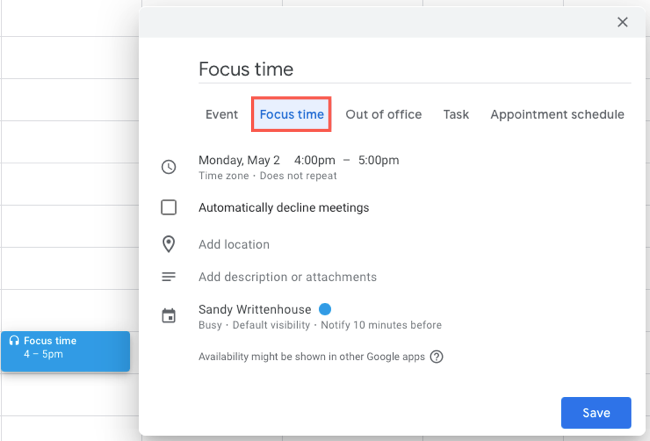
Иконка на календаре будет с изображением наушников — это визуально выделяет Focus Time. Нажмите “Save”, чтобы сохранить, либо продолжите настройку ниже.
Запланировать повторяющийся Focus Time
Если вы хотите регулярно блокировать одно и то же время (например, ежедневно с 16:00 до 17:00 или по пятницам с 14:00 до 16:00), установите повторение.
В окне события нажмите на секцию с датой и временем, чтобы развернуть её. В выпадающем списке по умолчанию выберите настройки повторения.
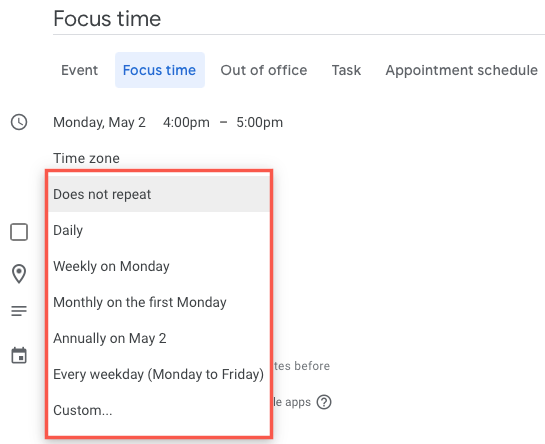
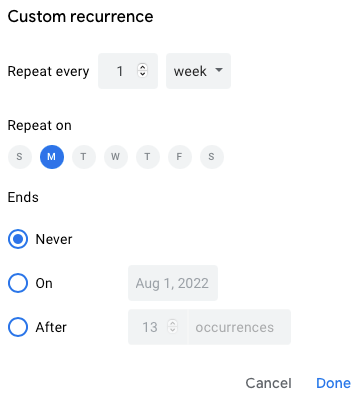
Если выбрать “Custom”, можно указать конкретные дни недели, день месяца и дату завершения повторений.
Автоматически отклонять встречи
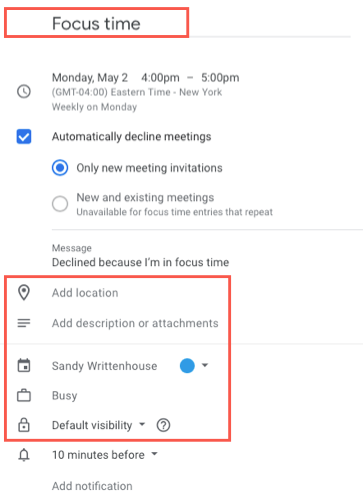
Отметьте опцию Automatically Decline Meetings, чтобы во время Focus Time система отклоняла приглашения. Выберите — только новые приглашения или новые и уже существующие встречи.
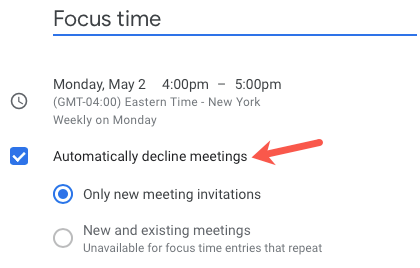
При сохранении события появится подтверждение. Нажмите “Save & Decline” для подтверждения отклонений.
Настроить сообщение об отклонении
Чтобы отправлять персональное сообщение при отклонении вместо стандартного, нажмите текст под Message и введите своё сообщение.
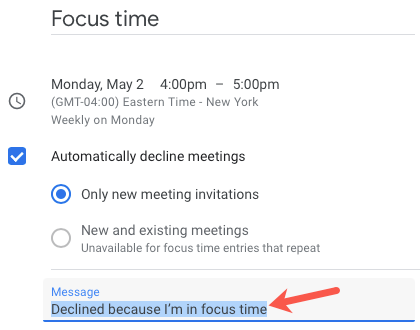
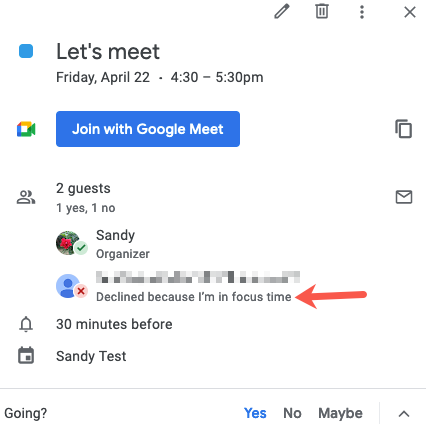
Если кто-то приглашает вас на встречу, попадающую в Focus Time, организатор увидит ваше сообщение в уведомлении по электронной почте и в самом событии календаря.
Создать уведомление
Можно добавить напоминание, чтобы не забыть о предстоящем Focus Time. Нажмите область с вашим именем внизу окна события, чтобы развернуть опции. Справа от иконки колокольчика используйте выпадающий список для выбора времени уведомления — от минут до одного дня.
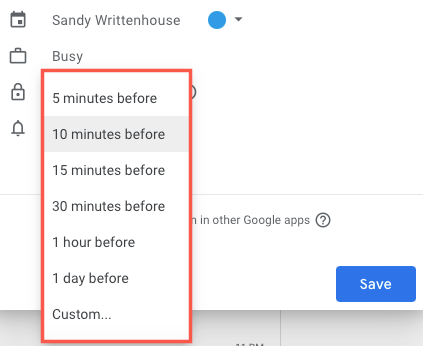
При выборе “Custom” укажите точное количество минут, часов, дней или недель.
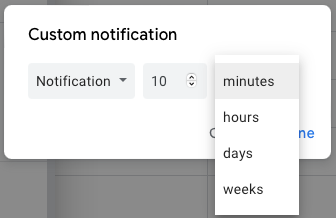
Можно добавить несколько уведомлений кнопкой “Add Notification”.
Дополнительные параметры для Focus Time
Как и для обычного события, доступны дополнительные настройки:
- Изменить заголовок.
- Добавить место (локацию).
- Включить описание.
- Прикрепить файл.
- Выбрать цвет события.
- Настроить видимость.
Все эти элементы доступны в окне события.
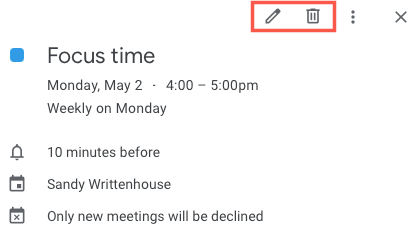
Вы можете редактировать существующий Focus Time через иконку карандаша или удалить событие через значок корзины.
Быстрое руководство: настройка за 5 шагов
- Откройте Google Calendar на вебе и переключитесь в представление День или Неделя.
- Кликните по нужному времени и выберите “Focus Time” как тип события.
- Выберите повторение, если это требуется.
- Включите Automatically Decline Meetings и настройте персональное сообщение, если нужно.
- Добавьте уведомления и сохраните событие.
Шаблоны сообщения об отклонении
Используйте короткие вежливые сообщения, которые дают организатору контекст и альтернативу:
- “Спасибо за приглашение. Я выделил время для глубокой работы и не смогу участвовать. Предлагаю перенести или назначить асинхронный формат.”
- “На это время у меня назначен Focus Time для срочной работы. Могу предложить другие окна: [дни/время].”
- “В этот период я недоступен из-за запланированной фокусировки. Отправьте материалы — отвечу после 17:00.”
Когда автoodклонение не сработает или нежелательно
- Когда встреча объявлена как чрезвычайная или требует немедленного участия (критические инциденты). В таких случаях лучше вручную принять приглашение.
- Для внутренних совещаний, где ваше присутствие обязательно по роли; используйте исключения или временно отключайте автoodклонение.
- Если организатор использует альтернативные адреса или сторонние системы, уведомление может не пройти корректно.
Ментальные модели и рекомендации
- «Сеть приоритетов»: Treat Focus Time как высокий приоритет — эквивалент звонка руководителя. Это помогает правильно расставлять границы.
- «Стоимость переключения»: короткие задачи лучше делать между блоками; крупные — в Focus Time.
Роли: чек-листы
Менеджер:
- Запланировать 1–2 блока Focus Time в неделю для стратегической работы.
- Уведомить команду о ваших регулярных блоках.
Индивидуальный сотрудник:
- Планировать 1–3 блока в день по 60–90 минут.
- Использовать уведомления и статус в системах общения.
Техлид / Инженер:
- Резервировать Focus Time для код-ревью и анализа инцидентов.
- Отключать автoodклонение для on-call задач.
Дерево принятия решения (Mermaid)
flowchart TD
  A[Нужно ли защищать время?] -->|Да| B{Это срочная встреча?}
  A -->|Нет| Z[Не ставить Focus Time]
  B -->|Да| C[Не включать автoodклонение]
  B -->|Нет| D[Поставить Focus Time и включить автoodклонение]
  C --> E[Сообщить команде и вручную управлять приглашениями]
  D --> F[Добавить уведомления и шаблон сообщения]
Принятие и проверка: критерии приёмки
- Focus Time отображается в календаре с иконкой наушников.
- Автоматическое отклонение с персональным сообщением отправляется организаторам новых приглашений внутри окна Focus Time.
- Уведомления приходят вовремя (проверить одно тестовое уведомление).
Советы по эффективности использования
- Не планируйте многозадачные Focus Time — сосредоточьтесь на одной цели.
- Блокируйте минимум 45–60 минут для достижения эффекта глубокой работы.
- Синхронизируйте Focus Time с рабочими часами и статусом в чатах.
Ограничения и альтернативы
- Ограничение веб-версии: создание Focus Time доступно только в браузере. На мобильных устройствах редактирование стандартного события — обходной путь.
- Альтернативы: использовать обычные события с пометкой “Не беспокоить” или сторонние приложения для тайм-менеджмента, если нужны дополнительные метрики.
Краткое резюме
Focus Time в Google Calendar — простой способ защитить время для глубокой работы. Используйте повторяющиеся блоки, автоматическое отклонение и персональные сообщения, чтобы управлять ожиданиями коллег. Настройте уведомления и интегрируйте Focus Time в свою ежедневную рутину для стабильного повышения продуктивности.
Важно: тестируйте настройки на одной или двух встречах, прежде чем делать массовые изменения в календаре.

Похожие материалы

Несколько аккаунтов Skype: Multi Skype Launcher

Журнал для работы: повысить продуктивность

Персональные звуки уведомлений на Android

Скачивание шоу Hulu для офлайн‑просмотра

Microsoft Start: персонализированная новостная лента
