
Как блокировать приложения и устанавливать лимиты времени в Windows 10 через Microsoft Family

Зачем это нужно
Если вы хотите контролировать, как ребёнок использует компьютер, Microsoft Family даёт простые инструменты: блокировка приложений, ограничения по времени и блокировка сайтов. Эти настройки применяются к учётной записи ребёнка и распространяются на связанные устройства — ПК с Windows 10, Xbox One и Android с Microsoft Launcher.
Что потребуется
- Бесплатная учётная запись Microsoft для вас и для ребёнка.
- Доступ к веб-браузеру для управления семейной группой.
- Windows 10-устройство, на котором нужно применить ограничения.
Быстрая проверка перед настройкой
- Убедитесь, что у ребёнка есть отдельная учётная запись Microsoft (детская).
- На целевом ПК установлены все последние обновления Windows.
- Вы знаете логины и пароли ваших учётных записей.
Пошаговая инструкция
1. Создайте Microsoft Family Group и детскую учётную запись
- Перейдите на account.microsoft.com/family и создайте семейную группу при помощи вашей учётной записи Microsoft.
- Пригласите или создайте детскую учётную запись (детям до 13 лет потребуется разрешение родителя в зависимости от региона).
2. Войдите на ПК под детской учётной записью
- На компьютере, который хотите ограничить, войдите под детской учётной записью Windows 10. Это привяжет устройство к учётной записи ребёнка.
- Пройдите начальную настройку Windows 10, затем выйдите и войдите под вашей родительской учётной записью.
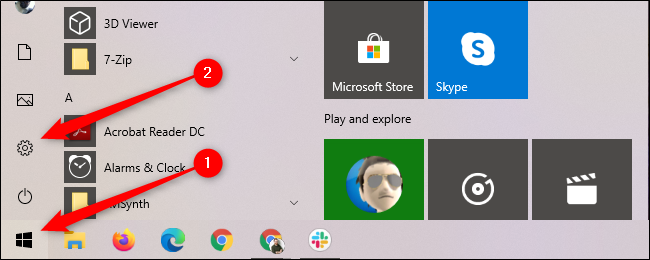
3. Разрешите детскую учётную запись на устройстве
- Откройте меню «Пуск» → значок «Параметры» (шестерёнка).
- Выберите «Учётные записи».

- На вкладке «Семья и другие пользователи» выберите детскую учётную запись и нажмите «Разрешить».
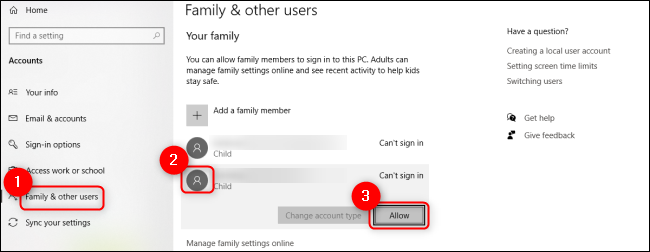
4. Настройте ограничения в Microsoft Family через браузер
- В любом браузере откройте страницу вашей семейной группы: account.microsoft.com/family.
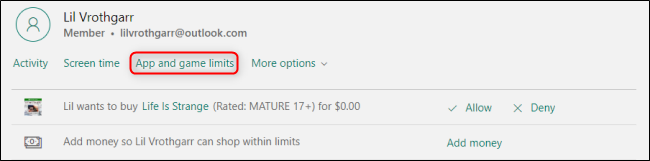
- Найдите детскую учётную запись и нажмите «Ограничения приложений и игр» (App and Game Limits).
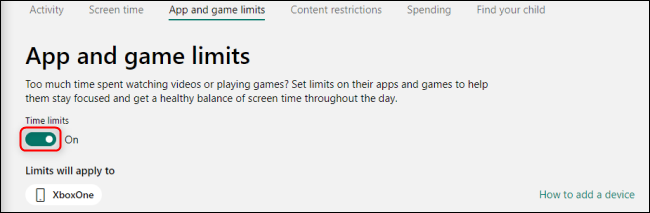
- Включите переключатель «Лимиты времени» (Time Limits), если хотите разрешать работу только в определённые часы.
Прокрутите список установленных приложений и игр. Нажмите на нужное приложение, чтобы развернуть меню управления. Используйте ползунок для задания ежедневного лимита и поля «С» и «По», чтобы задать окно доступности. Для полной блокировки нажмите «Блокировать приложение» и подтвердите.
Чтобы заблокировать доступ к сайту приложения через браузер, отметьте опцию «Блокировка сайта» (Website Blocking).
Важно: после изменения настроек иногда требуется перезагрузить устройство или выход/вход в учётную запись, чтобы изменения вступили в силу.
Частые проблемы и когда это не сработает
- Ребёнок использует гостевой аккаунт или другую учётную запись — ограничения к нему не применятся.
- Если устройство не было привязано к учётной записи ребёнка (шаг 2 не выполнен), Microsoft Family не увидит установленные приложения.
- Технично подкованные дети могут найти обходные пути (новые учётные записи, живые загрузки приложений, изменение времени на устройстве). Контролируйте также права администратора на ПК.
Альтернативные подходы
- Используйте локальные учётные записи Windows с ограниченными правами вместо семейных настроек.
- Установите сторонние приложения родительского контроля (устанавливайте только проверенные решения).
- На уровне маршрутизатора можно блокировать сайты и задавать расписание интернет-доступа для устройств.
Шаблон SOP для быстрого применения ограничений
- Создать/проверить детскую учётную запись Microsoft.
- Войти на целевой ПК под детской учётной записью и привязать устройство.
- Вернуться под родительской учётной записью и открыть Параметры → Учётные записи → Семья и другие пользователи → Разрешить.
- Открыть account.microsoft.com/family → выбрать дитя → Ограничения приложений и игр.
- Включить «Лимиты времени», настроить ежедневный лимит и рабочие окна, при необходимости заблокировать сайт.
- Проверить на устройстве ребёнка: выйти/войти или перезагрузить.
Контрольные списки по ролям
- Родителю:
- Создать детскую учётную запись.
- Убедиться, что устройство привязано.
- Настроить временные окна и блокировки для проблемных приложений.
- Периодически проверять активность через account.microsoft.com/family.
- Системному администратору:
- Проверить, что устройство обновлено и подключено к интернету.
- Ограничить права локального администратора на семейных ПК.
- Документировать политики для нескольких устройств/пользователей.
Ментальные модели и рекомендации
- Начинайте с правил, а не с запретов: задайте разумные временные окна для учёбы, игр и отдыха.
- Минимизация прав — главный принцип: давайте минимум прав, необходимый для задач.
- Комбинируйте технические ограничения с договором: объясните ребёнку правила и последствия.
Принятие и проверка изменений
Критерии приёмки:
- Устройство ребёнка отображается в разделе «Ограничения приложений и игр».
- Установленные ограничения вступают в силу после перезагрузки/выхода и входа.
- Просмотр активности и времени использования доступен в аккаунте семьи.
Краткий перечень терминов
- Microsoft Family: служба управления семейными учётными записями и ограничениями.
- Детская учётная запись: учётная запись Microsoft с пометкой «ребёнок».
- Лимиты времени: ежедневные ограничения по времени работы приложения.
Итог и рекомендации
Используйте Microsoft Family, чтобы задать фиксированные правила для приложений и сайтов. Такие ограничения работают лучше всего в сочетании с открытым диалогом между родителями и детьми. Если вам нужен более строгий контроль на уровне сети — рассмотрите настройки маршрутизатора или корпоративные решения.
Краткое резюме:
- Привяжите устройство ребёнка к его учётной записи.
- Настройте лимиты и временные окна в account.microsoft.com/family.
- Контролируйте права администратора и периодически проверяйте активность.
Спасибо за внимание. Если нужно, могу подготовить готовый чек-лист в формате PDF или таблицу с типовыми правилами для семьи.

Похожие материалы

Несколько аккаунтов Skype: Multi Skype Launcher

Журнал для работы: повысить продуктивность

Персональные звуки уведомлений на Android

Скачивание шоу Hulu для офлайн‑просмотра

Microsoft Start: персонализированная новостная лента
