
Как установить любую песню в качестве рингтона на iPhone бесплатно
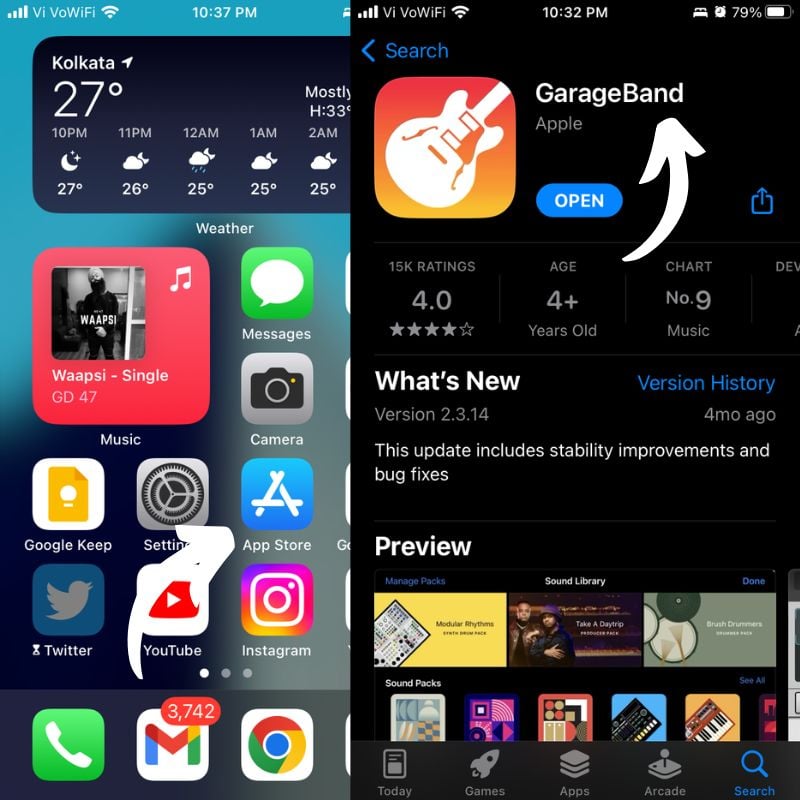
Важно: песни из Apple Music с защитой DRM нельзя напрямую использовать — потребуется бесп DRM‑копия или покупка трека.
Кому пригодится эта инструкция
- Обычным пользователям, которые хотят персонализировать звук вызова.
- Тем, кто не хочет платить за рингтон в iTunes Store.
- Людям, у которых на iPhone уже есть загруженные аудиофайлы в приложении «Файлы».
Краткая сводка процесса
- Убедитесь, что нужная песня сохранена в приложении «Файлы» (локально или в iCloud Drive).
- Откройте GarageBand, создайте проект «Аудиозапись», импортируйте файл и перетащите его на дорожку.
- Установите длину секции на 30 секунд, обрежьте нужный отрывок.
- Сохраните проект, затем экспортируйте как «Рингтон» и при необходимости выберите «Использовать звук как» или назначьте в настройках.
Почему GarageBand
GarageBand поставляется с iOS и умеет экспортировать короткие аудиофайлы в формате, пригодном для рингтона на iPhone, без необходимости подключения к компьютеру. Это официальный и бесплатный способ обойти покупку рингтонов в iTunes Store.
Подготовка перед началом
- Убедитесь, что песня доступна в приложении “Файлы”. Если файл на компьютере, перенесите его в iCloud Drive или через AirDrop в «Файлы».
- Формат: GarageBand импортирует распространённые форматы (MP3, AAC, WAV). Если песня защищена DRM (обычно треки из Apple Music), GarageBand не позволит её использовать.
- Место: освободите немного места на устройстве — проект GarageBand может временно занимать десятки мегабайт.
Подробные шаги
Шаг 1. Установка и подготовка GarageBand
- Откройте App Store и установите приложение GarageBand, если оно ещё не на устройстве.
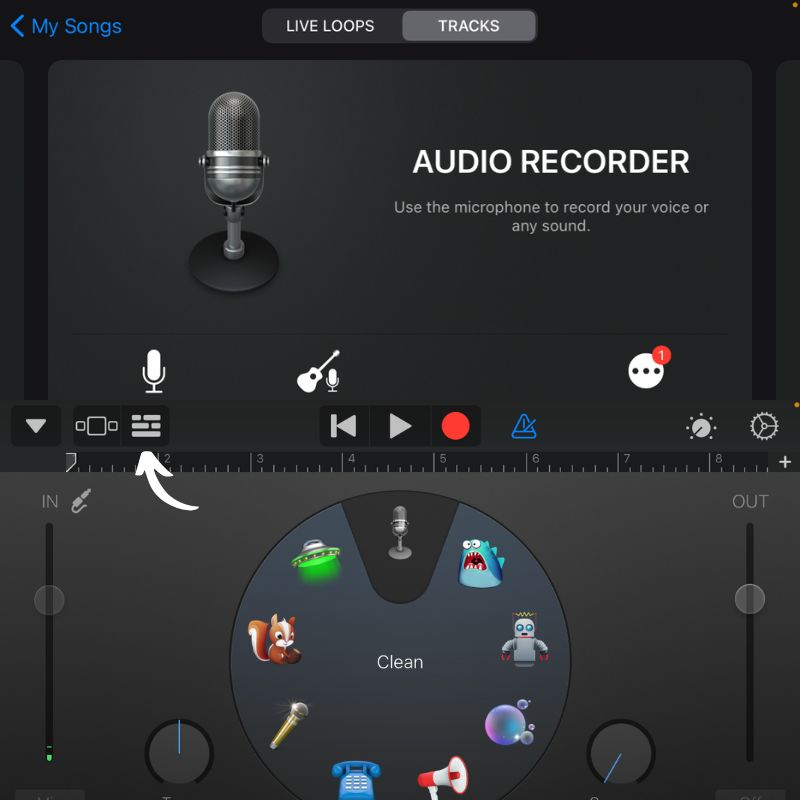
Запустите GarageBand и на стартовом экране пролистайте инструменты до варианта «Аудиозапись» (Audio Recorder). Выберите его.
Перейдите на вкладку «Дорожки» (иконка с несколькими горизонтальными линиями) в верхнем левом углу интерфейса.
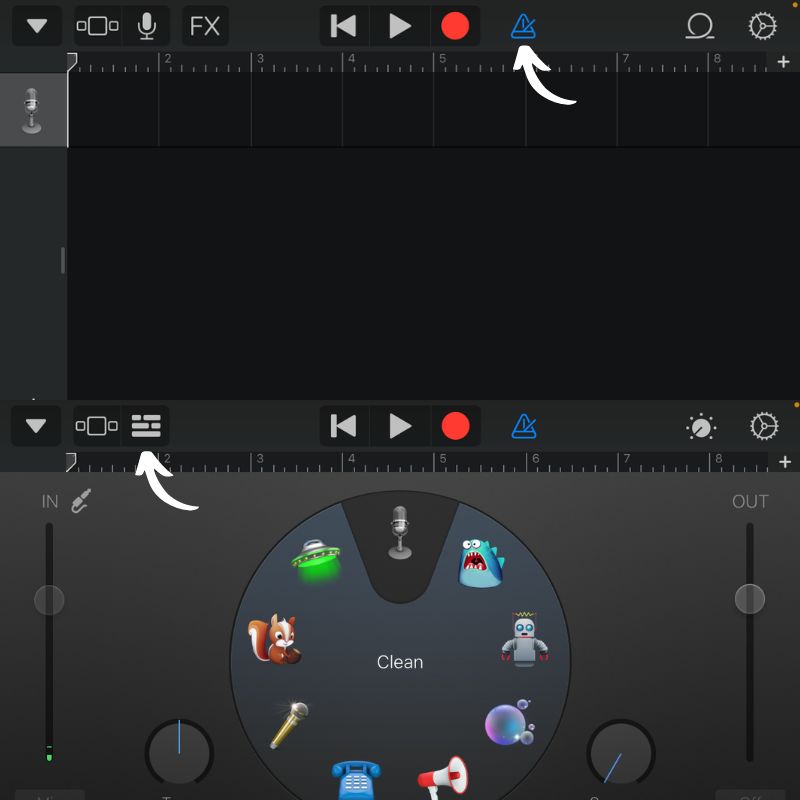
- Отключите метроном (его кнопка справа от красной кнопки записи), чтобы он не мешал при экспорте. Кнопка должна сменить цвет с синего на серый.
- Нажмите кнопку «Петли» (Loop) в правом верхнем углу — она рядом с настройками.
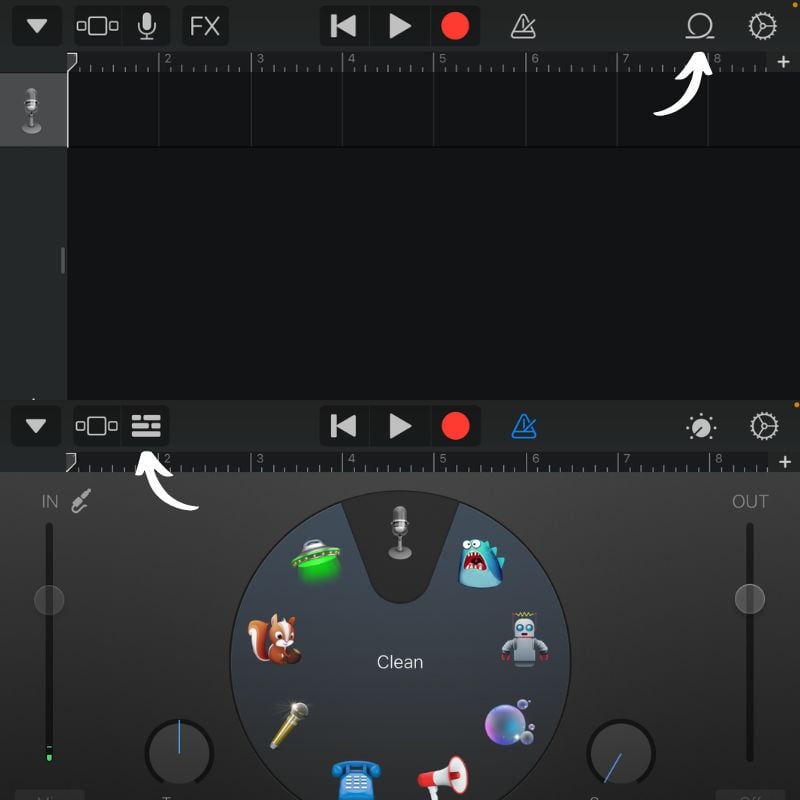
Во вкладке «Файлы» выберите «Просмотреть объекты в приложении “Файлы”» и найдите нужный трек в том месте, куда вы его сохранили (iCloud Drive, На моём iPhone и т. п.).
Нажмите на файл в «Файлах», чтобы импортировать его в GarageBand.
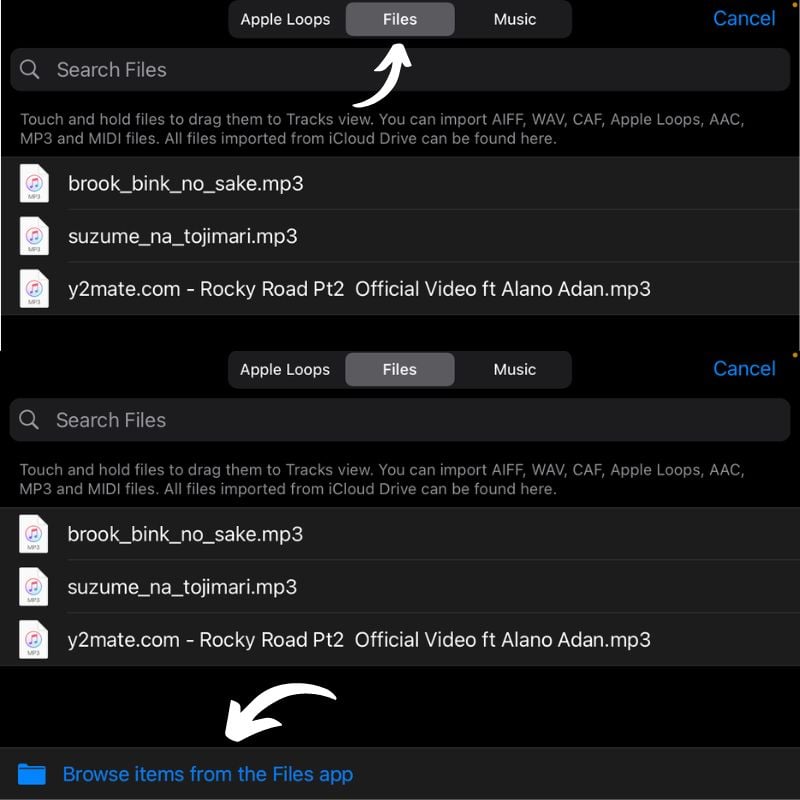
- Удерживайте импортированный трек и перетащите его на дорожку проекта — он появится синим цветом.
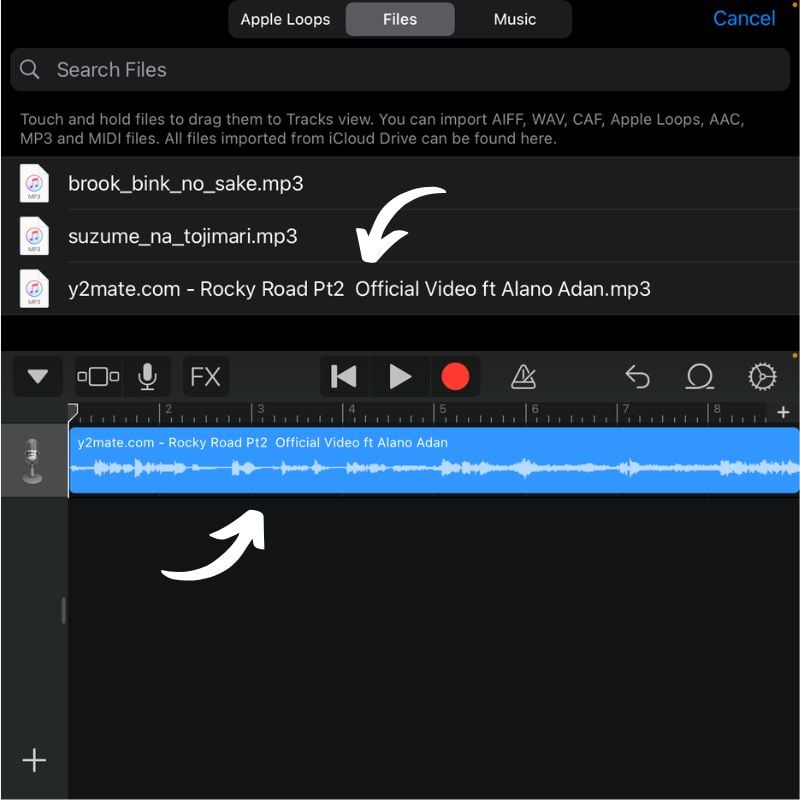
Шаг 2. Обрезка до 30 секунд
- Откройте «Разделы песни» (кнопка “+” в правом верхнем углу). По умолчанию стоит 8 тактов.
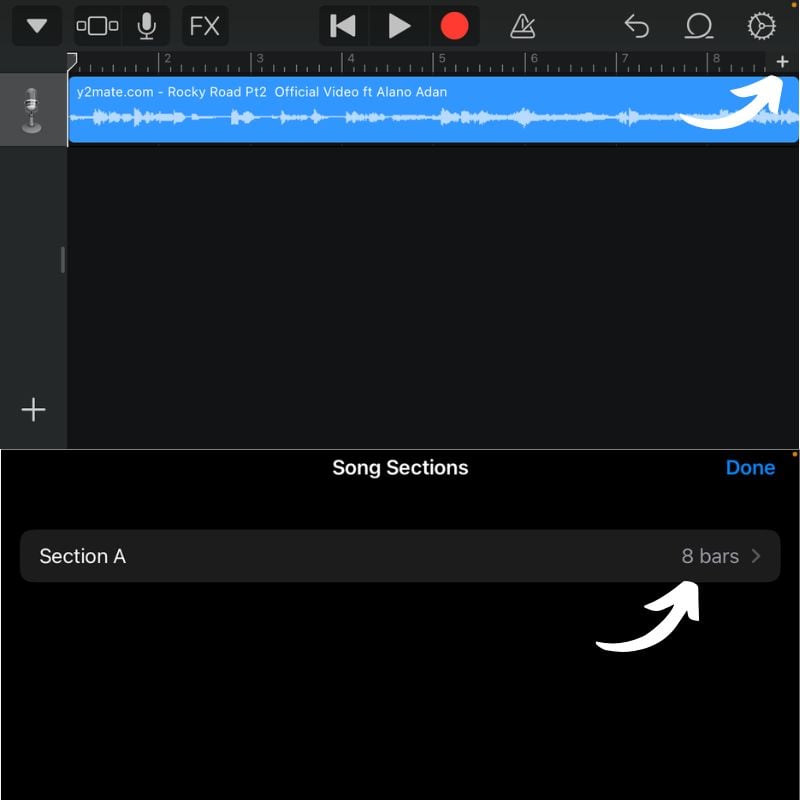
- Выберите поле с количеством тактов и переключите значение вручную на 30, затем подтвердите — это задаст длительность секции в 30 секунд, подходящую для рингтона.
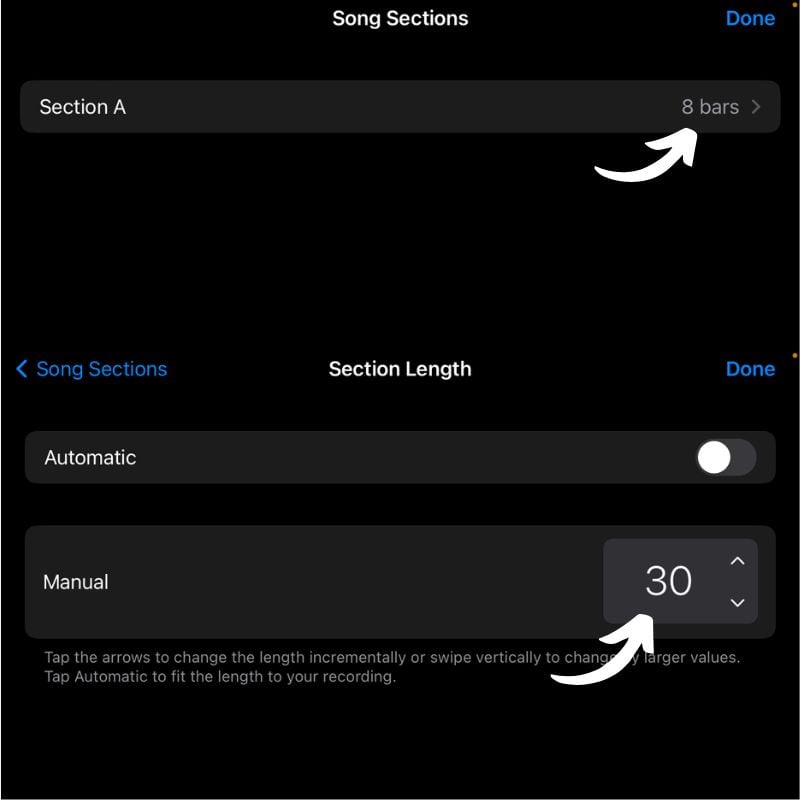
- Вернитесь в таймлайн и перетащите белые маркеры по краям трека, чтобы выделить нужный 30‑секундный фрагмент. Пробуйте разные начала, чтобы подобрать запоминающийся отрывок.
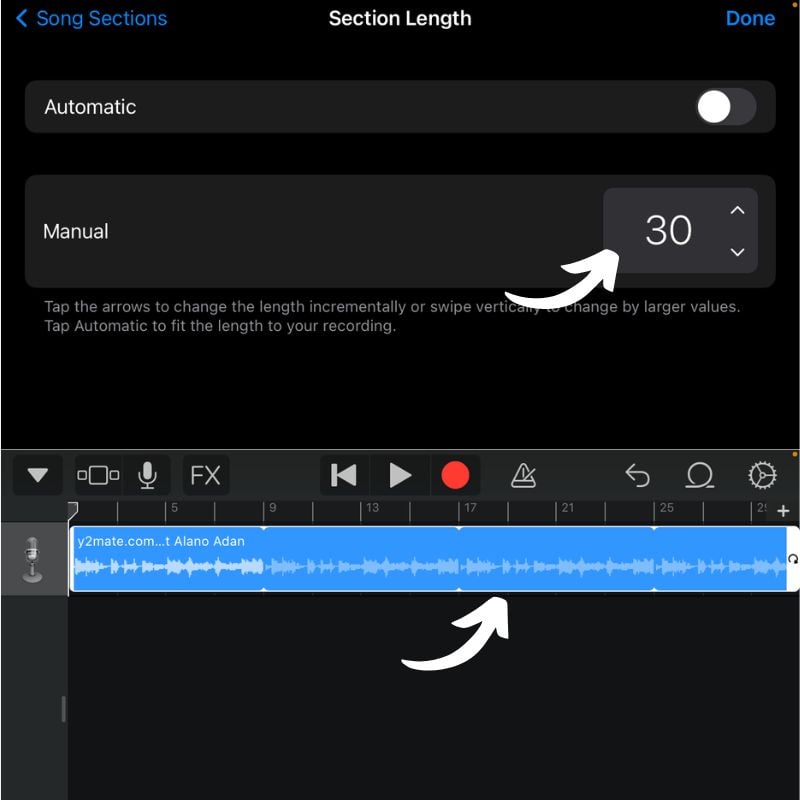
Совет: начинайте обрезку с 5–10 секунд трека, если хотите заводной припев в качестве рингтона.
Шаг 3. Сохранение и экспорт как рингтон
- Нажмите стрелку в верхнем левом углу и выберите «Мои песни» — проект сохранится в вашей медиатеке GarageBand.
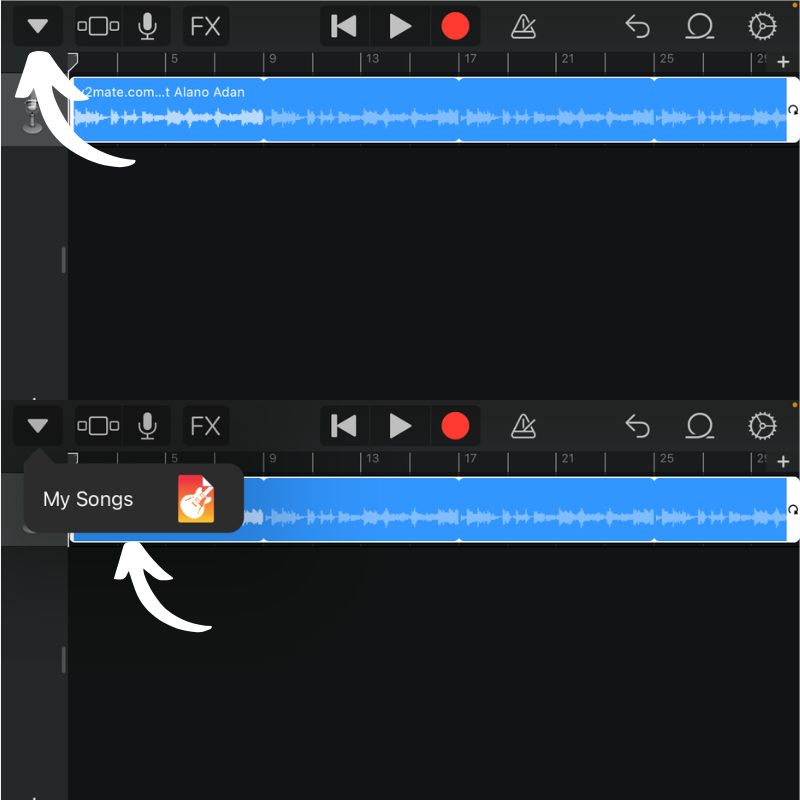
Нажмите и удерживайте файл проекта, выберите «Переименовать», чтобы дать ему понятное имя.
Нажмите и удерживайте проект снова и выберите «Поделиться».
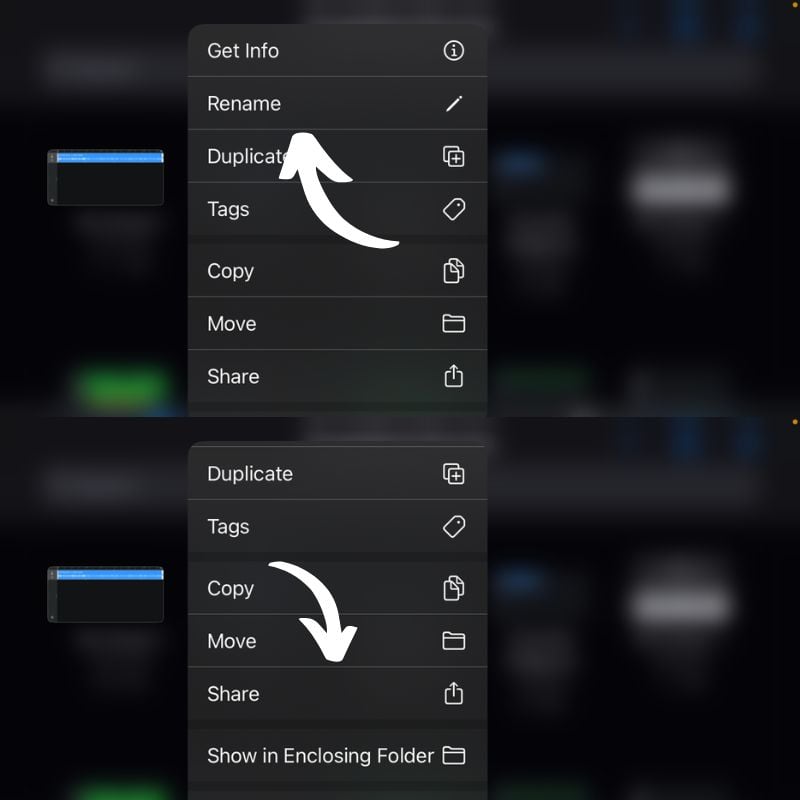
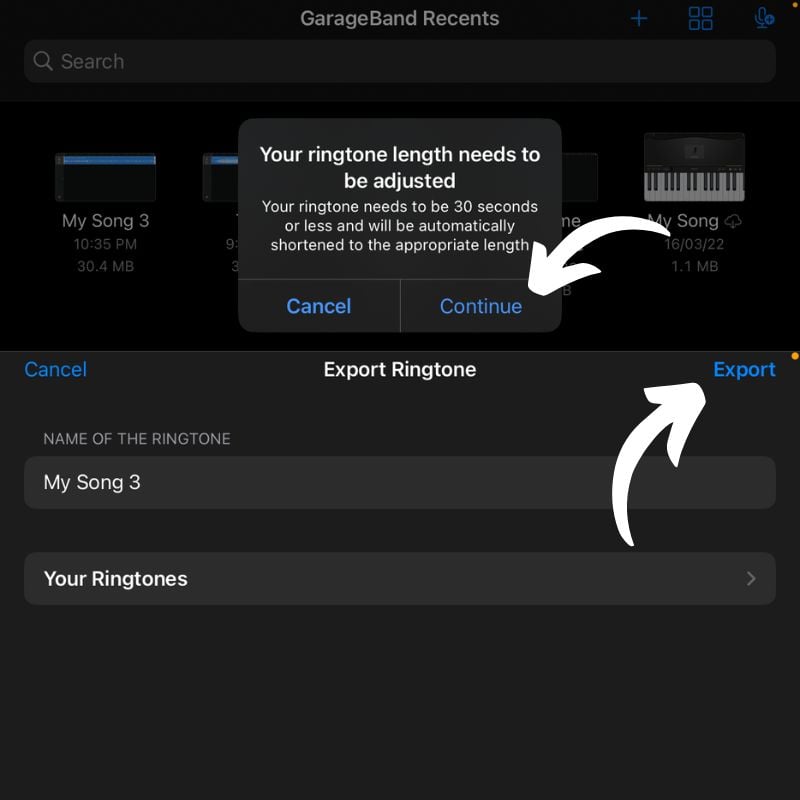
- В меню экспорта выберите «Рингтон» и подтвердите «Продолжить». GarageBand подготовит файл в нужном формате.
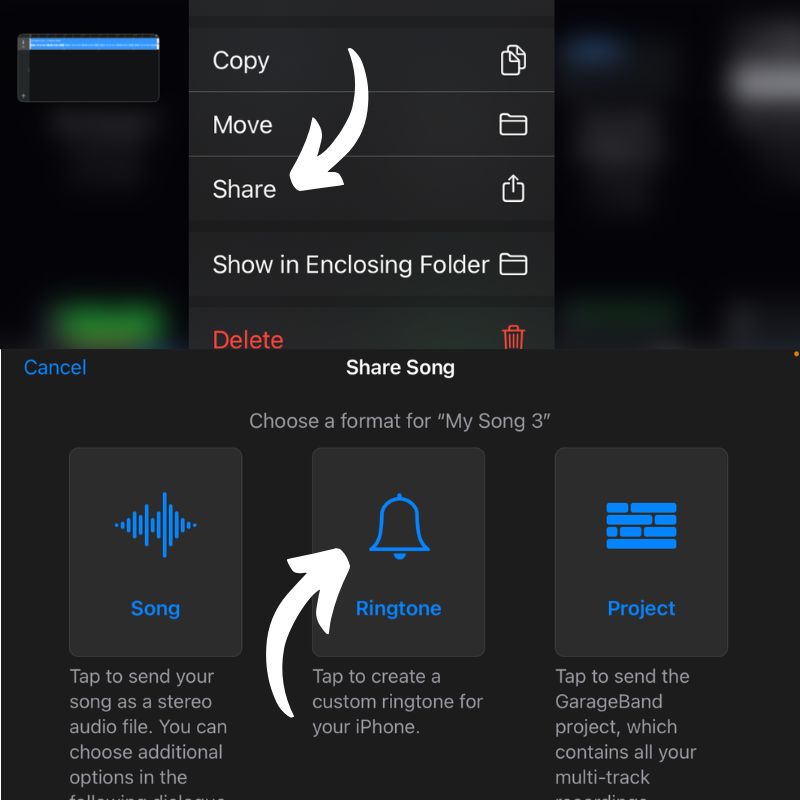
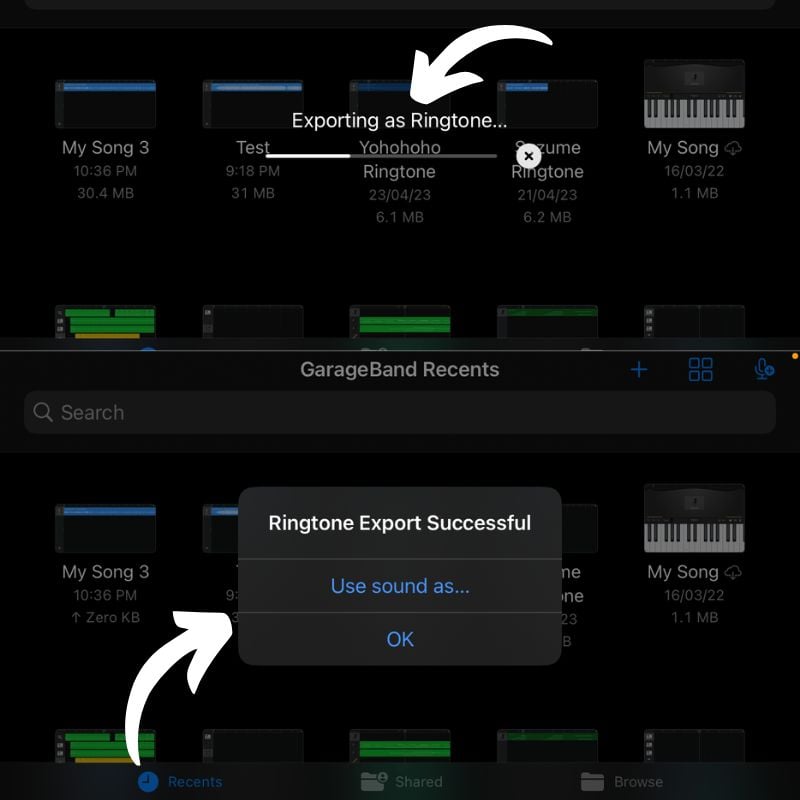
- Проверьте имя и нажмите «Экспорт» в правом верхнем углу. После успешного экспорта появится окно с вариантами: «Использовать звук как…» или OK.
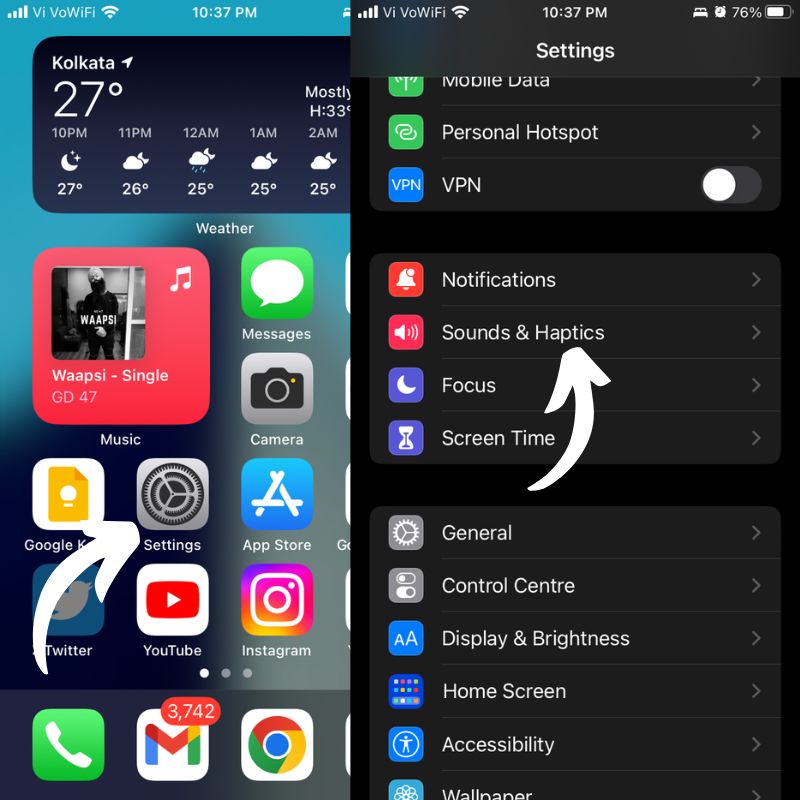
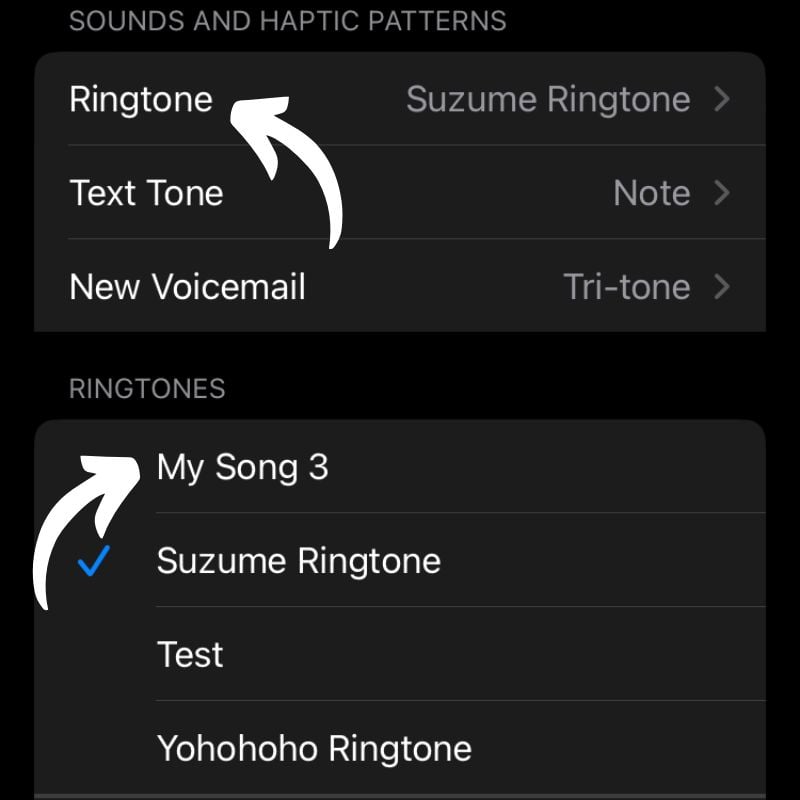
- Если вы выберете «Использовать звук как…», можно сразу назначить рингтон как основной звук вызова или для конкретного контакта. Иначе откройте «Настройки» → «Звуки и тактильные сигналы» → «Рингтон» и выберите созданный звук.
Советы и тонкости
- GarageBand автоматически конвертирует трек в формат рингтона, вам не нужно вручную менять расширение на .m4r.
- Если опция «Рингтон» при экспорте неактивна, проверьте, что длительность секции не превышает 30 секунд и что проект корректно сохранён.
- Если файл импортируется из iCloud, подождите полной загрузки файла в «Файлы» перед импортом в GarageBand.
- DRM‑защищённые треки (обычно из Apple Music) нельзя использовать. Для них потребуется купить трек в iTunes Store или иметь MP3/AAC без защиты.
Альтернативные способы (коротко)
- На компьютере (Mac с macOS Catalina и новее) можно использовать Finder или приложении Музыка + приложение «Звук» для конвертации и создания .m4r, а затем синхронизировать с iPhone.
- На Windows — старые версии iTunes позволяли создать рингтон вручную и синхронизировать его с iPhone.
- Сторонние приложения в App Store (Ringtone Maker, Ringtone Designer) предлагают упрощённый интерфейс, но часто содержат рекламу или покупки внутри приложения.
- Загрузить готовые 30‑секундные клипы с сайтов вроде Zedge — самый быстрый вариант, но следите за лицензией контента.
Когда способ не сработает
- Трек защищён DRM.
- Трек хранится только в потоковом формате Apple Music без локальной копии.
- Недостаточно свободного места для проекта GarageBand.
- Устаревшая версия iOS или GarageBand с багами — обновите iOS и приложение.
Быстрая методика проверки работоспособности (SOP)
- Проверьте, что файл доступен в «Файлах» и воспроизводится.
- Убедитесь, что файл не защищён DRM.
- Проверьте свободное место на устройстве.
- Импортируйте в GarageBand и обрежьте до 30 с.
- Экспортируйте как рингтон и проверьте в «Настройках».
Чек‑лист для разных ролей
- Обычный пользователь: скачать песню → сохранить в «Файлы» → следовать шагам в статье.
- Техничный пользователь: при желании подготовить разные версии (мелодия/без вокала), использовать экспорт в GarageBand и хранить исходники.
- Родитель: назначить спокойный звук для детского контакта или ночного режима, проверить громкость и длительность.
Полезные сценарии использования
- Назначить разные рингтоны для членов семьи, чтобы не смотреть на экран при звонке.
- Сделать короткий мотив для рабочих контактов и другой — для друзей.
- Использовать смешной звуковой эффект как рингтон для будильника.
Критерии приёмки
- Рингтон импортирован и видим в списке «Рингтон» в настройках.
- Длительность рингтона не превышает 30 секунд.
- Рингтон воспроизводится корректно при входящем звонке.
Частые ошибки и как их исправить
- Экспорт не появляется в списке рингтонов: закройте GarageBand и «Настройки», перезапустите iPhone.
- Трек не импортируется: убедитесь, что файл полностью загружен в «Файлы» и имеет поддерживаемый формат (MP3, AAC, WAV).
- Песня из Apple Music: купите трек в iTunes Store или используйте легальную копию без DRM.
Правовые заметки
Используйте песни только в пределах прав, которые у вас есть. Если вы купили трек или имеете локальную копию без DRM, вы имеете право использовать его в качестве личного рингтона. Публичное распространение рингтонов, содержащих защищённый контент, может нарушать права авторов.
Факт‑бокс — ключевые числа
- Рекомендованная длина рингтона при использовании GarageBand: 30 секунд.
- Максимально допустимая длина системного рингтона iPhone может достигать ~40 секунд, но GarageBand экспортирует 30‑секундные клипы для удобства.
- Требуется свободное место: обычно десятки мегабайт для проекта и временных файлов.
Короткая галерея возможных проблем (Edge‑case gallery)
- Файл на внешнем сервере: скачайте локально в «Файлы» перед импортом.
- Нестандартный формат (например, FLAC): конвертируйте в MP3/AAC на компьютере перед переносом.
- Плохое качество / слишком тихий звук: отредактируйте уровень громкости в GarageBand перед экспортом.
Глоссарий — однострочно
- GarageBand: музыкальное приложение Apple для создания и редактирования звука.
- DRM: технология защиты авторских прав, блокирующая копирование и конвертацию.
- Рингтон: короткий аудиофайл, назначаемый системе как звук входящего звонка.
Краткое резюме
Использование GarageBand — надёжный и бесплатный путь поставить любую загруженную и незащищённую песню в качестве рингтона на iPhone. Процесс состоит из импорта файла в GarageBand, обрезки до 30 секунд и экспорта как рингтона. При возникших проблемах проверьте наличие DRM, формат файла, версию iOS и место в хранилище.
Если вы хотите — опишите в комментариях вашу любимую песню для рингтона или напишите, на каком этапе возникла сложность, и мы поможем.
Часто задаваемые вопросы
Можно ли использовать любую песню для рингтона на iPhone?
Да, при условии, что у вас есть легальная локальная копия без DRM и вы умеете импортировать её в приложение «Файлы». GarageBand корректно работает с MP3, AAC и другими популярными форматами.
Можно ли использовать трек из Apple Music в качестве рингтона?
Нет, напрямую треки из Apple Music обычно защищены DRM. Чтобы использовать композицию, нужна её копия без DRM (например, купленная в iTunes Store) или версия, экспортированная из легального источника.
Есть ли приложения, которые облегчают создание рингтонов?
Да, в App Store есть приложения для создания рингтонов, такие как Ringtone Designer и другие. Они удобны, но часто содержат рекламу или покупки внутри приложения.
Законно ли использовать любую песню как рингтон?
Использование купленной или собственной копии песни как рингтона для личного пользования обычно законно. Распространение рингтонов с защищённым контентом может требовать лицензии.
Короткий чек‑лист для быстрого действия:
- Файл в «Файлах» и без DRM.
- GarageBand установлен и обновлён.
- Обрезать до 30 секунд → Экспортировать как Рингтон → Назначить в Настройках.

Похожие материалы

Несколько аккаунтов Skype: Multi Skype Launcher

Журнал для работы: повысить продуктивность

Персональные звуки уведомлений на Android

Скачивание шоу Hulu для офлайн‑просмотра

Microsoft Start: персонализированная новостная лента
