
Как поставить любую песню рингтоном на iPhone бесплатно

Важно: GarageBand обычно доступен в App Store и часто предустановлен на iPhone. Если у вас трек в Apple Music с защитой DRM, его нужно сначала легально конвертировать в локальный файл.
Кому подойдёт эта инструкция
- Владельцам iPhone, которые хотят установить собственный рингтон из скачанной музыки.
- Тем, кто не хочет покупать рингтоны в iTunes Store.
- Пользователям, готовым потратить 5–10 минут на настройку.
Краткое определение: GarageBand — бесплатное приложение Apple для создания музыки и редактирования аудиофайлов прямо на iPhone.
Что нужно заранее подготовить
- Скачанный аудиофайл песни, сохранённый в приложении «Файлы» на iPhone. Поддерживаемые форматы: AAC/M4A/MP3 (если MP3 — GarageBand импортирует), но для рингтона чаще используют AAC/M4A.
- Установленное приложение GarageBand (скачать из App Store при необходимости).
- Достаточно свободного места на устройстве.
Важно: длина рингтона ограничена — оптимально 30 секунд. Некоторые источники упоминают максимум 40 секунд, но для корректной работы выбирайте 30 секунд.
Пошаговая инструкция: как поставить любую песню рингтоном (детально)
Шаг 1 — скачать GarageBand и импортировать трек
- Откройте App Store и установите GarageBand, если оно не установлено.
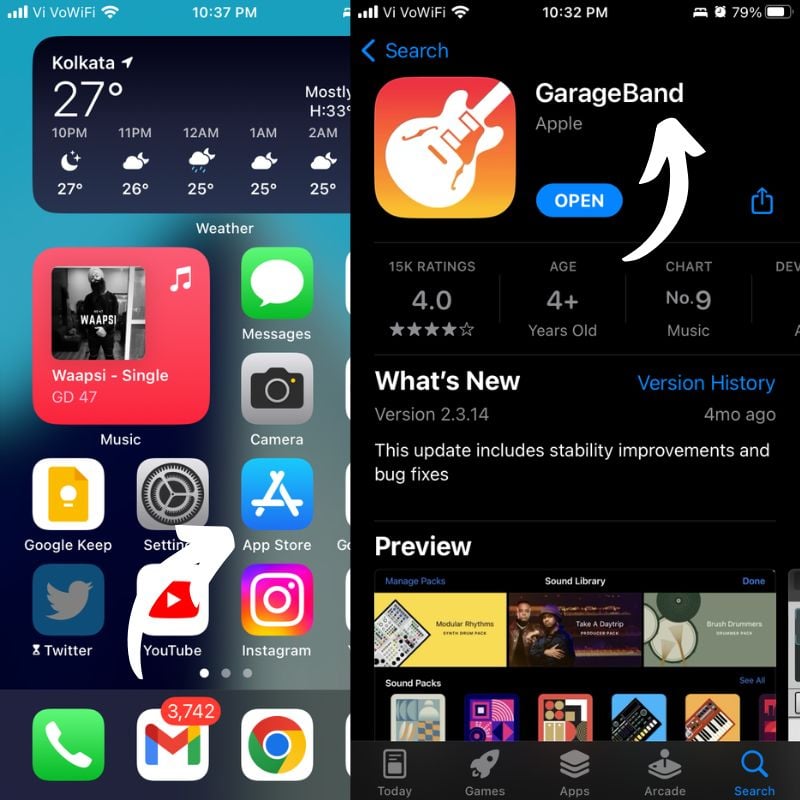
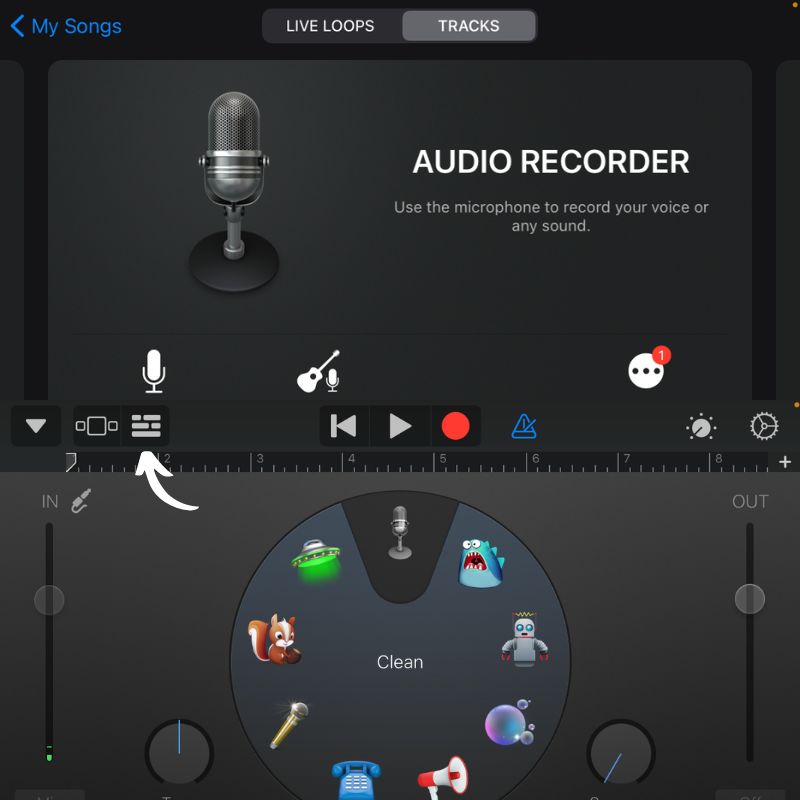
Запустите GarageBand. На экране выбора инструментов проведите пальцем влево или вправо и найдите «Аудиорекордер» (Audio Recorder). Нажмите, чтобы открыть.
Внутри Аудиорекордера переключитесь в режим «Треки»: коснитесь значка, похожего на стопку серых линий в верхнем левом углу.
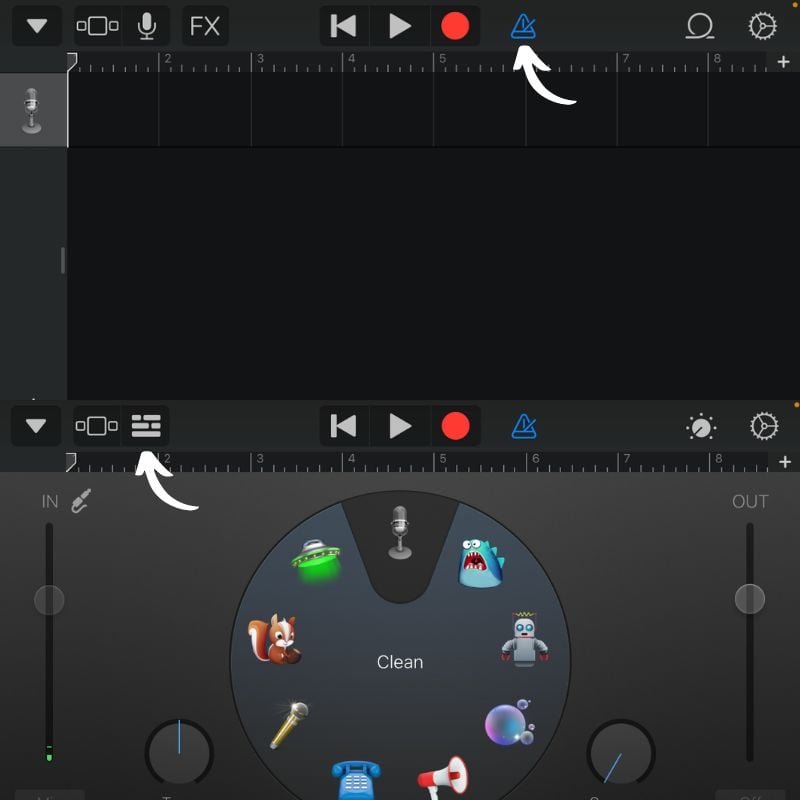
- Выключите метроном, чтобы не получить щелчки по краям: нажмите на кнопку метронома (она синий чанк → станет серой).
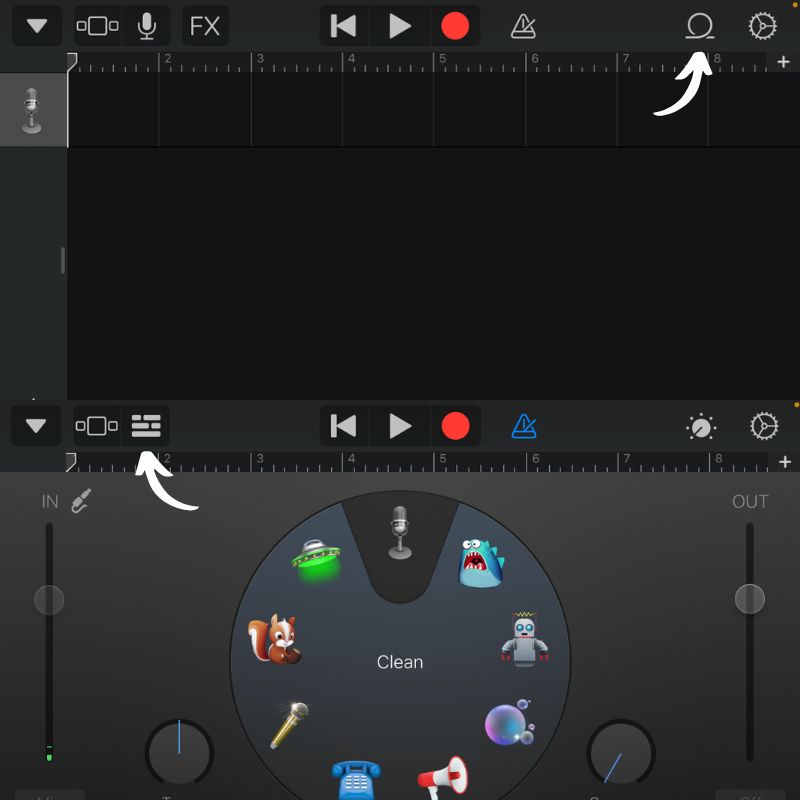
- Нажмите кнопку «Петли» в верхнем правом углу (рядом с настройками) — она откроет меню импорта файлов.
В открывшемся окне выберите вкладку «Файлы», затем «Просмотреть объекты в приложении «Файлы»».
В приложении «Файлы» найдите папку, куда вы сохранили нужную песню, и нажмите на файл, чтобы импортировать его в GarageBand.
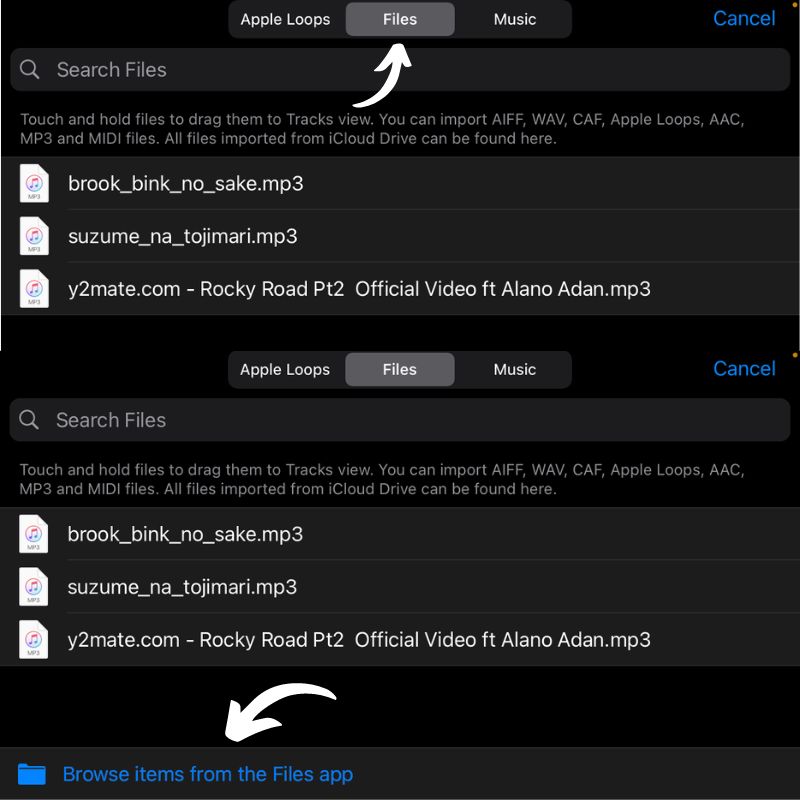
- Удерживайте импортированный трек и перетащите его на временную шкалу трека — он отобразится синим блоком.
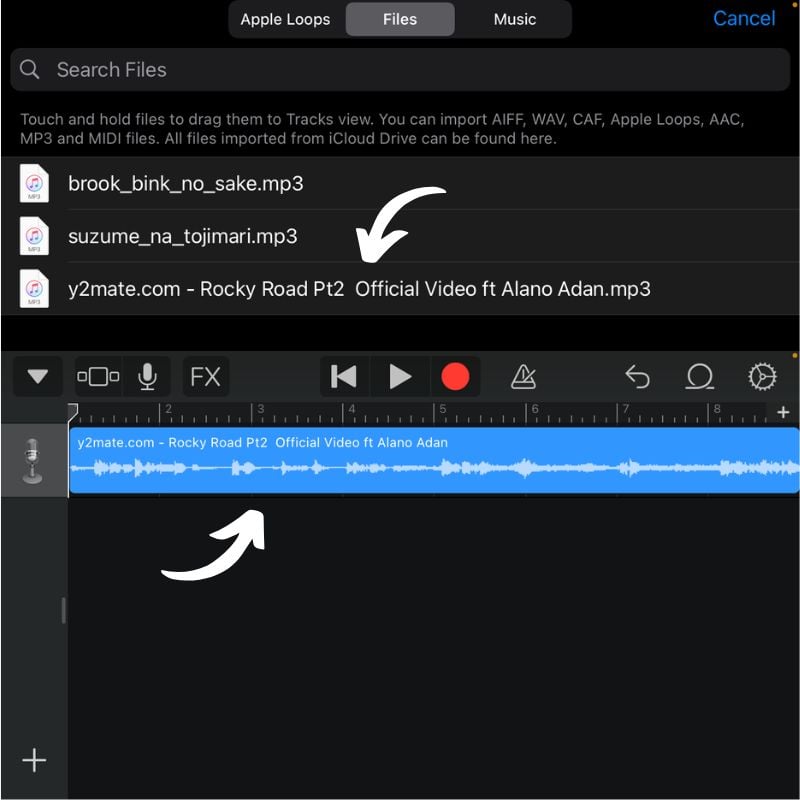
Примечание: если вы не видите импортированного файла, проверьте разрешения в «Файлы» и что формат файла поддерживается.
Шаг 2 — обрезать трек до 30 секунд
- Нажмите «+» в верхнем правом углу, чтобы открыть настройки секций песни (Song Sections).
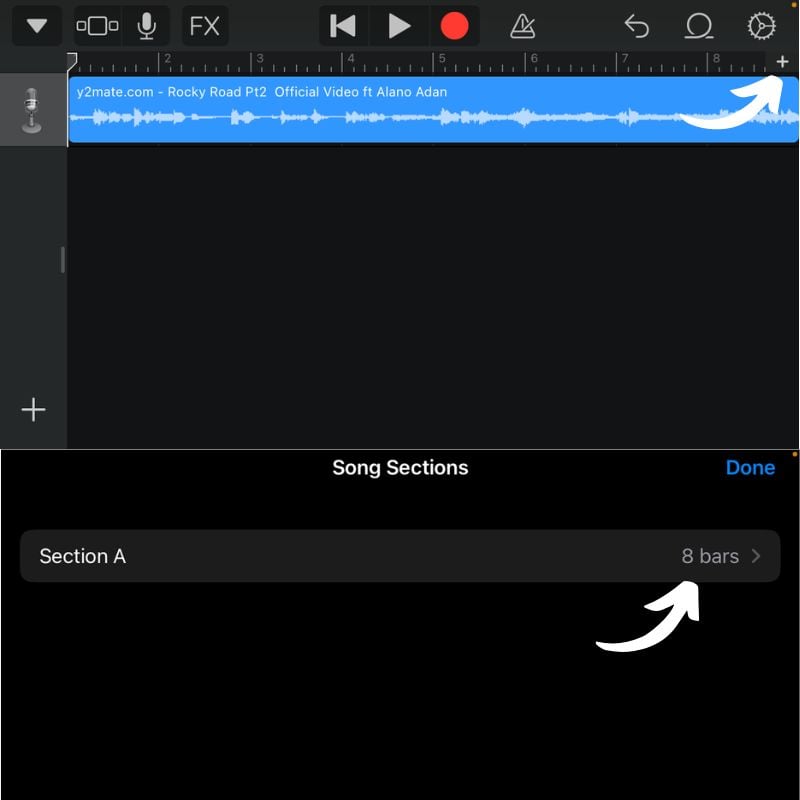
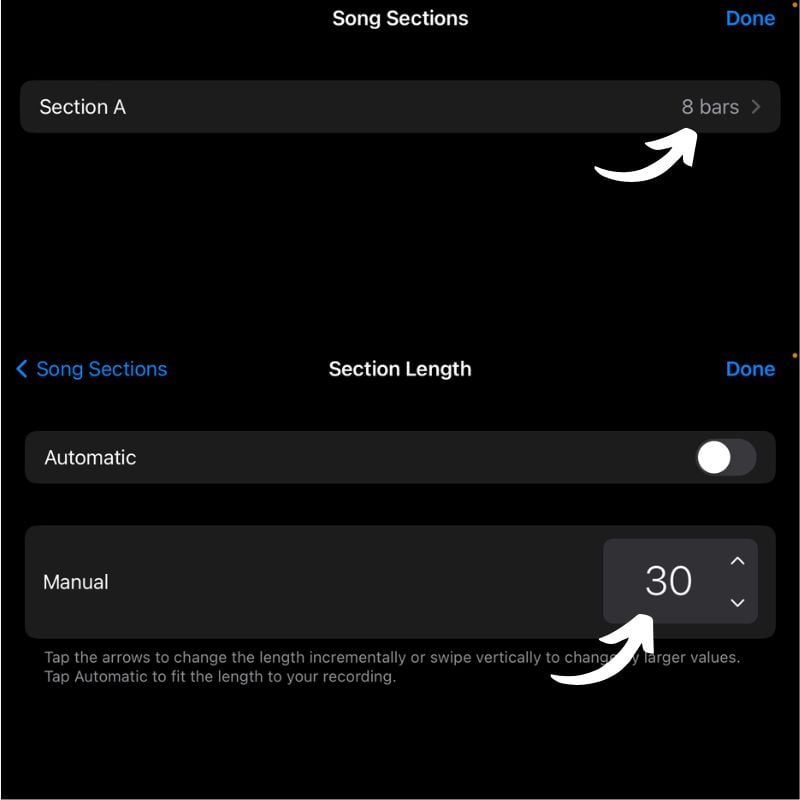
- По умолчанию там стоит «8 тактов» (или другое значение). Переключите на ручной режим и установите длину в 30 (это эквивалент примерно 30 секунд при стандартном темпе). Нажмите «Готово».
- Вернитесь в секцию трека и выберите ту часть песни, которую хотите сделать рингтоном. Потяните белые маркеры по краям фрагмента, чтобы выделить ровно 30 секунд любимого момента.
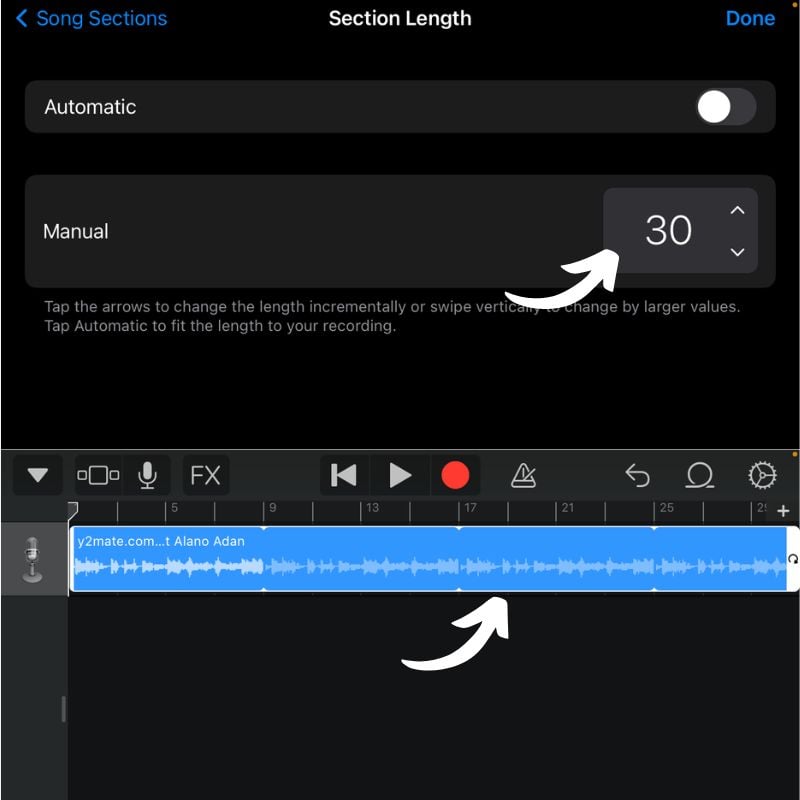
Совет: Начинайте от характерного припева или узнаваемой фразы — так рингтон будет легче узнать.
Шаг 3 — экспортировать фрагмент как рингтон и назначить
- Нажмите стрелку в верхнем левом углу и выберите «Мои песни» — это сохранит проект в библиотеке GarageBand.
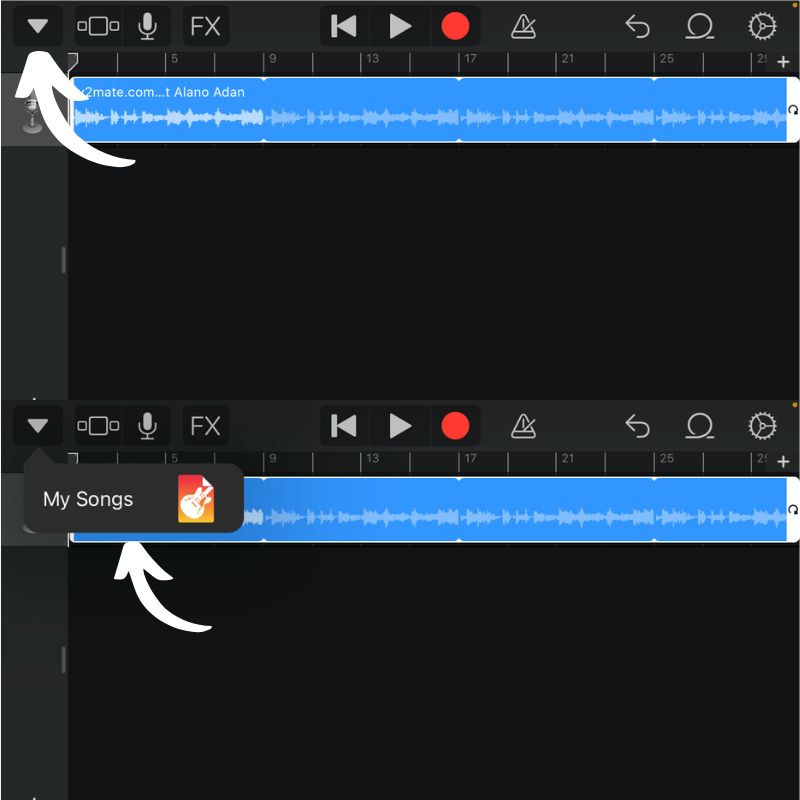
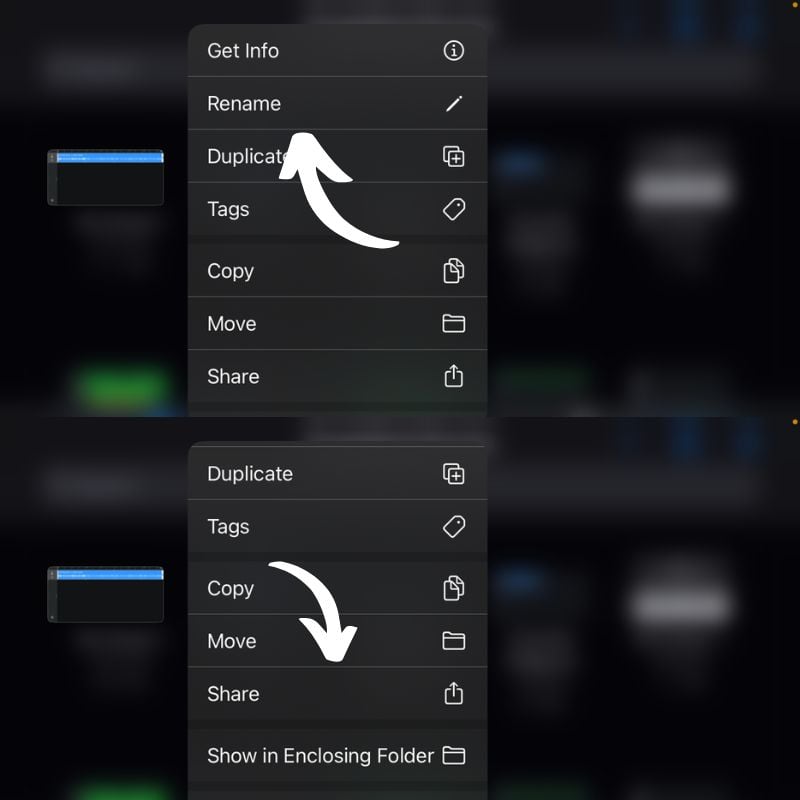
Удерживайте палец на сохранённой композиции, выберите «Переименовать» и задайте понятное имя для рингтона.
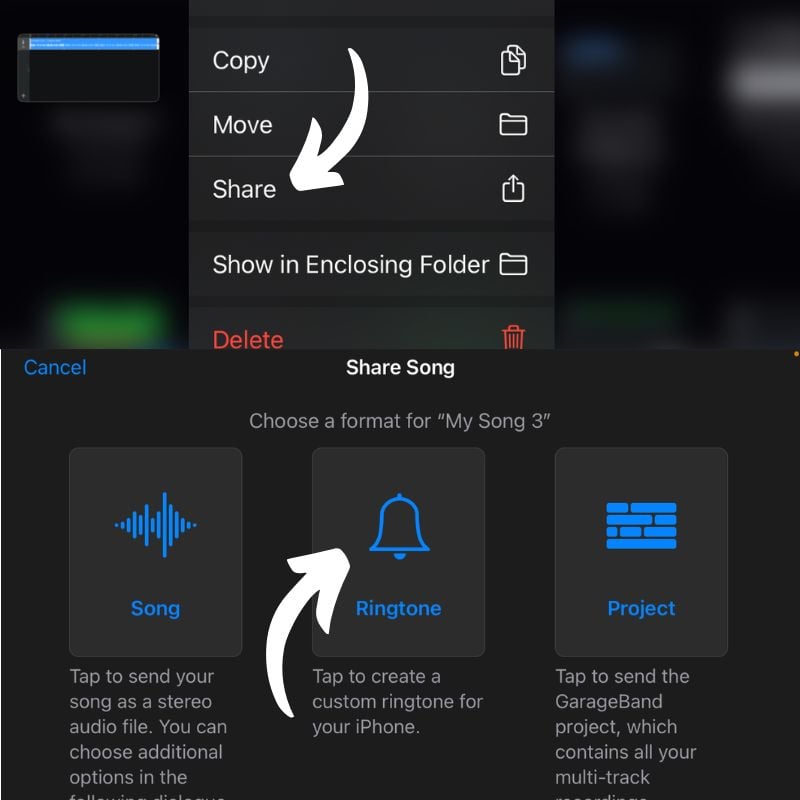
Снова удерживайте файл и выберите «Поделиться» (Share).
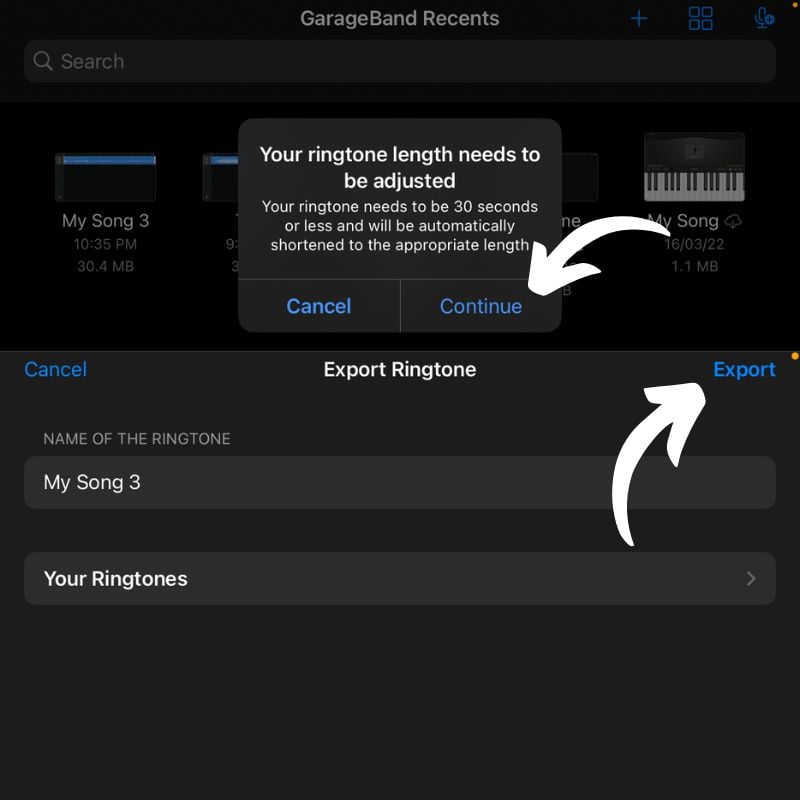
- В меню экспорта выберите «Рингтон» (Ringtone), затем нажмите «Продолжить».
- На экране подтверждения проверьте имя рингтона и нажмите «Экспорт» в правом верхнем углу.
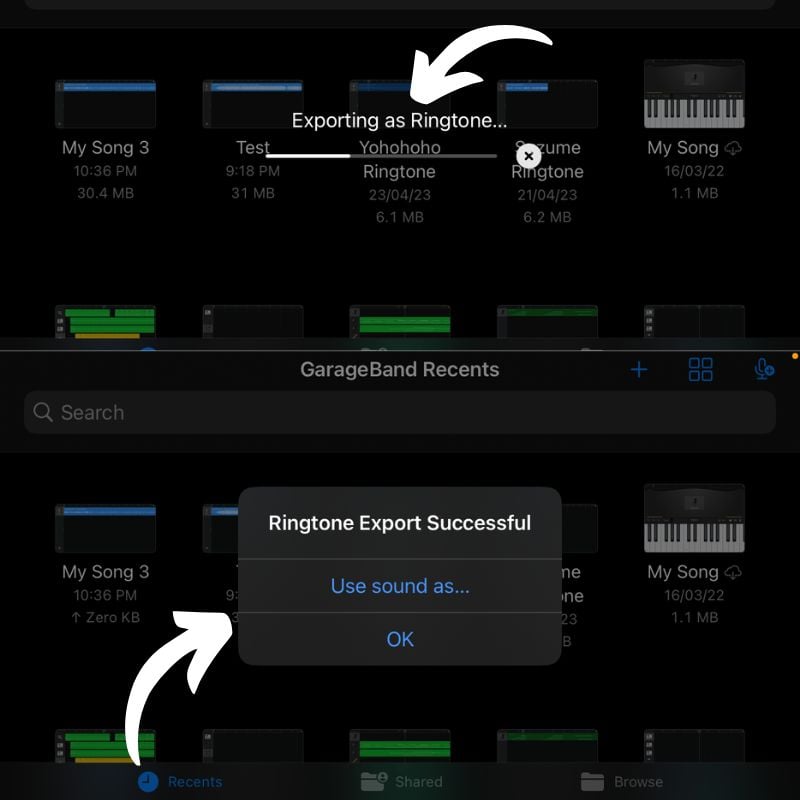
- После успешного экспорта появится окно с предложением «Использовать звук как» — можно сразу назначить на звонок, текстовое сообщение или установить позже.
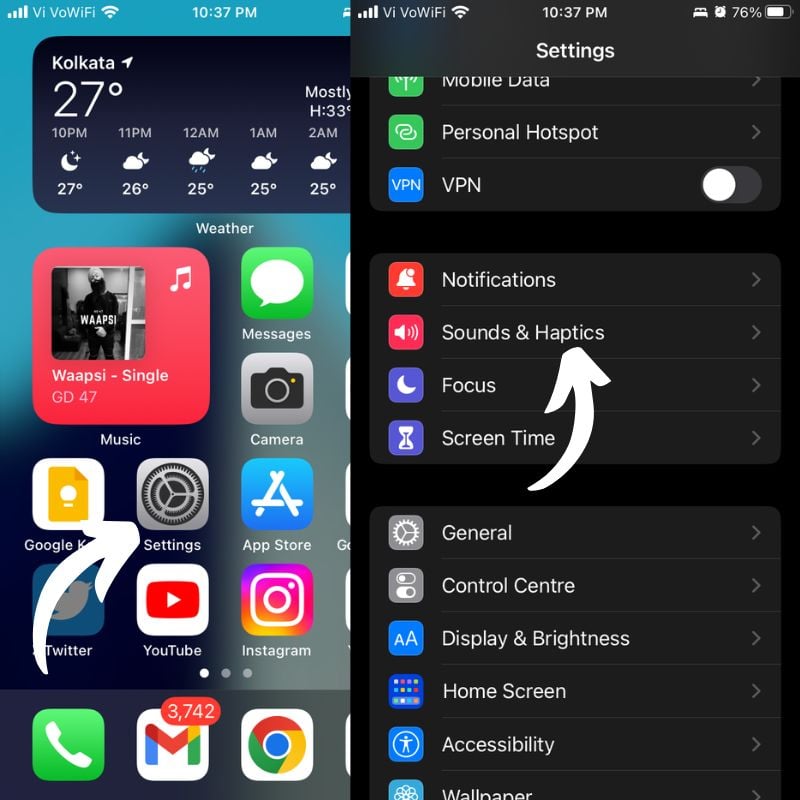
- Для ручной установки откройте «Настройки» → «Звуки и тактильные сигналы» → «Рингтон» и выберите новый рингтон в списке.
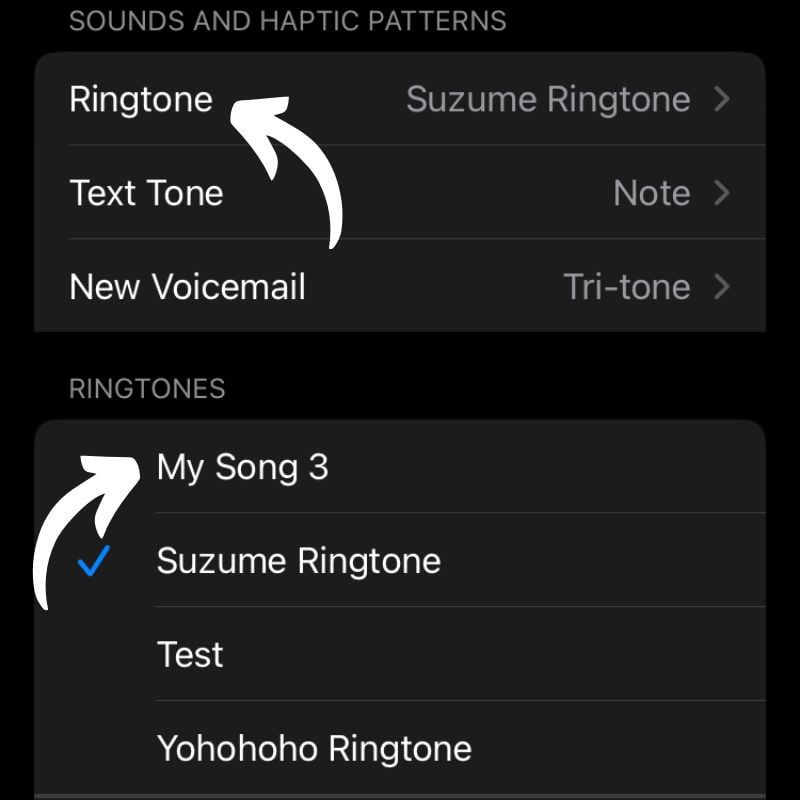
Готово — теперь при входящем вызове будет звучать выбранный вами фрагмент.
Частые ошибки и способы их устранения
- Проект не экспортируется в рингтон: убедитесь, что длина секции не превышает 30–40 секунд и что вы переименовали проект перед экспортом.
- Трек не импортируется из «Файлы»: проверьте формат (переименуйте .mp3 → .m4a при необходимости) и наличие прав доступа к папке.
- Экспорт завершился, но рингтон не появляется в настройках: перезагрузите iPhone и проверьте список рингтонов снова.
Важно: если трек защищён DRM (например, потоковый контент Apple Music), GarageBand не сможет импортировать его напрямую.
Альтернативные способы и когда они работают лучше
- Купить рингтон в iTunes Store — самый простой способ для защищённого контента, но платный.
- Использовать сторонние приложения в App Store (Ringtone Maker, Ringtone Designer) — удобный UI, но некоторые приложения могут требовать покупки или иметь рекламу.
- Скачать готовые 30-секундные клипы с сайтов вроде Zedge — быстро, если вы не хотите резать трек вручную.
Контрпример: если вы хотите поставить рингтон для контакта из защищённой музыки Apple Music, проще купить песню или рингтон в iTunes Store.
Практические советы и чек-лист перед началом
Чек-лист:
- Трек сохранён в «Файлы».
- GarageBand установлено и обновлено.
- Проект в GarageBand переименован перед экспортом.
- Длина фрагмента — 30 секунд.
Полезные подсказки:
- Работайте в тихой среде, чтобы точно выбрать начальную точку фрагмента.
- Для идеальной синхронизации используйте метроном как ориентир при обрезке, затем выключите его.
- Создавайте резервную копию оригинального файла, если планируете повторные правки.
Решение «когда это не подходит»
Если у вас нет локального файла и вы используете только подписку Apple Music, этот способ не сработает без предварительного легального скачивания и конвертации. В таких случаях рассмотрите покупку рингтона в iTunes.
Дополнительные варианты использования и роли
- Для обычного пользователя: используйте GarageBand один раз, чтобы сделать любимую песню рингтоном.
- Для продвинутого пользователя: создавайте несколько рингтонов с разными фрагментами и назначайте их разным контактам.
Диаграмма принятия решения
flowchart TD
  A[У вас есть локальный аудиофайл?] -->|Да| B[Можно импортировать в GarageBand]
  A -->|Нет, есть Apple Music| C[Нужно купить или конвертировать трек]
  B --> D{Формат поддерживается?}
  D -->|Да| E[Импортировать и обрезать]
  D -->|Нет| F[Конвертировать файл в MP3/M4A]
  E --> G[Экспортировать как рингтон и назначить]
  F --> B
  C --> H[Купить в iTunes или скачать легально]
  H --> G
Правовые и приватные замечания
- Законность использования трека как рингтона зависит от источника: используя легально купленную музыку, вы обычно вправе использовать её как рингтон для личного пользования.
- Не распространяйте модифицированные файлы, защищённые авторским правом.
Часто задаваемые вопросы (перевод и уточнения)
Можно ли использовать любую песню как рингтон на iPhone?
Да, если у вас есть легально приобретённый или скачанный локальный файл. Трек должен быть в поддерживаемом формате (AAC/M4A/MP3) и оптимально обрезан до 30 секунд.
Можно ли использовать песню из Apple Music?
Только при наличии локальной копии без DRM. Треки, защищённые DRM в Apple Music, требуют покупки или особой конвертации, иначе GarageBand не сможет их импортировать.
Какие приложения помогают создать рингтон?
Популярные варианты: GarageBand (бесплатно от Apple), Ringtone Designer, Ringtone Maker. У каждого свои ограничения: реклама или подписка возможны у сторонних приложений.
Законно ли использовать любую песню как рингтон?
В большинстве случаев да, если песня куплена или получена легально для личного использования. Распространение или коммерческое использование требует разрешения правообладателя.
Как назначить рингтон конкретному контакту?
- Откройте «Контакты».
- Выберите контакт → «Изменить».
- Нажмите «Рингтон» и выберите нужный файл.
- Сохраните изменения.
Критерии приёмки
- Рингтон воспроизводится при входящем звонке.
- Длина рингтона — до 30 секунд, без искажений.
- Рингтон виден в списке «Рингтон» в настройках iPhone.
Итог и рекомендации
GarageBand даёт бесплатный и надежный способ сделать любой скачанный трек рингтоном на iPhone. Это немного шумно по шагам, но работает на большинстве устройств без использования компьютера или iTunes. Если нужен быстрый вариант — скачайте готовый 30-секундный клип; если трек защищён — проще купить рингтон в iTunes Store.
Спасибо за чтение — напишите в комментариях, какую песню вы поставили рингтоном, и какие приёмы по редактированию аудио вам удобны.
FAQ (коротко)
- Можно ли сразу назначить рингтон после экспорта? Да — появится опция «Использовать звук как».
- Что делать, если не видно рингтона в списке? Перезагрузите iPhone.
- Нужно ли переименовывать файл? Рекомендуется, чтобы проще было найти рингтон в списке.

Похожие материалы

Несколько аккаунтов Skype: Multi Skype Launcher

Журнал для работы: повысить продуктивность

Персональные звуки уведомлений на Android

Скачивание шоу Hulu для офлайн‑просмотра

Microsoft Start: персонализированная новостная лента
