
Как настроить автоответ «Вне офиса» в Outlook

Содержание
- Как настроить автоответ в Outlook.com
- Как настроить автоответ в Outlook для Windows
- Как настроить автоответ в Outlook для Mac
- Шаблоны автоответов
- Мини‑методология: подготовка к отпуску
- Чек‑лист перед уходом (роль‑ориентированный)
- Когда автоответы не подходят и альтернативы
- Правила безопасности и конфиденциальности
- Критерии приёмки
- Часто задаваемые вопросы
- Резюме
Как настроить автоответ в Outlook.com
Если вы используете Outlook в браузере, выполните следующие шаги:
- Перейдите на сайт Outlook и выполните вход.
- Нажмите на значок шестерёнки в правом верхнем углу и выберите «Просмотреть все параметры Outlook».
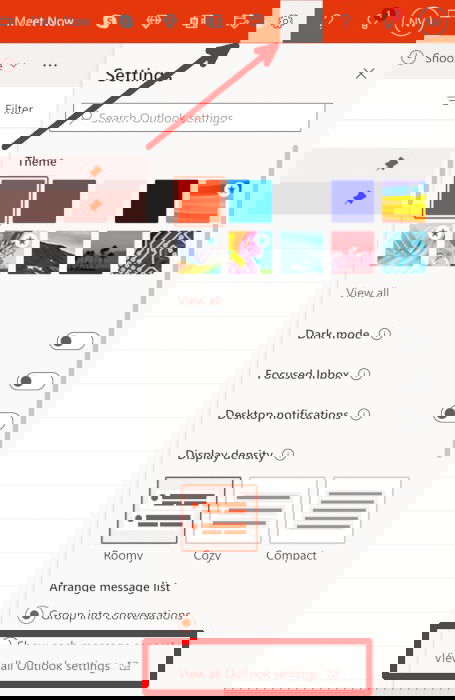
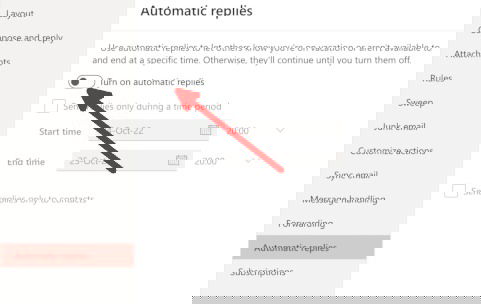
- Перейдите на вкладку «Почта» и выберите «Автоматические ответы». Всплывающий поиск тоже помогает найти раздел.

- Включите переключатель «Включить автоматические ответы». Это активирует поля для ввода текста и настройки периода.
- Если ответ должен отправляться только в определённый период, установите флажок «Отправлять ответы только в течение заданного периода» и выберите дату и время начала/окончания.
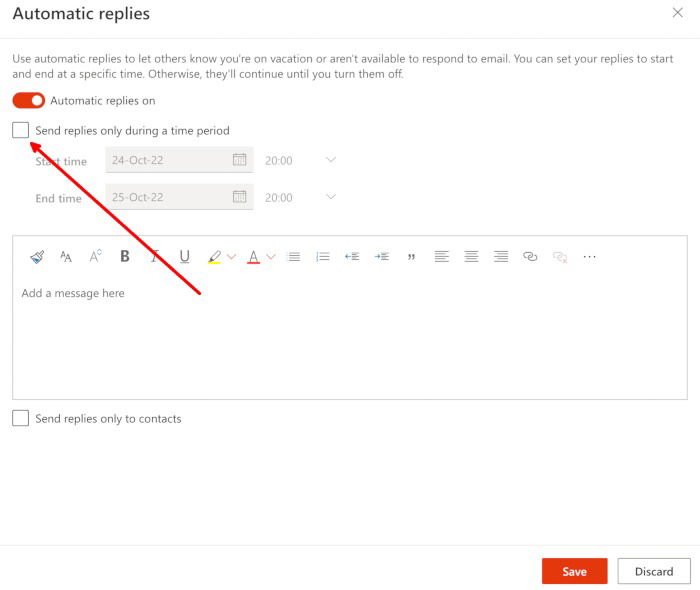
- Выберите даты начала и окончания (локальное время будет понятно вам из интерфейса).
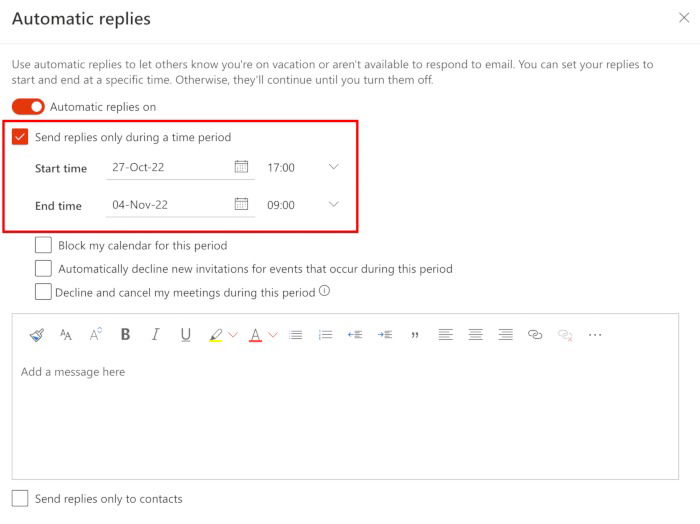
- При необходимости заблокируйте календарь, автоматически отклоняйте приглашения и отменяйте встречи в выбранный период.
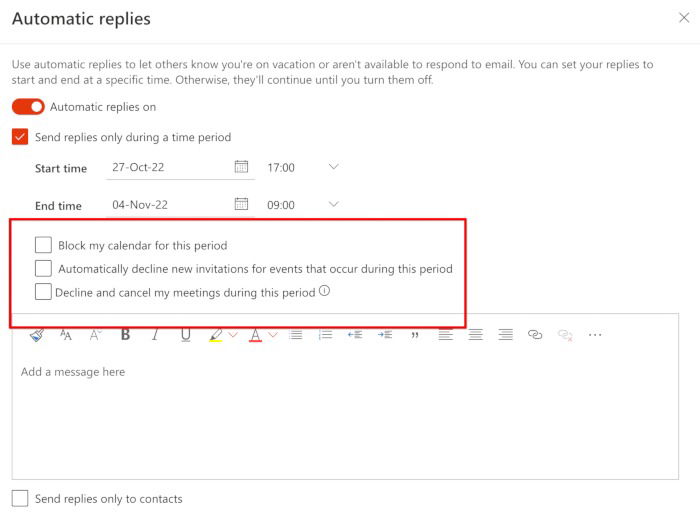
- Введите и отформатируйте текст автоответа в текстовом поле. Оставленное пустым поле приведёт к отправке пустого письма.
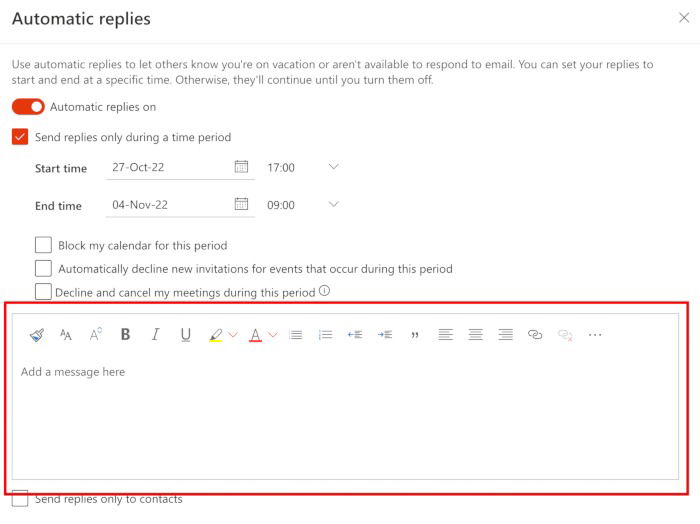
- Если хотите, чтобы автоответ отправлялся только контактам из вашей адресной книги, установите флажок «Отправлять ответ только контактам».

- Нажмите «Сохранить», чтобы применить настройки.
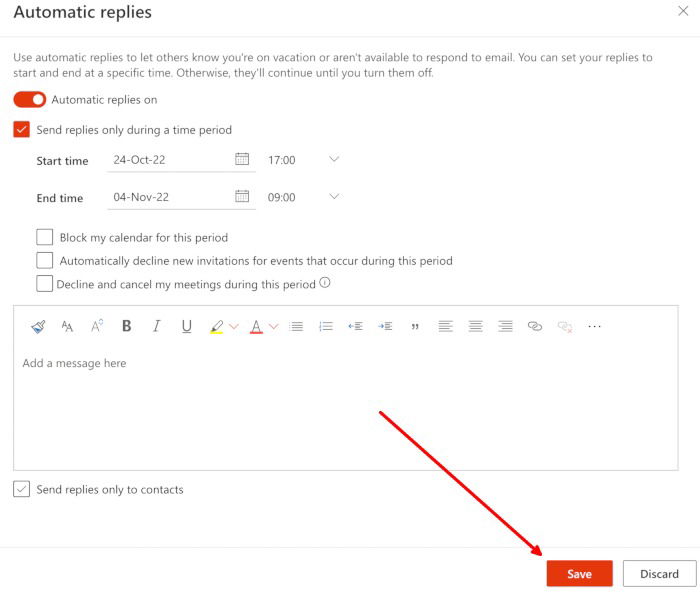
Важно: если не указать период, автоответ начнёт отправляться сразу и будет работать до тех пор, пока вы его вручную не отключите.
Как настроить автоответ в Outlook для Windows
Приложение Outlook обычно предустановлено в последних версиях Windows. Если его нет, скачайте из Microsoft Store.
Пошаговая инструкция:
- Запустите Outlook.
- Нажмите «Файл» в меню.
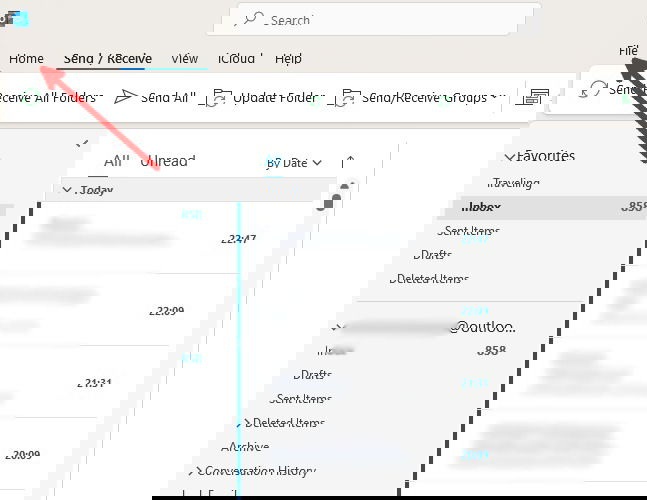
- На вкладке «Сведения» выберите почтовый аккаунт, для которого хотите включить автоответ.
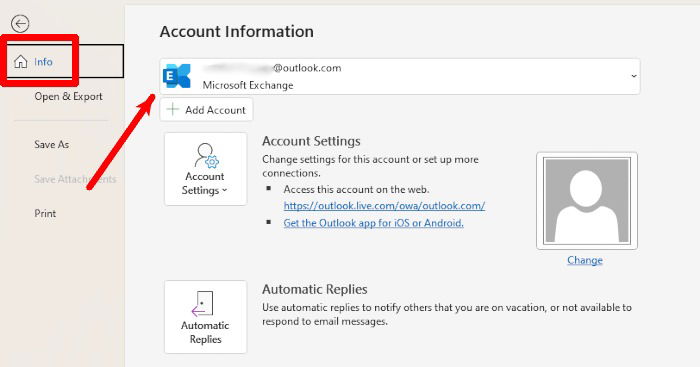
- Нажмите «Автоматические ответы».

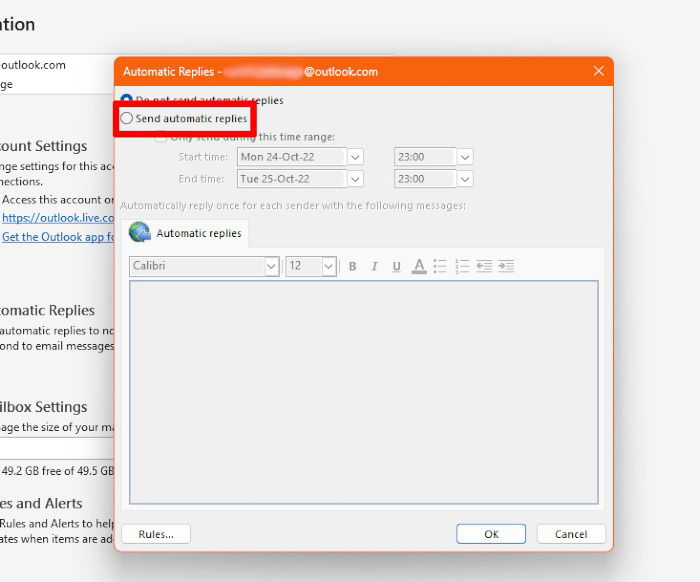
- Во всплывающем окне выберите «Отправлять автоматические ответы».
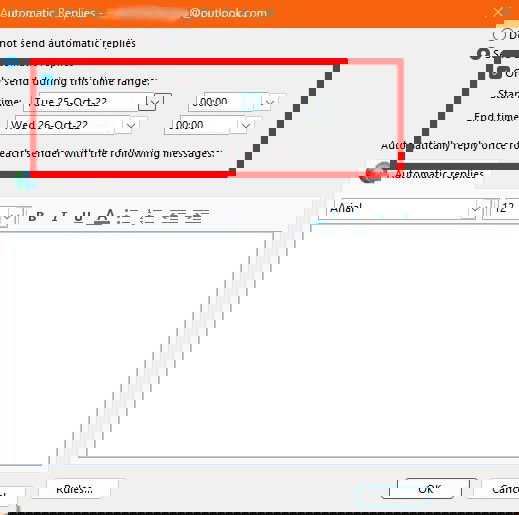
- При желании установите «Только отправлять в этом интервале» и задайте время начала и окончания. В противном случае автоответ будет действовать до ручного отключения.
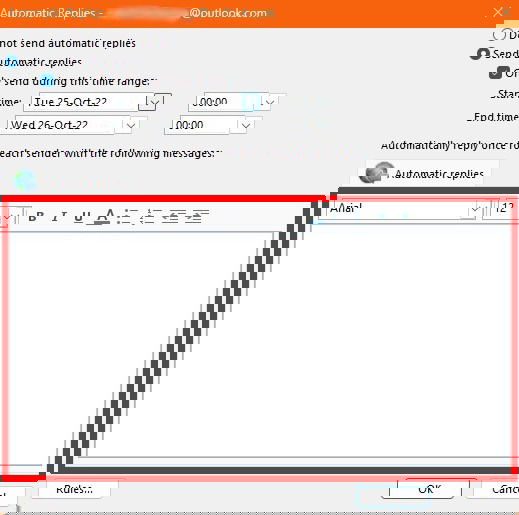
- Введите и отформатируйте сообщение. Поддерживаются сочетания клавиш Outlook для ускорения форматирования.
- Для тонкой настройки поведения ответов нажмите «Правила» в левом нижнем углу диалога.
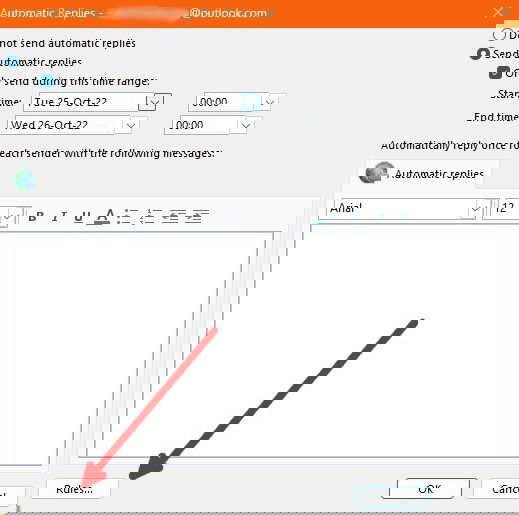
- Создайте правило, например: отправлять разные тексты внешним адресатам или пересылать письма определённым коллегам.
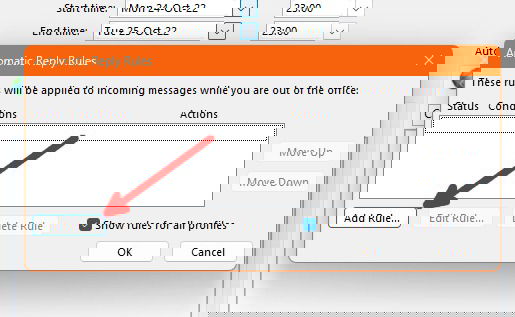
- Подтвердите настройки («ОК») и закройте окно правил.

- Нажмите «ОК» в основном диалоге автоматических ответов, чтобы сохранить изменения.
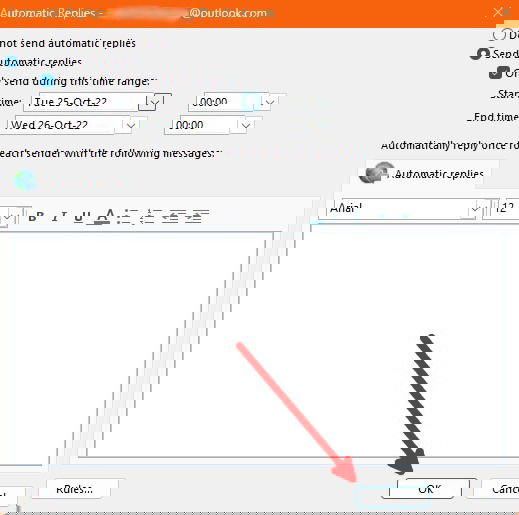
Совет: используйте правила, чтобы перенаправлять критические письма на коллегу или помечать их для срочной обработки.
Как настроить автоответ в Outlook для Mac
Если вы используете Outlook на macOS:
- Запустите Outlook.
- В меню выберите «Сервис» (или «Инструменты») → «Автоматические ответы».
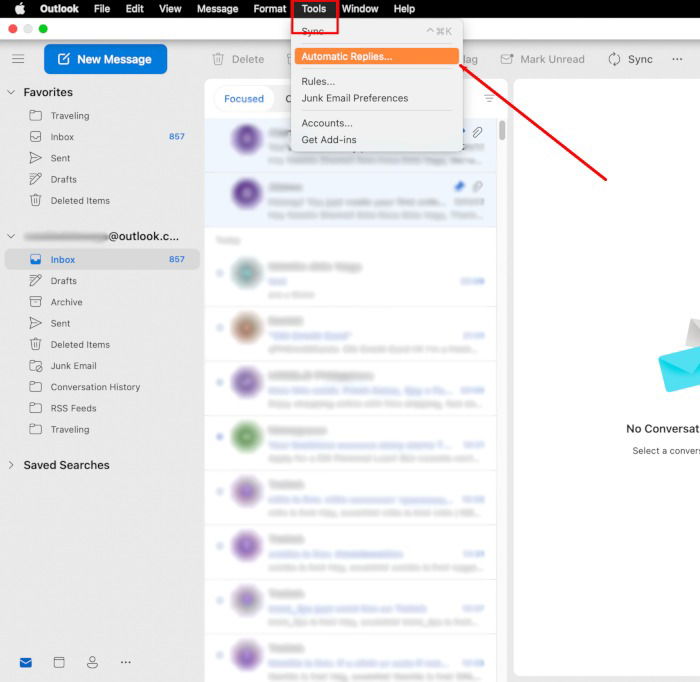
- Отметьте «Отправлять автоматические ответы для учётной записи [ваш_емейл@пример.com]».

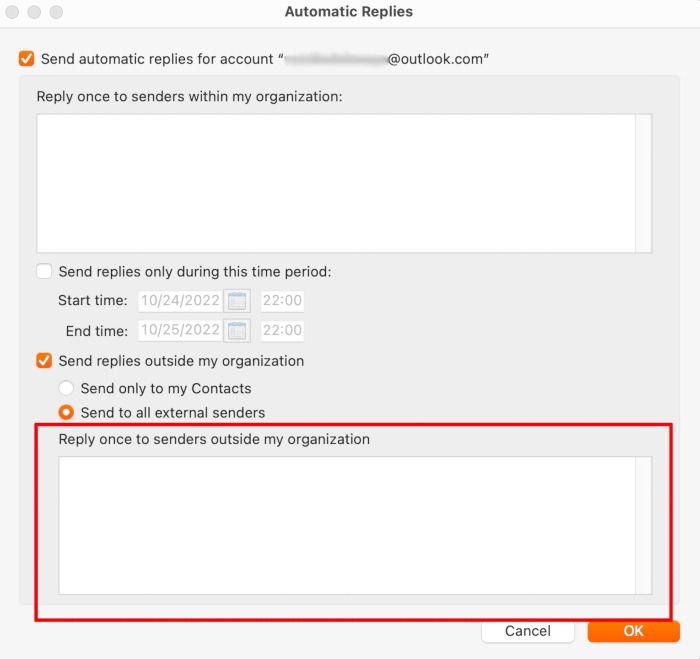
- Если ваша учётная запись принадлежит организации, можно задать отдельный текст для коллег внутри организации и отдельный для внешних получателей. Пропустите при ненадобности.
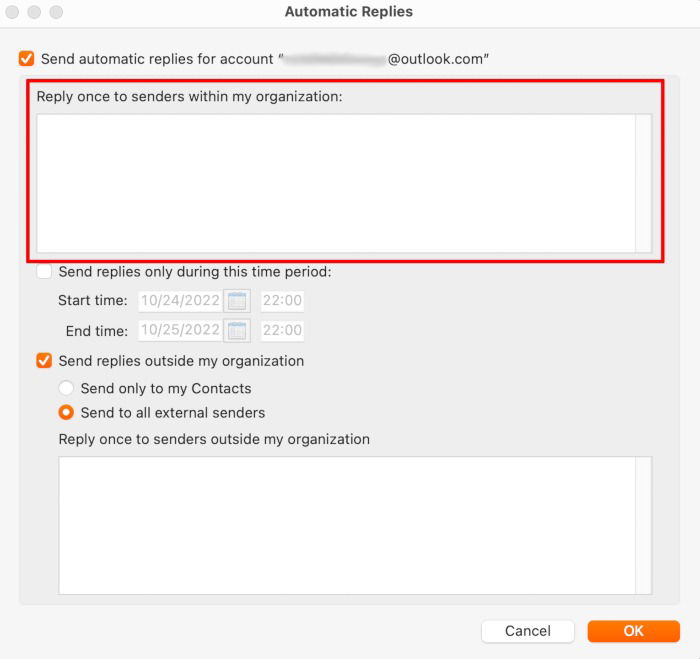
- При наличии периода отметьте «Отправлять ответы только в этот период» и выберите даты и время.

- Укажите, отправлять ли автоответ всем или только пользователям внутри вашей организации.

- Введите текст для внешних получателей и подтвердите «ОК».
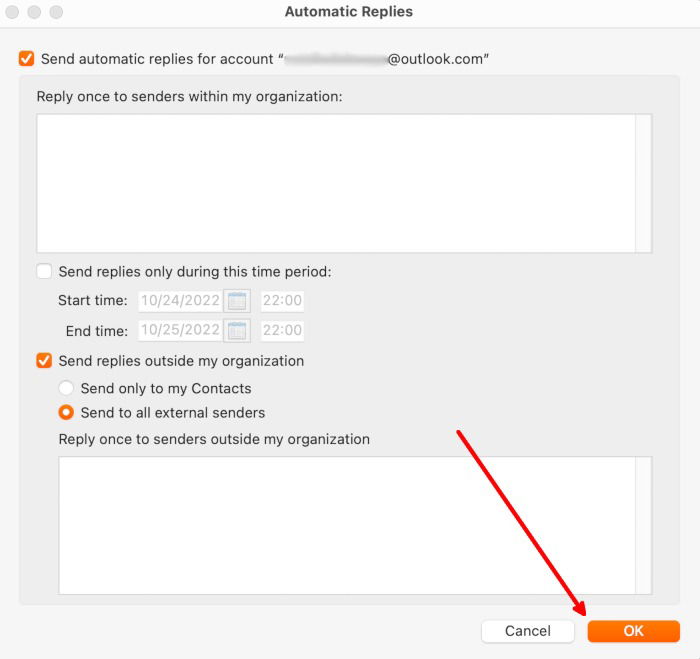
- Нажмите «ОК», чтобы сохранить настройку.
Примечание: интерфейсы в разных версиях Outlook на Mac могут отличаться по терминам, но логика та же: выбрать учётную запись, включить автоответ, задать период и текст.
Шаблоны автоответов
Короткий формальный (подходит для внешних партнеров):
Спасибо за письмо. Я отсутствую с {дата начала} по {дата окончания} и не смогу ответить сразу. В неотложных вопросах свяжитесь с {имя коллеги} по адресу {email} или по телефону {телефон}. С уважением, {Ваше имя}.
Дружественный для команды:
Привет! Я в отпуске до {дата окончания}. Если нужно срочно — напишите {имя коллеги} ({email}). Если нет — отвечу после возвращения. Спасибо!
Технический / для служб поддержки:
Спасибо за сообщение. Я отсутствую до {дата окончания}. Для инцидентов высокой приоритетности используйте канал #incidents или обращайтесь к {имя оператора} ({email}).
Шаблон для отпуска с делегированием ответственности:
Я в отпуске с {дата начала} по {дата окончания}. Все вопросы по проекту {название проекта} переданы {имя ответственного} ({email}). Для вопросов по счётам — {имя финансиста}.
Совет: в шаблоне не указывайте сверхлишнюю личную информацию (детали отпуска, планы), ограничьтесь контактами и ожиданиями ответа.
Мини‑методология: подготовка к отключению почты на 5 шагов
- Планирование: за 1–2 недели составьте список задач, кому делегируете ответы и какие потоки почты критичны.
- Настройка автоответа: укажите период, текст и контакты замены.
- Правила и пересылка: создайте правило для переадресации важных писем коллегам.
- Тестирование: отправьте тестовое письмо с внешнего аккаунта и проверьте автоответ и правила.
- Документирование: оставьте краткое руководство для замещающего сотрудника.
Эта методология поможет избежать пропущенных задач и уменьшить количество экстренных обращений во время вашего отсутствия.
Чек‑лист перед уходом (роль‑ориентированный)
Для индивидуального сотрудника:
- Указать даты отсутствия в автоответе и календаре.
- Передать контакт ответственного за текущие задачи.
- Установить переадресацию/правило для критичных писем.
- Отправить краткое уведомление команде.
Для менеджера:
- Назначить дублёра по каждой ключевой задаче.
- Убедиться, что команда знает, к кому обращаться по срочным вопросам.
- Проверить доступность документов и прав на общие папки.
Для HR/администрации:
- Обновить статус в корпоративном расписании / системе отпусков.
- Проверить, что контакт поддержки для экстренных случаев известен участникам.
Когда автоответы не подходят и альтернативы
Когда автоответ может навредить:
- Для секретной или чувствительной корреспонденции — автоответ может раскрыть отсутствие и создать риск безопасности.
- Если вы ожидаете очень важное и конфиденциальное сообщение — лучше настроить переадресацию конкретным лицам.
Альтернативы автоответу:
- Переадресация входящей почты на коллегу.
- Установка пометки в календаре и приватное сообщение ключевым контактам.
- Использование командных каналов (Slack, Teams) для уведомления об отсутствии и назначении ответственных.
Контрольный пример, когда автоответ не работает:
- Почтовая система отправителя блокирует автоответы; в этом случае получатель не узнает о вашем отсутствии.
- Спам‑фильтры и псевдоадреса могут не получать автоответы.
Правила безопасности и конфиденциальности
- Не указывайте в автоответе подробности отпуска (точное местоположение, длительные планы).
- Не публикуйте персональные доверительные данные (номера паспортов, банковские реквизиты).
- Если вы работаете с персональными данными клиентов (GDPR/ЗПДПР), ограничьте автоответ информацией о том, что вы отсутствуете, и предоставьте контакт для обращения, не раскрывая лишнего.
Важно: в корпоративной среде согласуйте содержание автоответа с политикой безопасности компании.
Критерии приёмки
Перед тем как считать настройку завершённой, выполните проверку:
- Автоответ включён и показывает правильные даты.
- Текст автоответа корректен и не содержит лишней личной информации.
- Переадресация/правила настроены для критичных писем.
- Тестовое письмо от внешнего адреса получило автоответ.
- Коллеги подтвердили получение прав и доступа к нужным документам.
Решающее дерево: нужен ли автоответ? (Mermaid)
flowchart TD
  A[Вы уходите в отпуск/отсутствуете?] -->|Да| B{Ожидаются ли критичные письма?}
  A -->|Нет| Z[Не нужно включать автоответ]
  B -->|Да| C{Есть ли дублёр/пересылка?}
  B -->|Нет| D[Включите автоответ — простой шаблон]
  C -->|Да| E[Настройте переадресацию и автоответ с контактами дублёра]
  C -->|Нет| F[Назначьте дублёра или используйте командный канал]
Тестовые сценарии и приёмка
- Тест 1: Отправить письмо с внешнего адреса — ожидается ответ и корректный текст.
- Тест 2: Отправить письмо с внутреннего адреса — проверьте вариант для организации.
- Тест 3: Проверьте работу правил: письмо с определённой темой должно пересылаться дублёру.
Критерии успешности: автоответ пришёл, пересылка сработала, коллеги подтвердили работу.
Часто задаваемые вопросы
Есть ли лимит символов для автоматических ответов?
Нет, в Outlook для Web, Windows и Mac ограничений на длину текста автоответа нет.
Есть ли минимальный или максимальный период для автоответа?
Минимальный интервал между датой начала и датой окончания — обычно 30 минут. Максимального ограничения нет.
Резюме
Автоответы в Outlook — простой и надёжный способ уведомить отправителей о вашем отсутствии. Планируйте заранее: назначьте дублёров, настройте правила и протестируйте конфигурацию до ухода. Не забывайте про безопасность данных и не раскрывайте лишнюю информацию в тексте автоответа.
Image credit: Pixabay. All screenshots by Natalie dela Vega.

Похожие материалы

Несколько аккаунтов Skype: Multi Skype Launcher

Журнал для работы: повысить продуктивность

Персональные звуки уведомлений на Android

Скачивание шоу Hulu для офлайн‑просмотра

Microsoft Start: персонализированная новостная лента
