
Как включить автоответчик (Vacation Responder) в Gmail и правильно его настроить
Вас не будет на работе и вы не сможете отвечать на почту? Включите автоответчик (Vacation Responder) в своем аккаунте Gmail, чтобы уведомлять отправителей о вашей недоступности. Автоответчик доступен в веб-версии и в мобильном приложении Gmail.
Содержание
- Как включить автоответчик в Gmail на компьютере
- Как включить автоответчик в Gmail через мобильный веб
- Как включить автоответчик в приложении Gmail
- Как использовать Inbox Pause (пауза входящих) через сторонние расширения
- Шаблоны автоответов для разных ситуаций
- Чек-листы для ролей (менеджер, продавец, разработчик)
- Схема принятия решения и альтернативы
- Часто задаваемые вопросы
Как включить автоответчик в Gmail на компьютере
Следуйте этим шагам в браузере на компьютере.
- В правом верхнем углу аккаунта Gmail нажмите на значок шестерёнки.
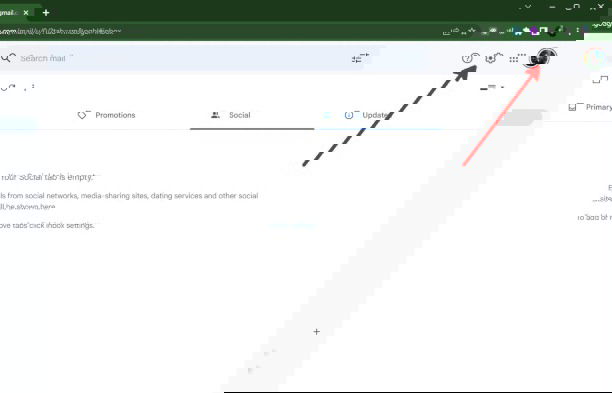
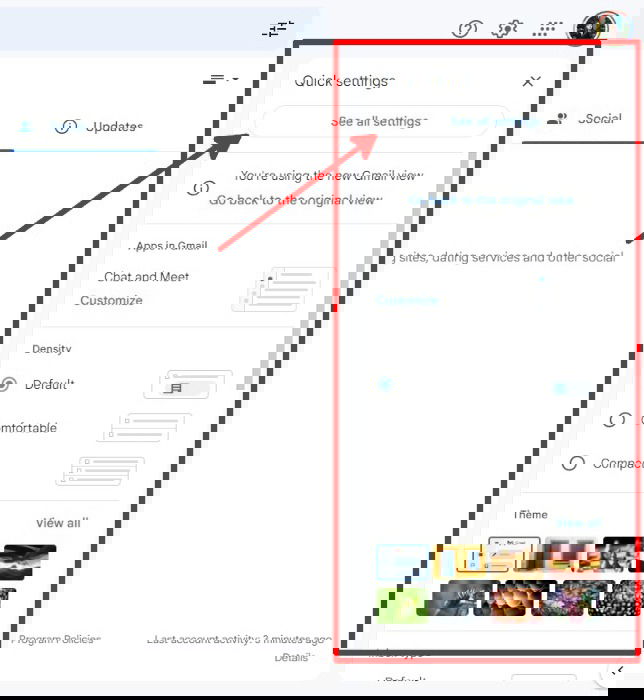
- В появившемся окне нажмите «Просмотреть все настройки».
- На вкладке «Общие» прокрутите до раздела «Автоответчик».
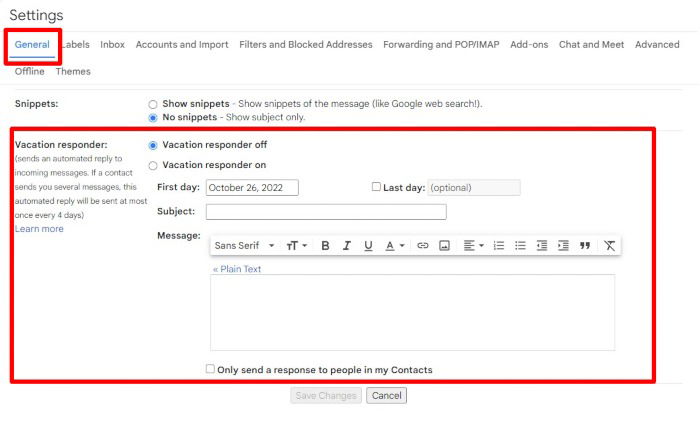
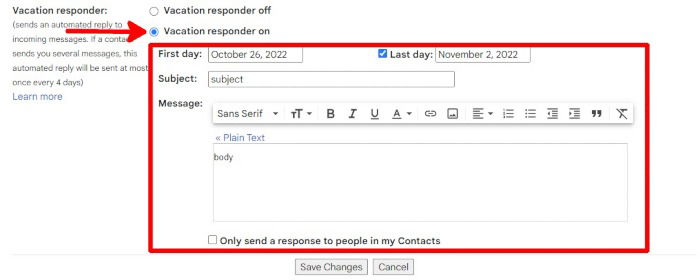
- Выберите опцию «Автоответчик включён». Заполните дату начала, дату окончания (по желанию), тему и текст сообщения. Отметьте, если хотите отправлять ответ только контактам Gmail.
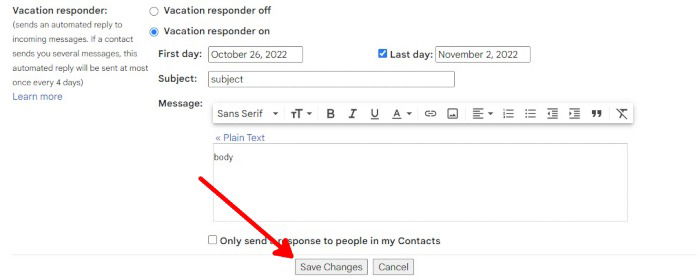
- Нажмите «Сохранить изменения».
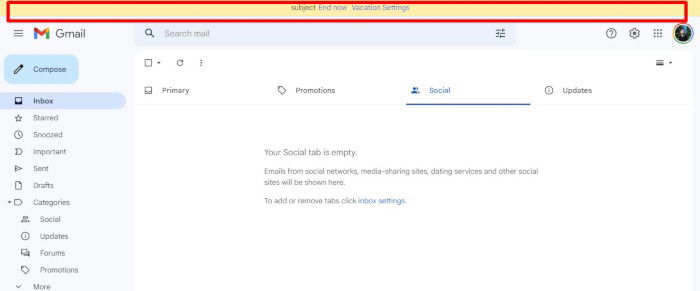
- После включения вы можете отключить автоответчик или изменить настройки через баннер в верхней части входящих.
Важно: если вы предпочитаете десктопное приложение, рассмотрите возможность установки Gmail как отдельного приложения (Progressive Web App) — это не меняет поведение автоответчика, но упрощает доступ.
Как включить автоответчик в Gmail через мобильный веб
Если на телефоне нет приложения Gmail, можно использовать мобильную веб-версию.
- Откройте Gmail в браузере и нажмите на «бургер»-меню в левом верхнем углу.
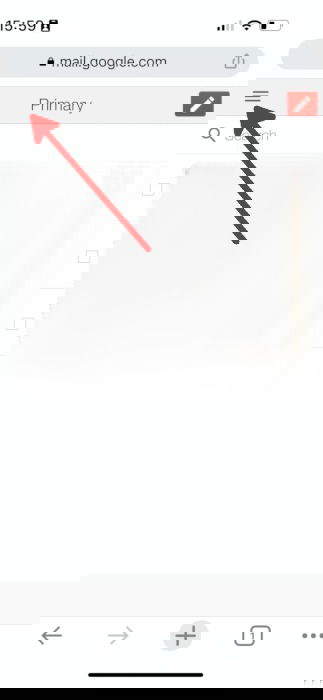
- Нажмите на значок шестерёнки в правом верхнем углу.
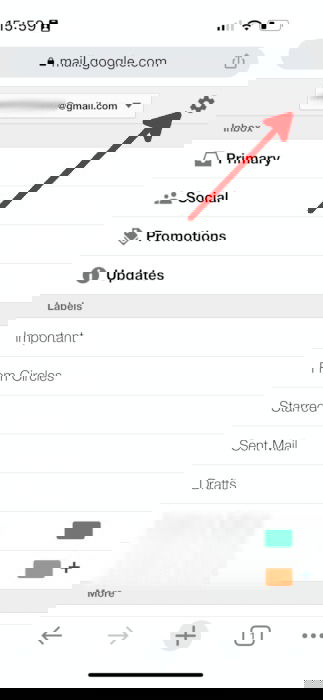
- Включите «Автоответчик».
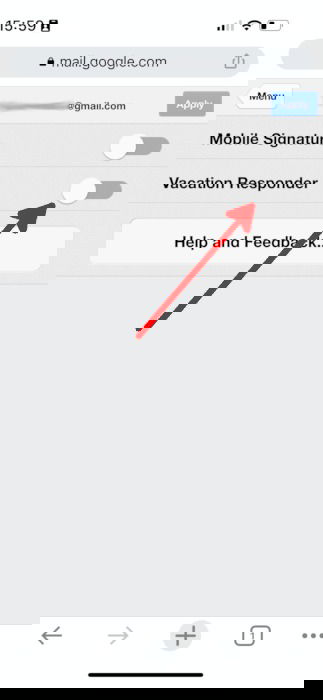
- Укажите дату начала, дату окончания (опционально), тему и текст ответа. Выберите, отправлять ли ответ только контактам.
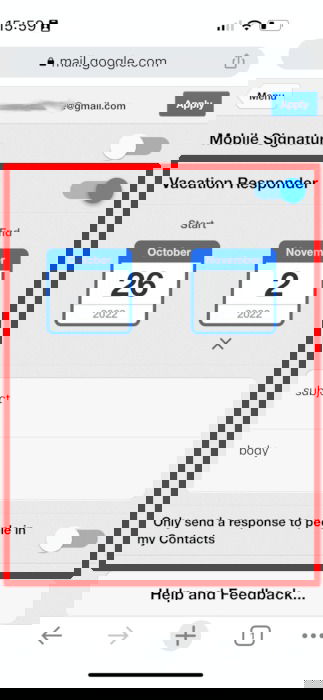
- Нажмите «Применить».
Как включить автоответчик в приложении Gmail
- Запустите приложение Gmail на телефоне.
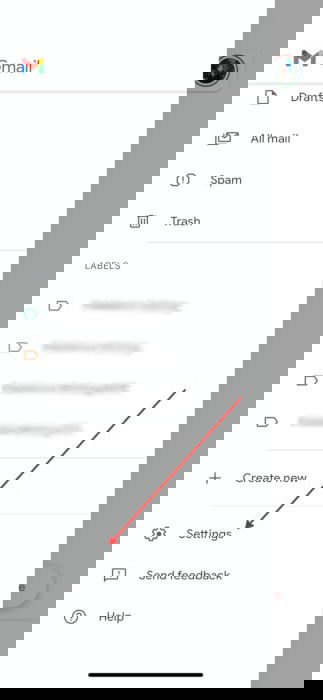
- Нажмите на «бургер»-меню слева от строки поиска.
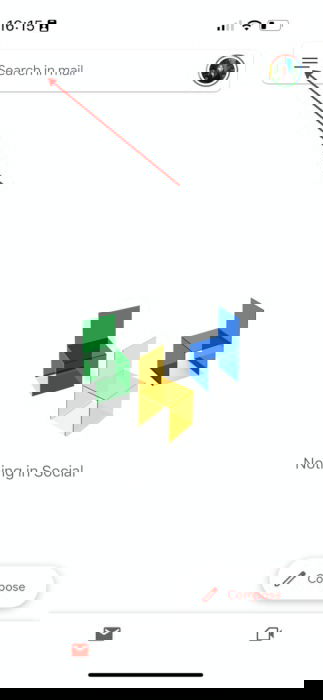
- Прокрутите меню и выберите «Настройки».
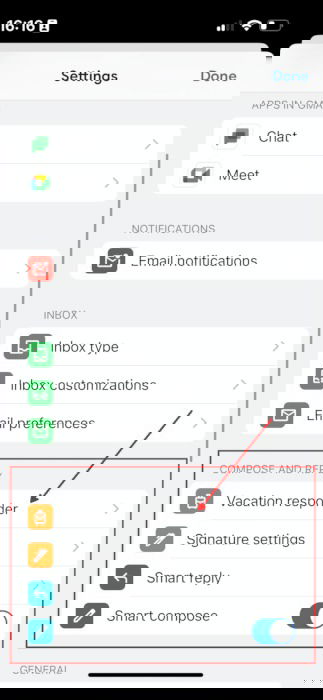
- В разделе «Создание и ответ» нажмите «Автоответчик».
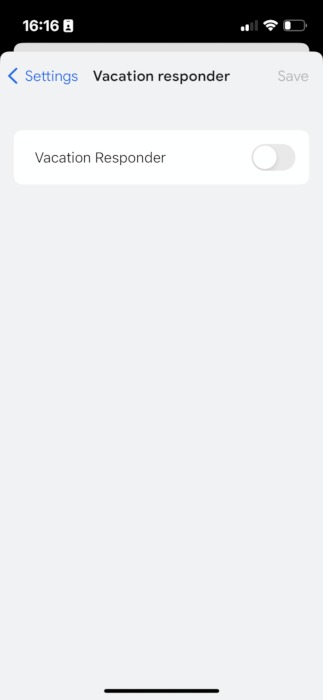
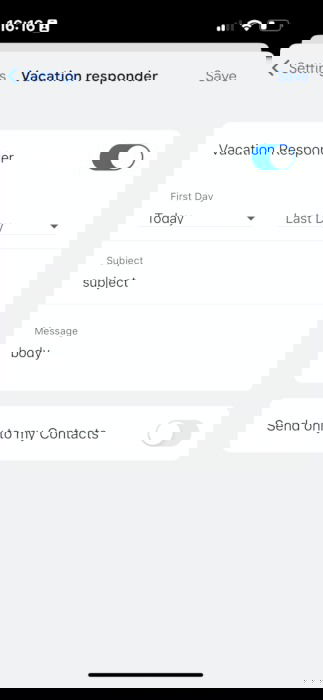
- Включите переключатель и задайте даты, тему и текст. При желании ограничьте рассылку контактами.
- Нажмите «Сохранить».
Совет: после включения автоответчика имеет смысл обновить отображаемое имя отправителя (в настройках аккаунта), чтобы получатели понимали, что это официальное сообщение.
Как использовать паузу входящих (Inbox Pause) через расширение
Пауза входящих — это отдельный подход: вместо автоответчика вы временно скрываете входящие из папки «Входящие», а приходящие письма продолжают помещаться в аккаунт, но не мешают вам до окончания паузы.
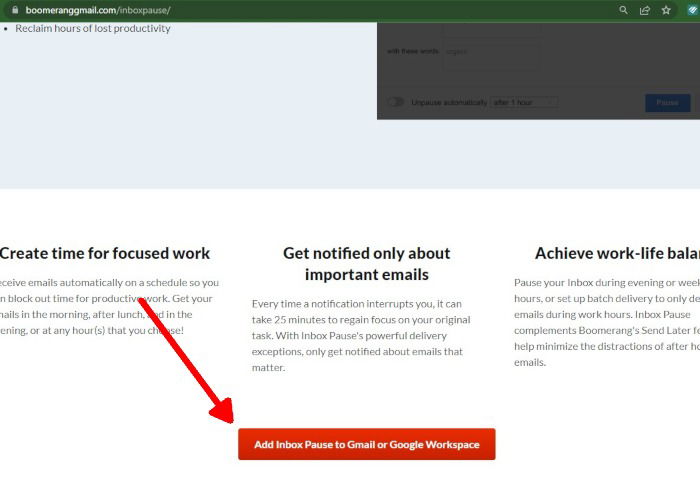
- Перейдите на страницу продукта Inbox Pause (Boomerang) и нажмите «Добавить Inbox Pause в Gmail или Google Workspace».
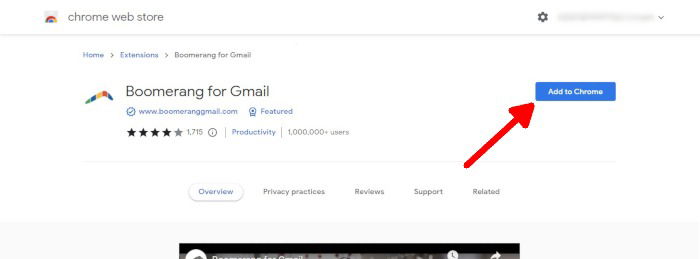
- Установите расширение Boomerang для вашего браузера.
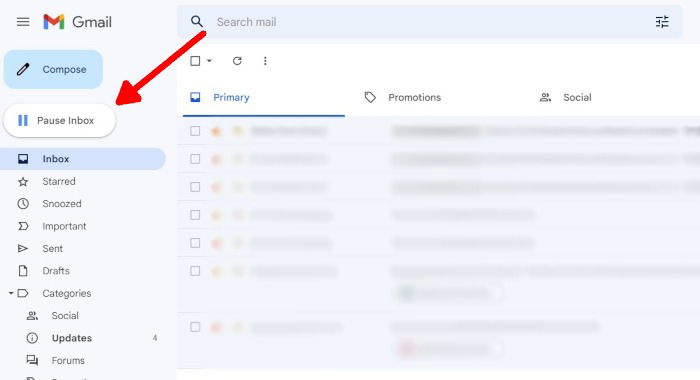
- Войдите в Gmail. Вы увидите кнопку «Pause Inbox» в интерфейсе. Нажмите её.
- Выберите правила: включить автоответчик, исключения по отправителям/меткам, расписание возврата писем во «Входящие».

Альтернативы Inbox Pause:
- Pause Gmail от cloudHQ
- Gmail Inbox Pause от RightInbox
Важно: сторонние расширения требуют прав доступа к почте. Перед установкой проверьте политику конфиденциальности и доступы расширения.
Примечание: после возвращения с отпуска полезно проверить историю входов в аккаунт (безопасность) и при необходимости сменить пароль.
Шаблоны автоответов (готовые тексты)
Выберите шаблон в зависимости от роли и ситуации. Меняйте даты и контакты.
- Стандартный служебный автоответ:
Тема: Я отсутствую до DD.MM.YYYY
Здравствуйте,
Спасибо за сообщение. Я отсутствую до DD.MM.YYYY и не смогу оперативно ответить. Если дело срочное, свяжитесь с [Имя Коллеги] — [email/телефон].
С уважением, [Ваше имя]
- Для клиентов/продаж:
Тема: Вне офиса: ответ может задержаться
Здравствуйте,
Благодарю за обращение. Я вне офиса до DD.MM.YYYY. Если ваш вопрос требует срочного решения, напишите [имя и контакт ответственного]. Для общих вопросов — ответим по возвращении.
- Для поддержки/техников:
Тема: Вне офиса — перенаправление запросов
Здравствуйте,
Я отсутствую до DD.MM.YYYY. Пожалуйста, создайте тикет в [системе] или сообщите на support@example.com. В экстренных случаях звоните: +7-XXX-XXX-XXXX.
- Короткий личный автоответ:
Тема: Автоответчик: отсутствую
Я сейчас отсутствую. Отвечу после DD.MM.YYYY.
Совет: при отправке автоответа внешним контактам избегайте вложений и личных данных в тексте.
Чек-листы по ролям
Чек-лист для менеджера:
- Установить автоответчик и указать ответственного коллегу.
- Передать доступы и список приоритетных задач.
- Оповестить ключевых клиентов.
Чек-лист для руководителя продаж:
- Сообщить менеджерам по клиентам о самостоятельной обработке лидов.
- Настроить переадресацию или назначить замену.
- Проверить CRM-уведомления.
Чек-лист для разработчика:
- Убедиться в наличии мониторинга и оповещений на critical services.
- Назначить контакт для инцидентов.
- Отключить ненужные уведомления на время отпуска.
Когда автоответчик не подходит (контрпримеры) и альтернативы
- Ситуации с высокими требованиями к безопасности. Если сообщения содержат чувствительные данные, лучше организовать ручную обработку с доверенным сотрудником.
- Нужна полная приостановка входящих уведомлений — используйте Inbox Pause.
- Если вы работаете с большим количеством внешних подрядчиков и требуется сложная маршрутизация — настройте правила фильтров и пересылки.
Альтернативы:
- Переадресация писем конкретному сотруднику.
- Настройка фильтров и ярлыков с правилами уведомлений.
- Использование корпоративных средств управления доступом и смены владельца писем.
Схема принятия решения
flowchart TD
  A[Нужен автоответчик?] -->|Да| B{Требует ли работа срочных ответов?}
  B -->|Да| C[Назначить ответственного и включить автоответчик]
  B -->|Нет| D[Включить автоответчик и скрыть детали]
  A -->|Нет| E[Не включать — контролировать почту]
  C --> F{Нужно ли скрывать входящие?}
  F -->|Да| G[Использовать Inbox Pause]
  F -->|Нет| H[Оставить автоответчик]
Мини‑методология: как настроить автоответчик за 5 шагов
- Решите, кто будет получать автоответ (все или только контакты).
- Назначьте ответственного на период отсутствия.
- Подготовьте короткий и ясный текст (тема + 2–3 предложения).
- Установите точные даты начала/конца или оставьте без даты для постоянного автоответа.
- Сохраните и проверьте включение (отправьте тестовое письмо с другого аккаунта).
Критерии приёмки
- Автоответ отправляется на тестовое письмо.
- В тексте указана дата возвращения или контакт замены.
- Параметр «только контакты» работает, если выбран.
- При использовании Inbox Pause письма не видны в «Входящих» до окончания паузы.
Часто задаваемые вопросы
Есть ли лимиты по длине текста автоответа?
Лимитов в веб‑версии и приложении Gmail для тела сообщения автоответчика нет.
Как долго можно оставлять автоответчик включённым?
Вы можете оставить автоответчик включённым бессрочно, не указывая дату окончания.
Есть ли Inbox Pause для Outlook?
Да — у Boomerang есть версия Inbox Pause для Outlook.
Итог и рекомендации
Автоответчик в Gmail — простой и надежный способ уведомить отправителей о вашем отсутствии. Выберите между стандартным автоответом и паузой входящих в зависимости от уровня контроля, который требуется над входящей почтой. Перед отпуском подготовьте ответственного, протестируйте настройки и сохраните шаблоны для повторного использования.
Image credit: Pixabay. All screenshots by Natalie dela Vega.

Похожие материалы

Несколько аккаунтов Skype: Multi Skype Launcher

Журнал для работы: повысить продуктивность

Персональные звуки уведомлений на Android

Скачивание шоу Hulu для офлайн‑просмотра

Microsoft Start: персонализированная новостная лента
