
Менеджер неактивного аккаунта Google: назначение
Важно: обсудите назначение с человеком заранее и храните альтернативные контакты в актуальном состоянии.
Что такое менеджер неактивного аккаунта Google
Менеджер неактивного аккаунта — это контакт, которому вы делегируете право просмотреть, скачать или удалить выбранные данные аккаунта Google, если вы долгое время не входите в учётную запись. Это не автоматическое «полное право собственности», а настроенный набор разрешений, применяемый при достижении вами заданного срока неактивности.
Определение в одну строку: Менеджер неактивного аккаунта — доверенное лицо с заранее заданными правами на фрагменты вашего Google-актива при длительной неактивности.
Почему это важно
- Предотвращает потерю важных документов, писем и фото.
- Помогает близким и коллегам управлять делами (бизнес, оформление наследства, уведомления).
- Даёт вам контроль: можно установить диапазон времени, выбрать конкретные сервисы и запросить удаление аккаунта после дополнительного срока.
Примечание: Google использует альтернативные контакты (телефон и email) для уведомления перед передачей доступа.
Какие данные может увидеть менеджер неактивного аккаунта
Менеджер может получить доступ к тем сервисам и данным, которые вы ему разрешите. Примеры сервисов:
- Почта (Gmail) — чтение и скачивание писем.
- Диск (Drive) — документы, таблицы, презентации.
- Фото (Google Фото) — альбомы и оригиналы файлов.
- YouTube и YouTube Music — каналы, видео и плейлисты.
- Контакты и Календарь — списки контактов и события.
- Google Play — книги, игры, покупки (возможности ограничены лицензиями).
- История местоположений, активность в Chrome (журнал входов) — при явном разрешении.
Важно: доступ ограничен только тем, что вы выберете при настройке. Если вы не отметите сервис — менеджер не получит к нему доступ.
Кого следует выбирать в качестве менеджера
Руководствуйтесь принципом: выбирайте тех, кому доверили бы эти данные лично.
Факторы выбора:
- Доверие и честность.
- Способность понимать технические инструкции.
- Наличие альтернативных контактов и их актуальность.
- Роль: близкий родственник, представитель бизнеса, юрист/исполнитель завещания, менеджер по цифровому наследию.
Ограничения:
- Вы можете добавить до 10 контактов.
- Электронная почта менеджера не обязательно должна быть Gmail.
Совет: попросите согласие заранее и объясните, какие действия вы ожидаете (скачать фото, уведомить клиентов, удалить аккаунт и т. д.).
Когда менеджер получает доступ и что происходит перед этим
- Google считает аккаунт неактивным после выбранного вами срока (3, 6, 12 или 18 месяцев).
- Google отправляет уведомление на альтернативный телефон и email и информирует назначенных менеджеров.
- Если вы активируетесь до завершения процесса — передача не произойдёт.
- При включённой опции удаления аккаунта — после дополнительного трёхмесячного периода Google удалит аккаунт.
Важно: сами сроки и поведение сервиса следует периодически проверять — интерфейс Google может меняться.
Пошаговая инструкция: как назначить менеджера неактивного аккаунта
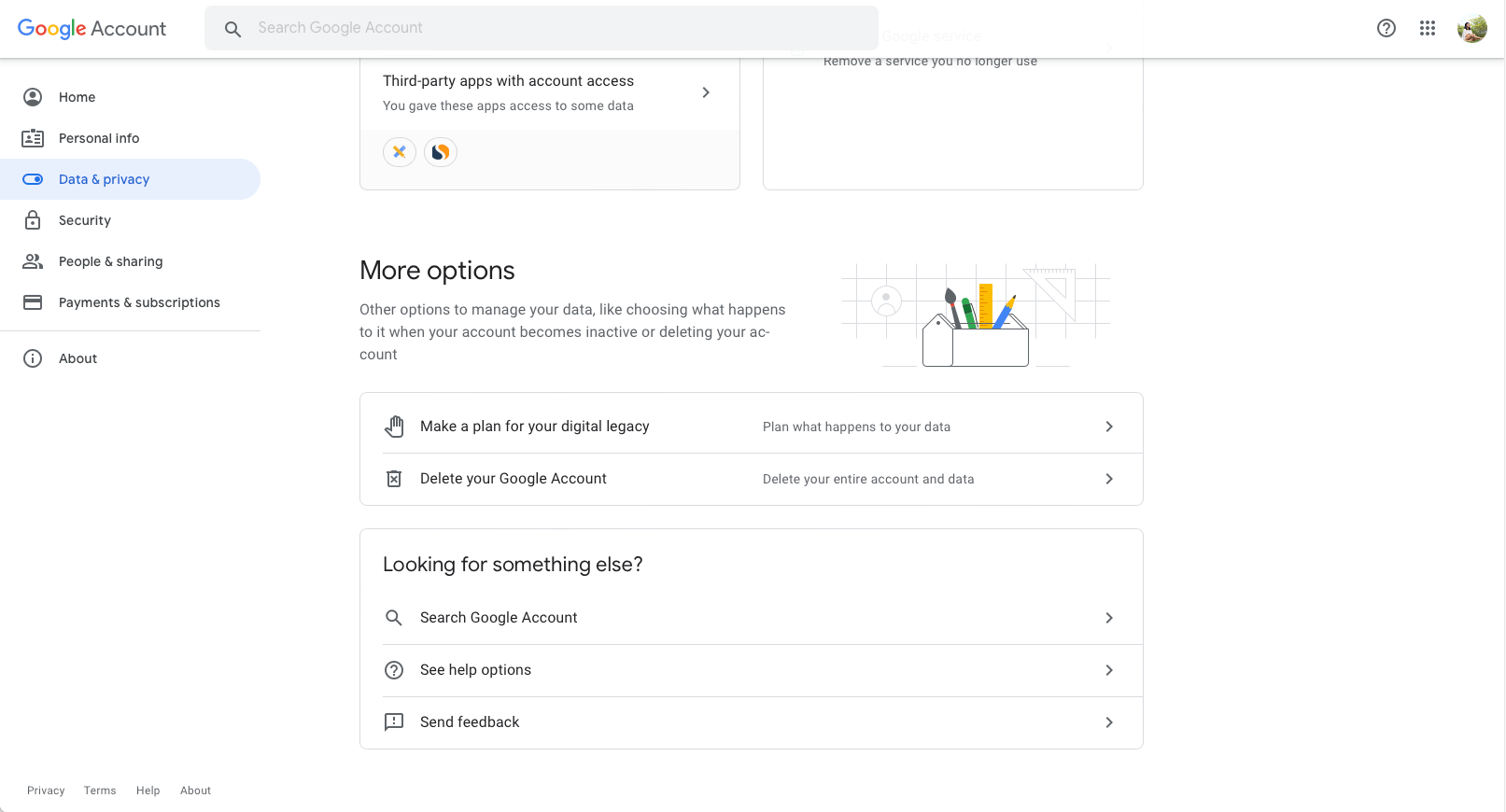
- Откройте настройки вашего Google-аккаунта.
ALT: Скриншот страницы настроек аккаунта Google — раздел «Данные и конфиденциальность».
Перейдите в раздел «Данные и конфиденциальность».
В блоке «Дополнительные параметры» выберите «Составьте план управления цифровым наследием».
На странице менеджера неактивного аккаунта нажмите «Начать» в разделе «Планируйте, что будет с вашими данными».
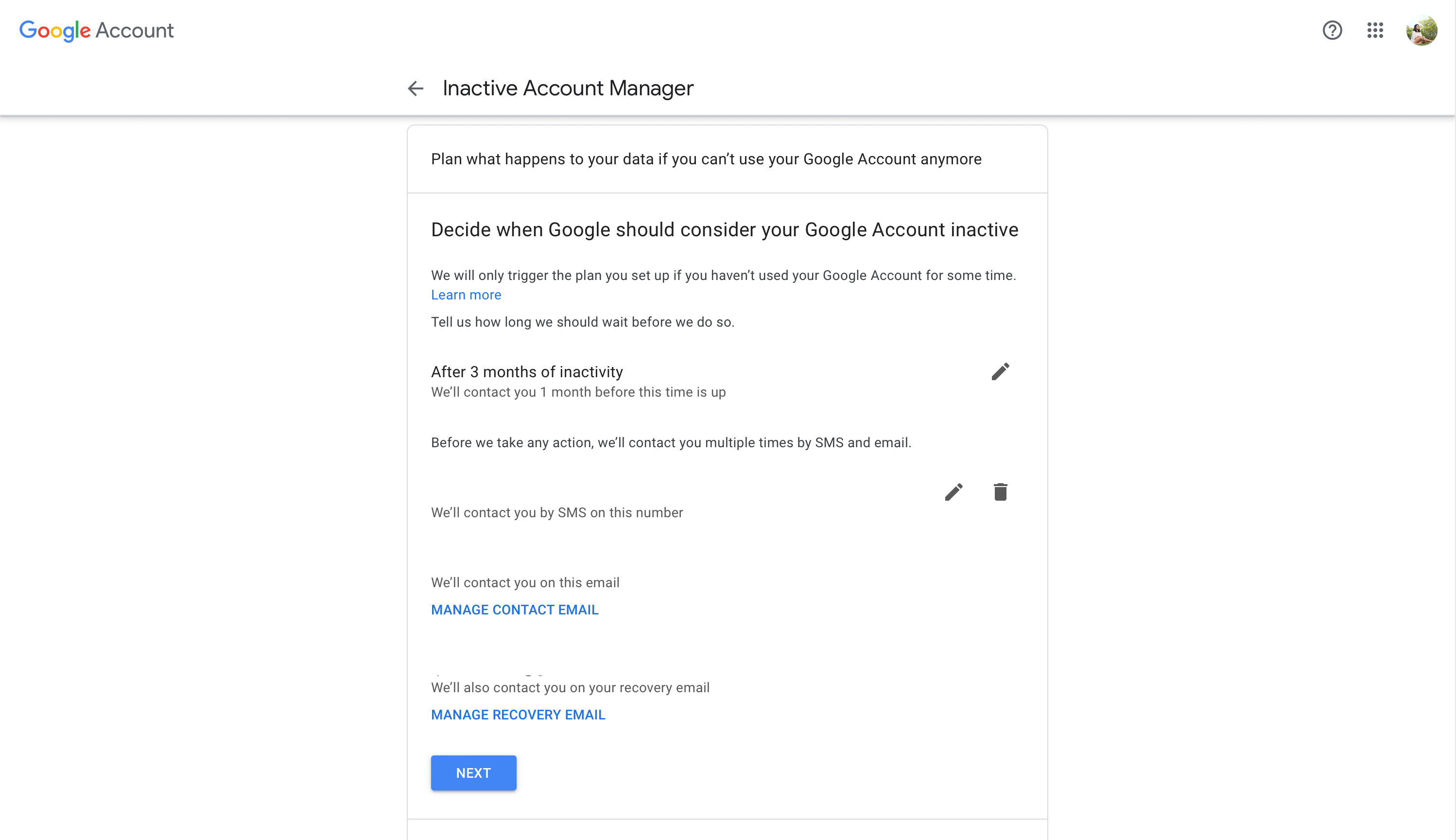
ALT: Интерфейс выбора срока неактивности для определения менеджера неактивного аккаунта.
- Выберите период неактивности: 3, 6, 12 или 18 месяцев.
- Укажите альтернативные контактные данные: мобильный телефон и запасной email.
- Нажмите «Далее».
- Нажмите «Добавить человека» и введите email выбранного менеджера (не обязательно Gmail).
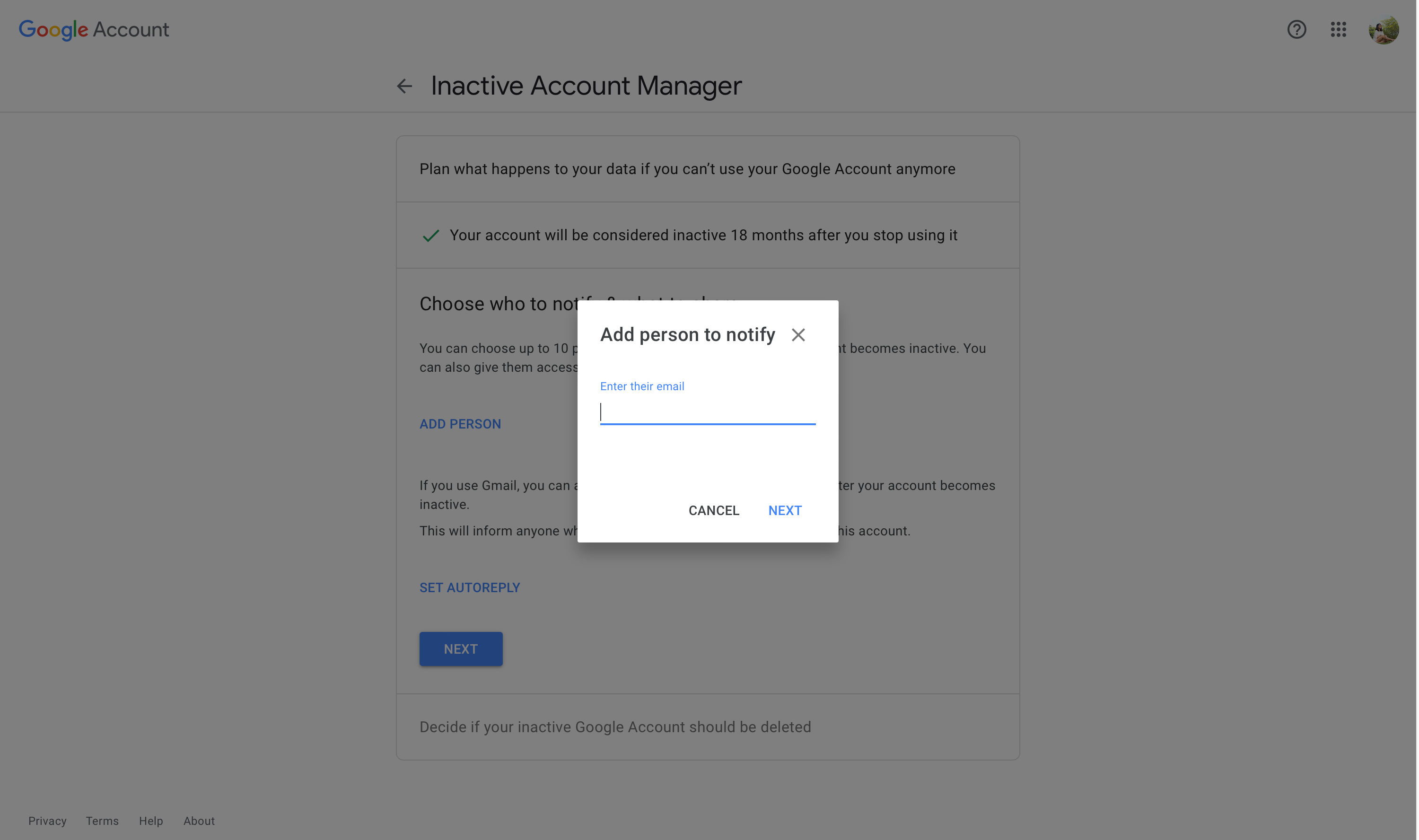
ALT: Диалог добавления адреса электронной почты человека, которого вы хотите назначить менеджером.
- Выберите объём доступа: можно дать доступ ко всем сервисам или выбрать только отдельные.
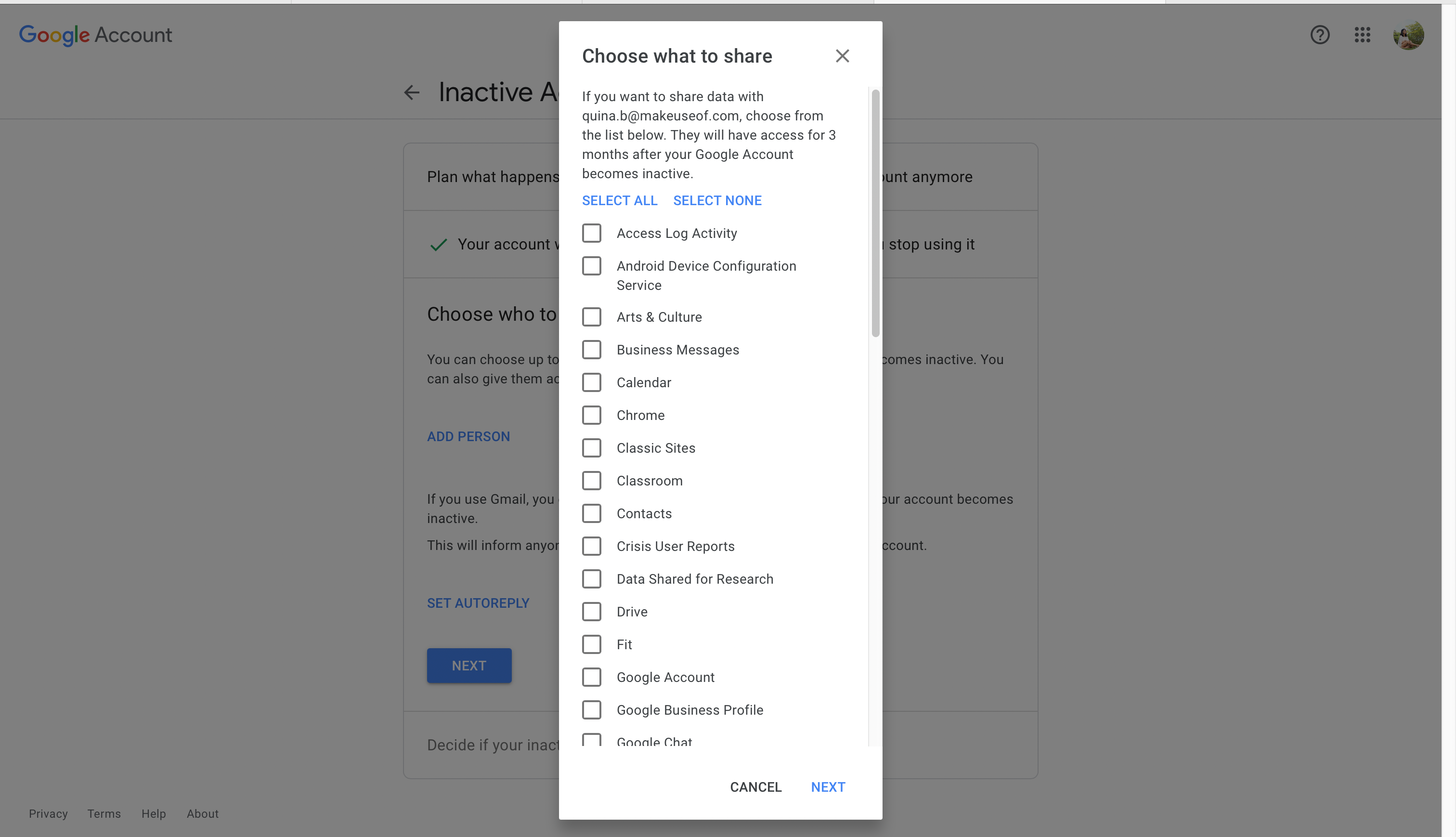
ALT: Экран с переключателями для выбора сервисов Google, доступных менеджеру.
- При желании добавьте личное сообщение (опционально) и сохраните.
- На следующем шаге можно включить опцию «Да, удалить мой неактивный аккаунт» — в этом случае аккаунт будет удалён после периода ожидания и дополнительного трёхмесячного промежутка.
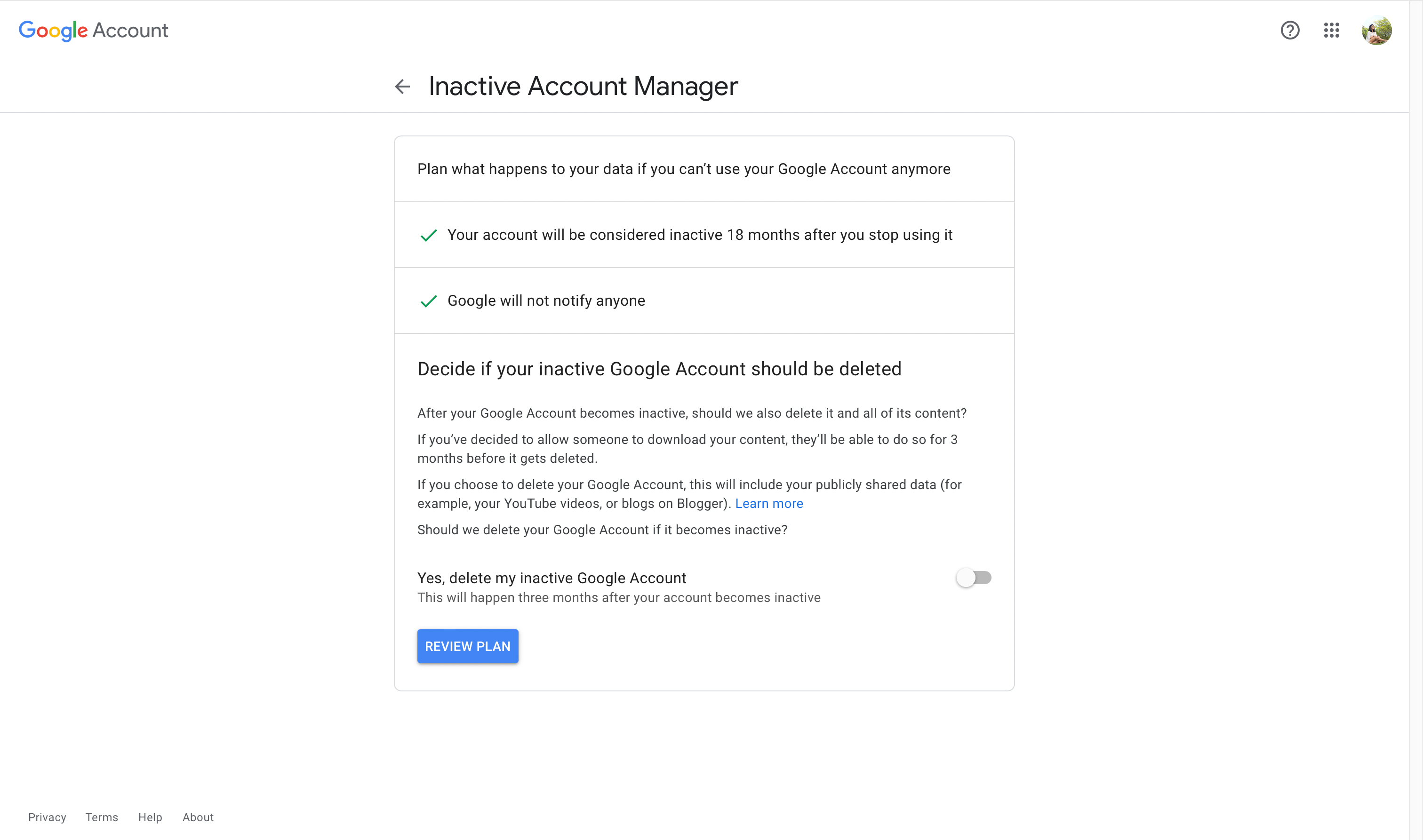
ALT: Переключатель для окончательного удаления аккаунта после подтверждённого периода неактивности.
- Проверьте список менеджеров и сроков, затем подтвердите.
Критерии приёмки
- Контакт добавлен и получил уведомление.
- Набор сервисов задан верно (проверить список в настройках).
- Альтернативные контакты (телефон и email) актуальны.
- При необходимости включена опция удаления аккаунта.
Рекомендации по выбору настроек (роли и сценарии)
Роль: Супруг/партнёр
- Доступ к фото, письмам и контактам.
- Инструкция: отметьте Google Фото, Диск и Почту. Подробно опишите, какие папки стоит сохранить или удалить.
Роль: Бизнес-партнёр
- Доступ к Gmail (рабочий), Drive и Профилю компании.
- Инструкция: оставьте доступ к бизнес-документам и контактам клиентов; отключите личные фотографии.
Роль: Юрист/исполнитель завещания
- Доступ к документам, которые важны для юридических процедур.
- Инструкция: предоставьте доступ к Drive и вложениям в почте; добавьте заметку о местонахождении оригиналов.
Роль: Менеджер/агент публичной личности
- Доступ к YouTube, почте и платежам (ограниченно).
- Инструкция: дайте доступ к YouTube, оставьте инструкции по монетизации и передачи прав.
Методика проверки доверенного лица: быстрого аудита (mini-methodology)
- Согласие: получите письменное (email) подтверждение согласия.
- Тест: проведите тренировочный сценарий с неполным доступом и проверкой уведомлений.
- Обновление: раз в год проверяйте список менеджеров и контакты.
- Документирование: сохраните инструкцию в защищённом месте (офлайн и в зашифрованном виде).
Чек-лист: перед назначением
- Обсуждение с кандидатом и его согласие.
- Актуализация альтернативных контактов.
- Определение срока неактивности (3/6/12/18 мес).
- Выбор конкретных сервисов для доступа.
- Решение об удалении аккаунта при длительной неактивности.
- Сохранение инструкции и тестирование уведомлений.
Процесс подтверждения и тестирования
- После назначения менеджера отправьте ему короткое тестовое письмо и попросите подтвердить получение.
- Проверьте, что уведомления Google приходят на указанные альтернативные контакты.
- Проведите ревизию прав доступа через неделю.
План действий, если менеджер недоступен (инцидентный runbook)
- Свяжитесь с альтернативным контактом.
- Если менеджер не отвечает и доступ критичен — обратитесь к Google Support с доказательствами вашей непредвиденной ситуации (юридические документы, если необходимо).
- Обновите назначение через новый email и повторите тестирование.
Важно: Google не всегда оперативно меняет уже начатые процессы; начинайте процедуру заранее.
Где это бывает неэффективно: типичные проблемы и контрпримеры
- Устаревшие контакты: менеджер не получит уведомление.
- Менеджер технически не подготовлен: пропуск важной информации.
- Конфликты интересов между назначенными лицами (несколько менеджеров, противоречащие инструкции).
- Ограничения прав: некоторые покупки или лицензии в Google Play нельзя передать.
Если важно полное управление бизнес-аккаунтом, рассмотрите корпоративные процедуры передачи прав отдельно от персонального аккаунта.
Безопасность и конфиденциальность
- Давайте доступ только к тем сервисам, которые действительно нужны.
- Не передавайте доступ к финансовым методам оплаты без веской необходимости.
- Храните инструкции по цифровому наследию в зашифрованном виде.
Примечание о конфиденциальности и местных законах: назначение менеджера — личное решение. Если ваш случай связан с юридическими наследственными процедурами, проконсультируйтесь с юристом в вашей юрисдикции.
Решение: как выбрать между удалением аккаунта и передачей доступа
- Если данные важны родственникам — передайте доступ к фото и документам.
- Если необходимо соблюсти приватность — выберите удаление аккаунта после периода ожидания.
- Для бизнеса: передача ключевых документов и уведомление клиентов важнее полного удаления.
Дерево решений (Mermaid) для выбора менеджера
flowchart TD
  A[Нужен доступ после неактивности?] -->|Нет| B[Оставить всё как есть]
  A -->|Да| C[Это личные данные?]
  C -->|Да| D[Назначить родственника, дать доступ к Фото/Почте/Диску]
  C -->|Нет| E[Это бизнес или публичная деятельность?]
  E -->|Бизнес| F[Назначить коллегу, доступ к Drive и Почте]
  E -->|Публичная| G[Назначить менеджера, доступ к YouTube и платежам]
  D --> H[Установить срок '3/6/12/18 мес']
  F --> H
  G --> H
  H --> I[Добавить альтернативные контакты и тест]
Частые сценарии и практические советы (edge cases)
- Смена email: обновите менеджера и альтернативные контакты.
- Удалённый менеджер: назначьте резервного.
- Совместные аккаунты: договоритесь письменно о ролях и доступах заранее.
Сводка: что нужно сделать прямо сейчас
- Обсудите назначение с будущим менеджером.
- Проверьте альтернативные контакты и срок неактивности.
- Настройте минимально необходимые права и протестируйте уведомления.
Ключевые выводы
- Менеджер неактивного аккаунта защищает ваши данные и помогает близким.
- Вы сами управляете сроком неактивности и набором передаваемых сервисов.
- Согласие и ежегодная проверка назначений повышают надёжность процесса.
Глоссарий (кратко)
- Менеджер неактивного аккаунта: доверенное лицо для доступа к вашим данным при длительной неактивности.
- Альтернативные контакты: номер телефона и запасной email для уведомлений.
- Период неактивности: время без входа, после которого начинается процесс передачи прав.
Важно: перед назначением проверьте текущую версию страниц Google — интерфейсы и названия разделов могут меняться.
Заключение
Назначение менеджера неактивного аккаунта — простой и эффективный способ сохранить контроль над цифровым наследием и предотвратить потерю важных данных. Выберите надёжного человека, настройте права выборочно и протестируйте процесс, чтобы в критической ситуации всё прошло так, как вы заранее планировали.

Похожие материалы

Несколько аккаунтов Skype: Multi Skype Launcher

Журнал для работы: повысить продуктивность

Персональные звуки уведомлений на Android

Скачивание шоу Hulu для офлайн‑просмотра

Microsoft Start: персонализированная новостная лента
