
Как установить срок действия доступа к файлу в Google Drive
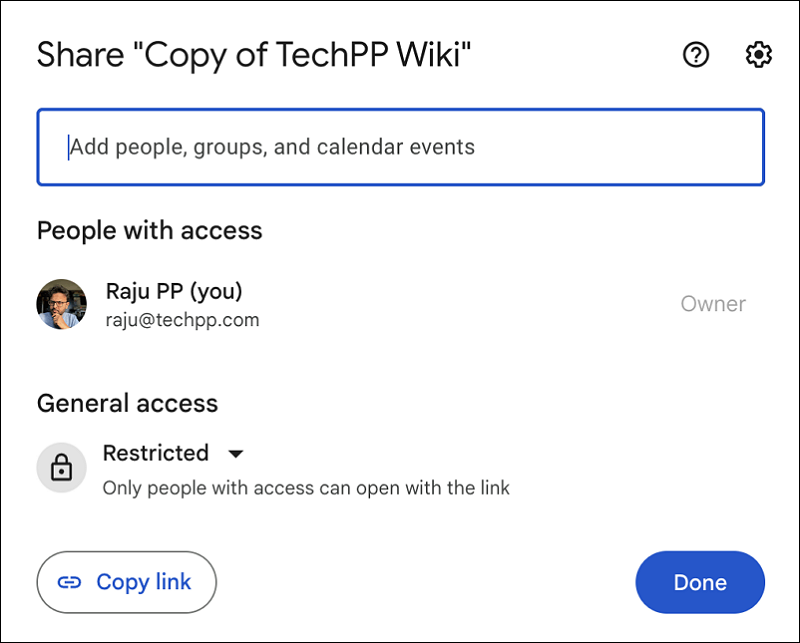
Зачем устанавливать срок действия доступа
Установка срока действия доступа снижает риск утечки и несанкционированного доступа. Это полезно для временных проектов, передачи конфиденентов или при работе с подрядчиками. Срок автоматически прекращает доступ по истечении даты — не нужно помнить о ручном отзыве прав.
Важно: эта возможность доступна только пользователям Google Workspace. Владельцу файла или администратору Workspace нужен соответствующий уровень прав, чтобы задать срок.
Кому и когда это пригодится
- Команды, работающие с конфиденциальными документами.
- Отделы кадров и юристы при передаче документов подрядчикам.
- Фрилансеры, которым нужно дать временный доступ клиентам.
- При рассылке материалов с ограниченным сроком просмотра.
Как установить срок действия доступа — пошаговая инструкция
- Откройте Google Drive и найдите файл, для которого хотите задать срок.
- Щёлкните правой кнопкой по файлу и выберите «Поделиться».
- В поле «Добавьте людей и группы» введите e‑mail получателя и нажмите Enter.
- Нажмите на значок роли (выпадающий список с правами: Просмотр, Комментирование, Редактирование) рядом с адресом пользователя.
- Выберите пункт «Добавить срок действия».
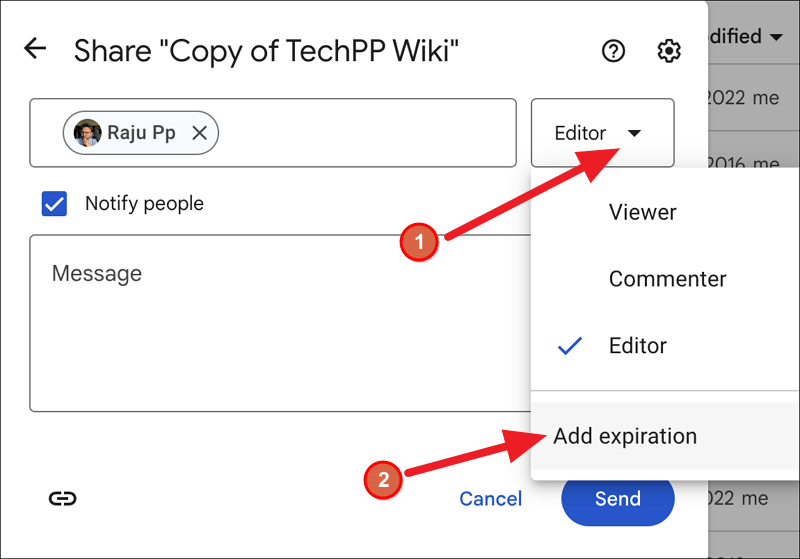
- В появившемся календаре установите нужную дату и подтвердите «Готово».
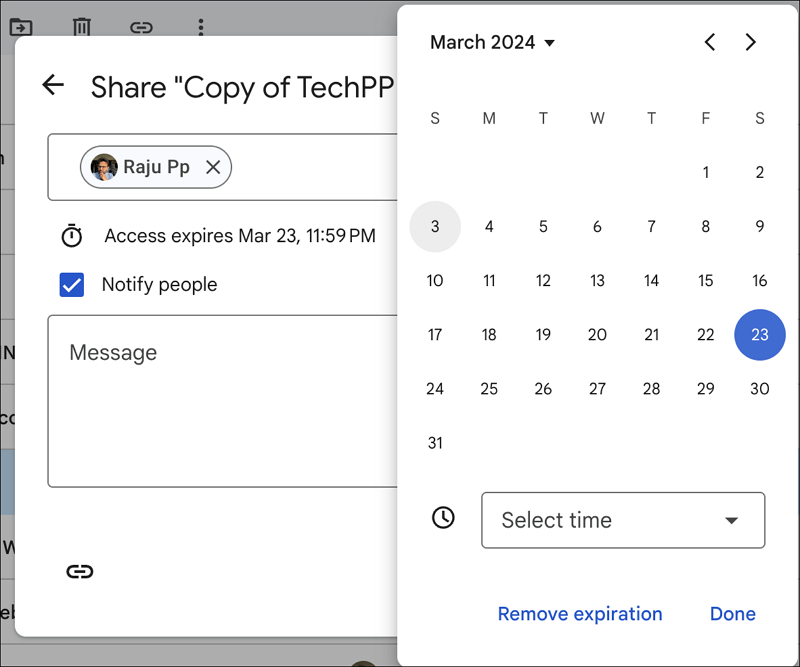
После сохранения пользователь увидит доступ до указанной даты. Владелец файла может в любой момент продлить срок или убрать доступ раньше срока.
Ограничения и требования
- Требуется аккаунт Google Workspace. В бесплатных аккаунтах функция недоступна.
- Только владелец файла или администратор с правами управления доступом может задать срок.
- Срок можно выставлять для индивидуальных пользователей и групп; для общедоступных ссылок (Anyone with the link) управление сроком зависит от настроек домена и политик администратора.
Важно: если файл перемещён в другой аккаунт или владелец изменён, срок действия может быть утрачён или пересмотрен. Проверяйте права после миграций.
Что делать, когда срок истёк — быстрые шаги
- Если доступ нужен снова — владелец файла или администратор добавляет нового доступа или продлевает срок для существующего пользователя.
- Если получатель считает, что срок истёк по ошибке — попросите прислать скриншот ошибки и проверьте историю доступа в журнале активности Drive.
Альтернативные подходы
- Ручное управление правами: периодически проверять и отзывать доступы.
- Общие папки с ограниченным набором пользователей и регулярным аудитом прав.
- Использование сторонних решений для DLP (Data Loss Prevention) и управления доступом, если нужны дополнительные правила и интеграция с SIEM.
Когда лучше не использовать срок действия
- Для постоянно актуальных совместных документов: срок усложнит процесс, если файлам нужен постоянный доступ.
- Если получатель не имеет стабильного аккаунта Google — срок может помешать доступу.
Риски и смягчающие меры
- Риск: владелец забудет продлить доступ — решение: поставить напоминание в календаре или автоматизировать через политики Workspace.
- Риск: ссылка была скопирована до истечения срока и передана другим — срок не защитит уже скачанные файлы. Меры: выдавать права на просмотр, запрещать скачивание/копирование для особо чувствительных данных и использовать DLP.
Пошаговый SOP для владельца файла
- Прежде чем делиться, оцените класс данных (публичные, внутренние, конфиденциальные).
- При загрузке выберите минимально необходимые права (Просмотр, Комментирование, Редактирование).
- При добавлении пользователя укажите срок действия доступа, соответствующий задаче.
- Добавьте напоминание в календарь на за неделю до истечения срока для критичных документов.
- После истечения проверьте логи доступа и при необходимости создайте новый доступ или удалите файл.
Чек-лист по ролям
Владелец файла:
- Установил срок доступа для временных задач.
- Ограничил права скачивания при необходимости.
- Создал напоминание о продлении.
Администратор Workspace:
- Включил политику, позволяющую задавать срок доступа.
- Настроил аудит доступа и оповещения.
Получатель:
- Знает срок доступа и сохранение локальных копий запрещено по политике.
Критерии приёмки
Функциональная проверка:
- Владелец установил срок доступа и нажал «Готово».
- До даты истечения пользователь имеет заявленные права.
- После даты пользователь теряет доступ (при попытке открытия — сообщение об отсутствующем доступе).
- Журнал активности фиксирует изменение прав и время истечения.
Как вернуть доступ или откатить изменение
- Откройте настройки доступа к файлу.
- Найдите пользователя в списке и нажмите на выпадающий список роли.
- Выберите «Изменить срок действия» и укажите новую дату или выберите «Без срока», если хотите дать постоянный доступ.
- Сохраните изменения.
Важно: при массовом восстановлении прав используйте административные инструменты Workspace, чтобы избежать вручной рутинной работы.
Примеры ошибок и что они значат
- “У вас нет доступа” — доступ истёк или вы не вошли в аккаунт, которому он был выдан.
- “Файл удалён” — владелец удалил файл либо переместил его в корзину.
- “Требуется разрешение” — доступ не был выдан, проверьте e‑mail и домен.
Часто задаваемые вопросы
Сроки истечения ссылок в Google Drive существуют по умолчанию?
Ссылки не истекают автоматически. Только при использовании функции установки срока для конкретного пользователя в Google Workspace доступ прекратится по указанной дате.
Как долго файлы остаются в Drive после совместного использования?
Файлы остаются в Drive до тех пор, пока их не удалит владелец или пока вы не измените права вручную. Установка срока действия влияет только на доступ пользователя, а не на сам файл.
Что делать, если срок истёк и нужен доступ?
Свяжитесь с владельцем файла или администратором Workspace и попросите продлить срок или поделиться файлом заново.
Когда срок действия не решает проблему
- Если файл уже был скачан и перепродан или отправлен третьим сторонам, срок доступа не удалит эти копии.
- Если доменные политики запрещают продление внешних доступов — администратор должен изменить политику.
Рекомендации по безопасности и политике
- Для особо чувствительных данных запрещайте скачивание и копирование для получателей.
- Настройте аудит и оповещения при смене прав доступа.
- Используйте двухфакторную аутентификацию для владельцев и администраторов.
Краткое резюме
Установка срока действия доступа в Google Drive — простой и эффективный инструмент для временной передачи прав. Он доступен в Google Workspace и помогает автоматизировать отзыв доступа. Используйте его вместе с политиками безопасности и аудитом, чтобы снизить риск утечек.
Важно: срок защищает доступ, но не предотвращает распространение ранее скачанных копий — для этого применяйте дополнительные меры защиты.

Похожие материалы

Несколько аккаунтов Skype: Multi Skype Launcher

Журнал для работы: повысить продуктивность

Персональные звуки уведомлений на Android

Скачивание шоу Hulu для офлайн‑просмотра

Microsoft Start: персонализированная новостная лента
