
Как установить будильник на Fitbit
Зачем использовать Silent Alarm на Fitbit
Silent Alarm — это вибрационный будильник, который мягко вибрирует на запястье, не тревожа окружающих. Подходит для ранних подъемов, сменных графиков или напоминаний в течение дня. Одно предложение: Silent Alarm — это способ пробуждаться точнее и мягче, чем с громким звуком телефона.
Важно: чтобы будильник сработал, устройство должно быть заряжено и надето на запястье или находиться в непосредственной близости от тела, если для вашей модели требуется контакт с кожей.
Кому полезно
- Людям, которым мешает чужой громкий будильник.
- Сменным работникам и студентам с плавающим расписанием.
- Тем, кто использует Fitbit для отслеживания сна и хочет беззвучные пробуждения.
Что в статье
- Установка будильника на самом устройстве и в приложении
- Включение Smart Wake и как он работает
- Как отклонить, отключить или удалить будильник
- Решение проблем, если будильник не сработал
- Рекомендации и контрольные списки для разных ролей
Как установить будильник на самом устройстве Fitbit
Некоторые модели Fitbit позволяют создать Silent Alarm непосредственно в меню устройства. К ним относятся: Charge 3, Charge 4, Charge 5, Inspire 3, Luxe, Sense (и Sense 2), Ionic и все модели серии Versa.
Шаги для настройки будильника на устройстве:
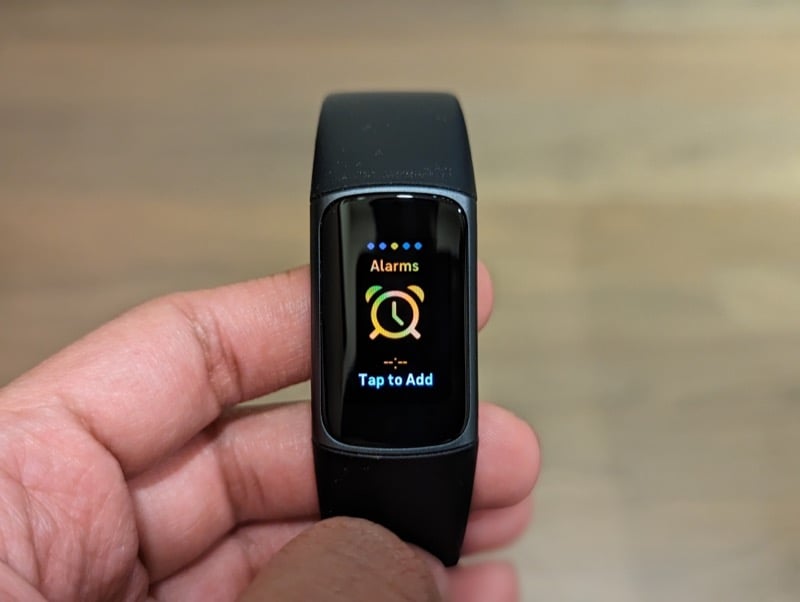
- Разбудите экран Fitbit и смахните влево, чтобы найти приложение «Alarms».
- Нажмите «Alarms», чтобы открыть приложение.
- Листайте вверх или вниз, чтобы установить часы и минуты. Если у вас 12‑часовой формат времени, нажмите am или pm для выбора.
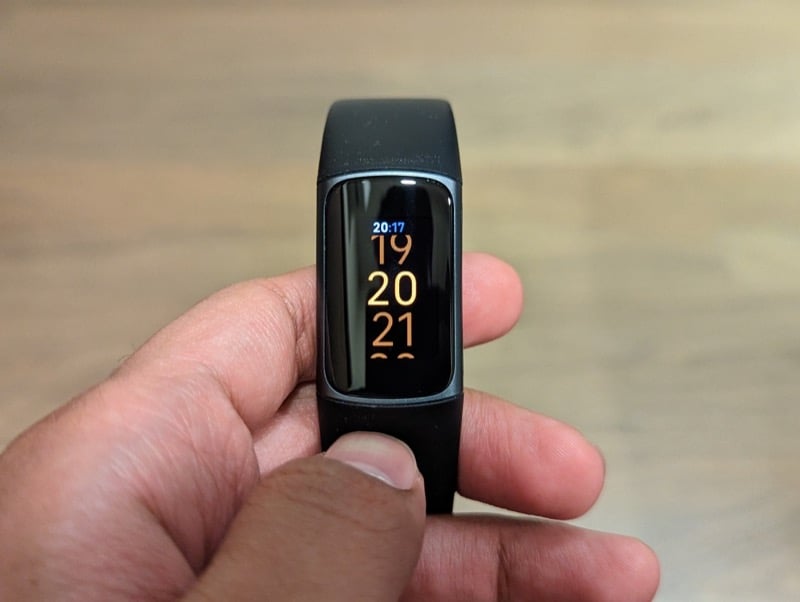
- Нажмите на время, чтобы подтвердить будильник.
Чтобы задать повторение или изменить дни срабатывания: нажмите на созданный будильник, пролистайте до пункта «Repeats» и выберите «One time», «Every day» или конкретные дни недели. После выбора нажмите «Done».
Включение Smart Wake
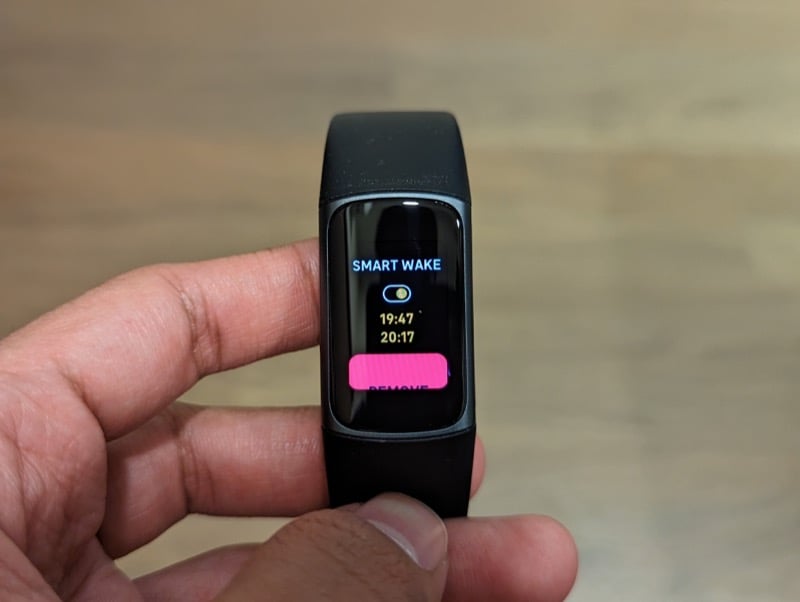
Smart Wake пытается выбрать оптимальный момент для пробуждения на основе вашего состояния сна в пределах 30 минут до запланированного времени. Если устройство не находит подходящего момента, срабатывает обычный будильник в заданное время.
Как включить: откройте будильник на устройстве, перейдите к опции «Smart Wake» и активируйте её.
Важно: Smart Wake работает только если включено отслеживание сна и устройство носится во время сна.
Как установить будильник через приложение Fitbit
Если ваша модель не поддерживает создание будильника на самом устройстве, используйте приложение Fitbit на смартфоне (Android или iPhone).
Шаги:
- Подключите Fitbit к смартфону и откройте приложение Fitbit.
- На вкладке «Today» нажмите на иконку профиля в левом верхнем углу и выберите своё устройство.
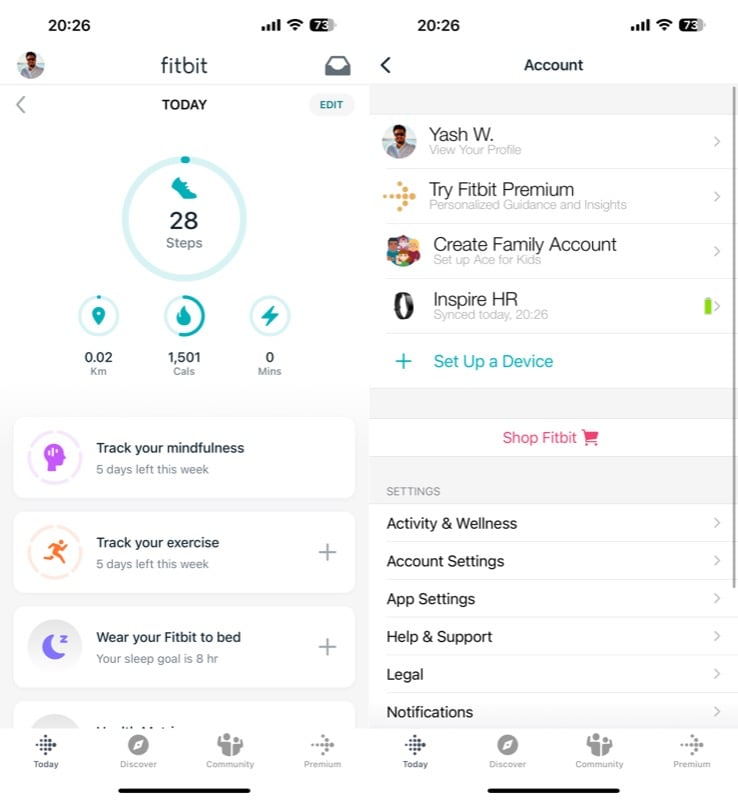
- Выберите «Silent Alarms» и нажмите «Set a New Alarm».
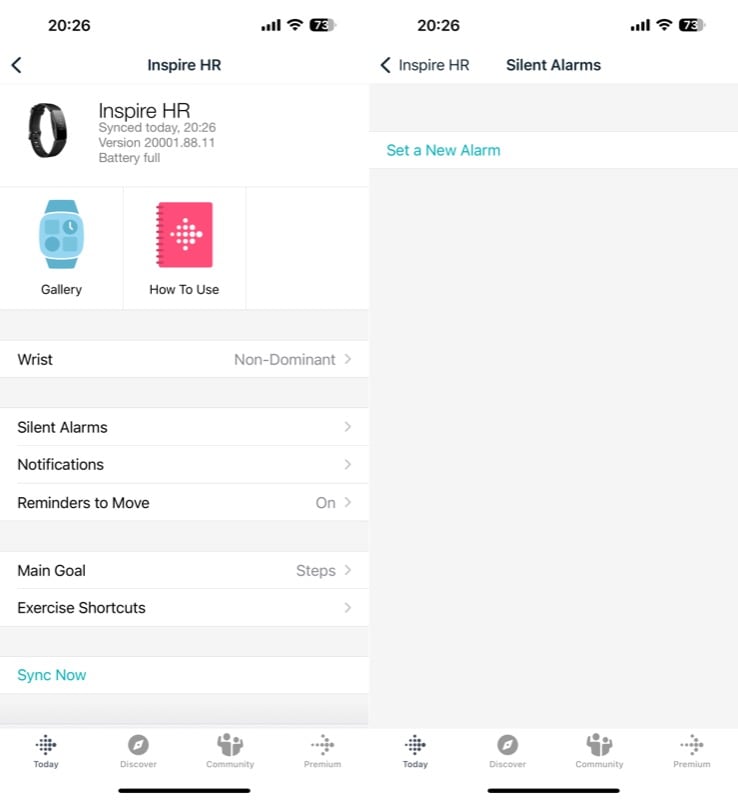
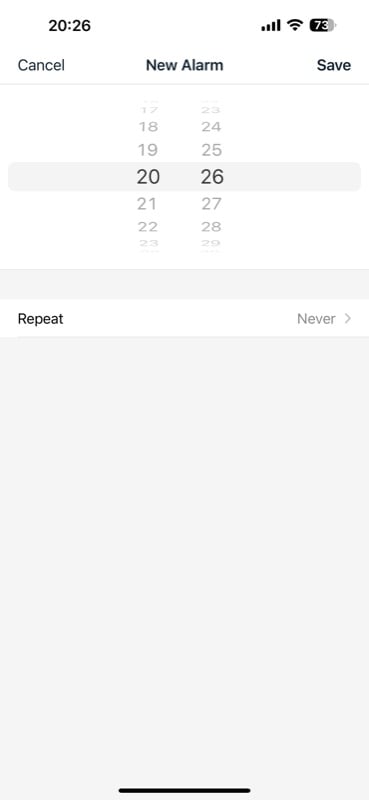
- Установите время срабатывания.
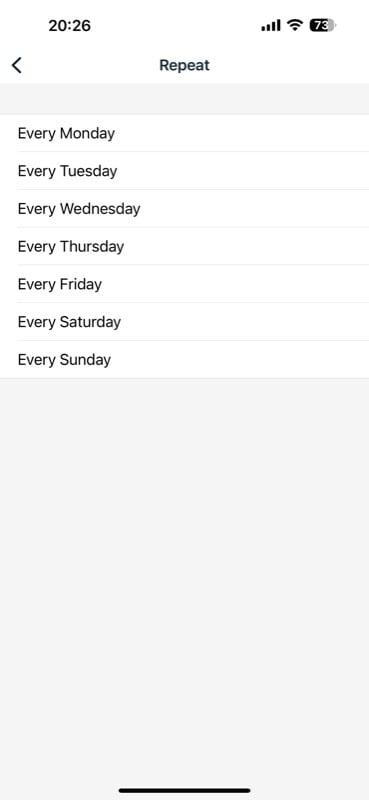
- При необходимости нажмите «Repeat» и отметьте дни недели.
- Нажмите «Save».
Примечание: будильник появится на устройстве только после синхронизации. Синхронизация происходит автоматически, но вы можете запустить её вручную: откройте страницу аккаунта в приложении, выберите устройство и нажмите «Sync Now».
Как отклонить будильник на разных моделях
- Inspire 2: нажмите обе кнопки на устройстве.
- Sense 2 и Versa 4: нажмите иконку отклонения (dismiss).
- Inspire 3, Charge 5 и Luxe: смахните вверх от нижней части экрана и нажмите иконку отклонения.
- Другие модели: нажмите физическую кнопку на устройстве.
Важно: поведение может зависеть от версии прошивки; если отклонение не работает ожидаемым образом, проверьте обновления в приложении Fitbit.
Как отключить или удалить будильник
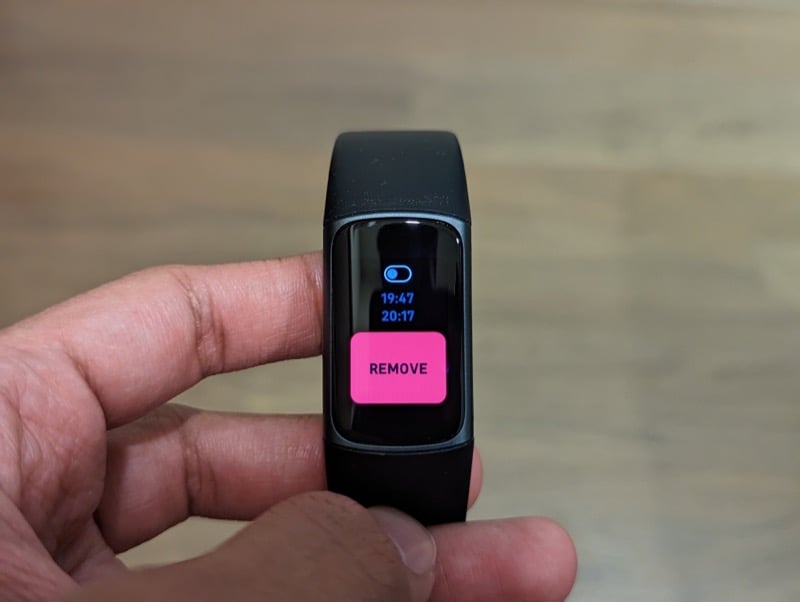
- Чтобы временно отключить будильник на любом устройстве: откройте приложение «Alarms» и тапните по нужному будильнику — он перейдёт в положение «выключен».
- Чтобы удалить будильник на Charge 4, Charge 5, Inspire 3, Ionic, Luxe, Sense и Versa: откройте нужный будильник в приложении «Alarms», пролистайте вверх и нажмите «Remove», подтвердите «Yes».
- Пользователи других моделей могут удалять будильники через приложение Fitbit: в приложении зайдите в профиль → устройство → Silent Alarms → выберите будильник и удалите.
Частые проблемы и их решение
1. Будильник не сработал
Возможные причины и действия:
- Устройство полностью разряжено. Действие: зарядите устройство и установите минимальный уровень заряда для ночного ношения (рекомендуется минимум 20%).
- Не выполнена синхронизация после добавления будильника в приложении. Действие: откройте приложение и выполните «Sync Now».
- Режим «Не беспокоить» или «Sleep Mode» блокирует вибрацию. Действие: проверьте настройки режима «Не беспокоить» и «Sleep Mode» в приложении.
- Ошибка прошивки. Действие: проверьте обновления прошивки в приложении и установите, если есть.
2. Вибрация слишком слабая или краткая
- Проверьте, плотно ли надето устройство на запястье.
- Обновите прошивку.
- Если проблема повторяется, обратитесь в поддержку Fitbit — возможно, аппаратный дефект.
3. Smart Wake не срабатывает
Smart Wake анализирует состояние сна; если вы часто встаёте или устройство не фиксирует сон корректно, Smart Wake может не найти подходящего момента. Решение: убедитесь, что вы носите устройство во время сна и что данные по сну отображаются корректно.
Практические сценарии использования и советы
- Если вы живёте с партнёром, Silent Alarm — лучший выбор, чтобы не будить другого человека.
- Для сменной работы создайте несколько будильников с разным повторением для разных смен.
- Для путешествий используйте отдельный будильник без повторения и синхронизируйте время устройства с локальным часовым поясом.
Совет: держите смартфон и устройство в одном часовом поясе и периодически перепроверяйте время в настройках Fitbit, особенно после поездок.
Контрольные списки по ролям
Разработаны короткие чеклисты, чтобы быстро убедиться, что будильник настроен корректно в зависимости от вашей роли.
Чеклист для студентов:
- Установлен основной будильник на время занятия.
- Создан запасной будильник на 10 минут позже.
- Включён Smart Wake, если следите за качеством сна.
Чеклист для сменного работника:
- Созданы отдельные будильники для каждой смены с нужными днями повторения.
- Проверена синхронизация перед сменой.
- Проверено состояние батареи перед сном.
Чеклист для родителей маленьких детей:
- Установлены краткие напоминания днём (тихие вибрации).
- Проверены режимы «Не беспокоить» и приоритеты уведомлений.
Мини‑методология: как настроить будильник для стабильного пробуждения
- Выберите основное время подъёма.
- Создайте резервный будильник через 5–10 минут после основного (если боитесь проспать).
- Включите Smart Wake, если хотите более мягкое пробуждение.
- Носите устройство на одном и том же запястье и плотно, чтобы датчики работали стабильно.
- Оценивайте результаты в течение недели и корректируйте время, если чувствуете сонливость.
Таблица совместимости (кратко)
- На устройстве можно устанавливать будильники: Charge 3, Charge 4, Charge 5, Inspire 3, Luxe, Sense (серии), Ionic, Versa (серии).
- Для всех остальных моделей создание и управление будильниками осуществляется через приложение Fitbit.
Когда Silent Alarm не подходит — альтернативы
- Если вам обязательно нужен громкий звуковой сигнал, используйте будильник на смартфоне.
- Для продвинутых сценариев (например, автоматизации умного дома) используйте приложения или сервисы, которые запускают события по расписанию и могут включать внешние устройства.
Факты и числа
- Максимальное количество будильников, которое поддерживает Fitbit: до восьми (8).
- Smart Wake ищет лучший момент в пределах 30 минут до заданного времени.
Примечание: указанные параметры соответствуют текущим описаниям функций и могут отличаться в зависимости от модели и версии прошивки.
Часто задаваемые вопросы
Сколько будильников можно установить на Fitbit?
До восьми будильников одновременно на большинстве моделей.
Работает ли Smart Wake на всех моделях?
Smart Wake доступен не на всех моделях; он поддерживается на некоторых устройствах серии Sense, Charge и Versa. Проверьте наличие опции в приложении «Alarms» на устройстве.
Нужно ли устройство носить во время сна, чтобы сработал будильник?
Для корректной работы Smart Wake и точного определения фазы сна рекомендуется носить устройство во время сна. Однако базовый Silent Alarm может сработать и без активного отслеживания сна при условии, что устройство заряжено и включено.
Короткое объявление (для соцсетей или рассылки)
Fitbit Silent Alarm — тихий и персональный способ просыпаться. Настройте будильник прямо на совместимых моделях или в приложении Fitbit, включите Smart Wake для мягкого пробуждения в оптимальный момент и используйте повторения для регулярного расписания. Идеально для тех, кто не хочет будить других и ценит точное, ненавязчивое пробуждение.
Итог и рекомендации
- Используйте создание будильников на устройстве, если модель поддерживает это — так проще и надёжнее.
- Синхронизируйте устройство вручную, если вы изменили будильники в приложении перед сном.
- Включайте Smart Wake, если вам важен более мягкий подъём и у вас активен режим отслеживания сна.
- Если будильник не сработал — проверьте заряд, синхронизацию, режимы «Не беспокоить» и обновления прошивки.
Ключевые советы: держите устройство заряженным, носите его правильно и регулярно проверяйте синхронизацию.
Дальнейшее чтение
- How to Change Time on Fitbit Devices
- How to Sync Fitbit with Apple Health
- How to Enable 2FA on Fitbit

Похожие материалы

Несколько аккаунтов Skype: Multi Skype Launcher

Журнал для работы: повысить продуктивность

Персональные звуки уведомлений на Android

Скачивание шоу Hulu для офлайн‑просмотра

Microsoft Start: персонализированная новостная лента
