
Как установить будильник на Apple Watch
TL;DR
Коротко: можно быстро поставить будильник голосом через Siri или детально — в приложении «Будильники» на Apple Watch. В статье — пошаговая инструкция, советы по отложению и удалению, чек‑лист, устранение неполадок и простой алгоритм выбора метода.
Важно: если часы в беззвучном режиме, они всё равно могут вибрировать (гаптика), но звука не будет.
Как установить будильник через Siri
Siri — самый быстрый способ, когда нужно поставить будильник «на пару часов» или на конкретное время без тонкой настройки.
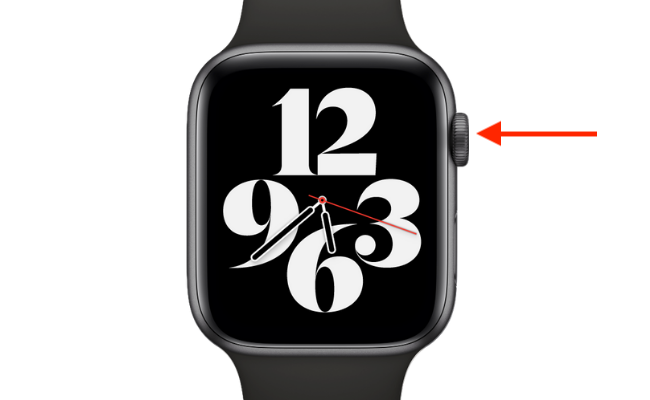
- На Apple Watch нажмите и удерживайте Digital Crown (цифровую коронку), чтобы вызвать Siri. На более новых моделях достаточно поднести часы к лицу и говорить.
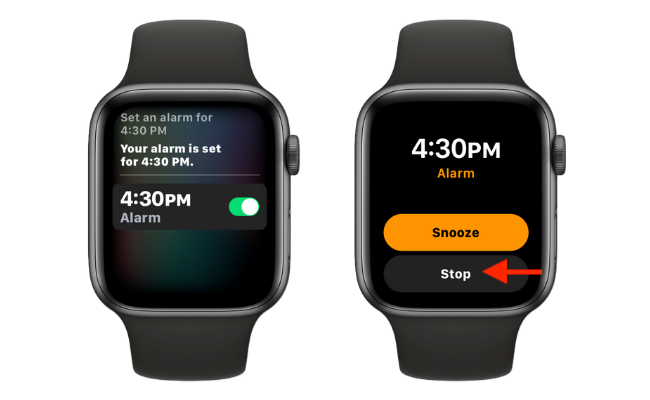
Скажите понятную фразу, например: «Установи будильник на 6:00 утра» или «Разбуди меня через 2 часа». Siri подтвердит действие.
Когда будильник сработает, нажмите “Остановить” или “Отложить” (будильник отложится на 9 минут).
Совет: короткие естественные фразы лучше воспринимаются (например, «через 45 минут») — так вы избегаете ошибок с часовыми поясами.
Как установить будильник через приложение «Будильники»
Приложение даёт полный контроль: несколько будильников, повторы, метки и управление включением/выключением.
- Нажмите Digital Crown, чтобы открыть экран приложений, и выберите приложение «Будильники».
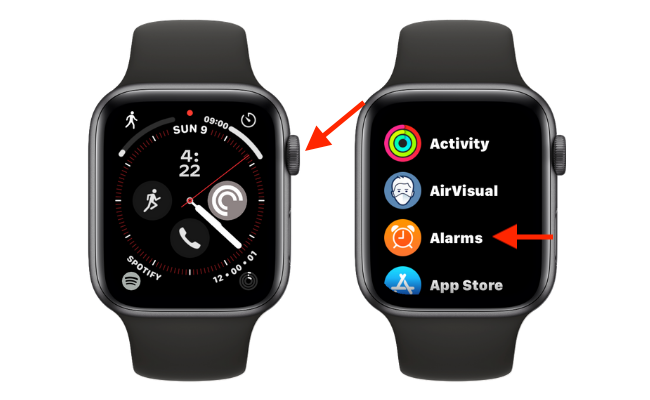
- На главном экране приложения вы увидите список будильников. Прокрутите вниз и нажмите “Добавить будильник”.
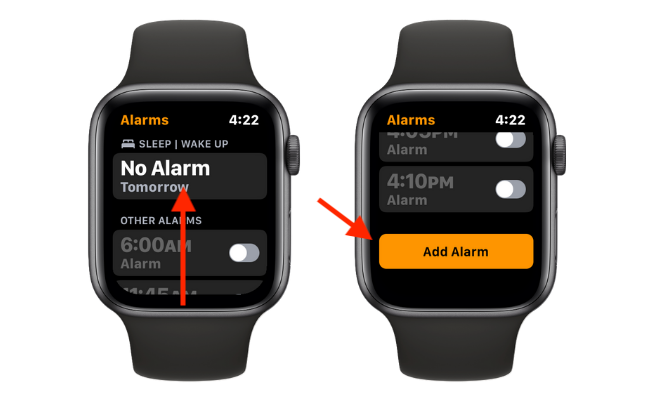
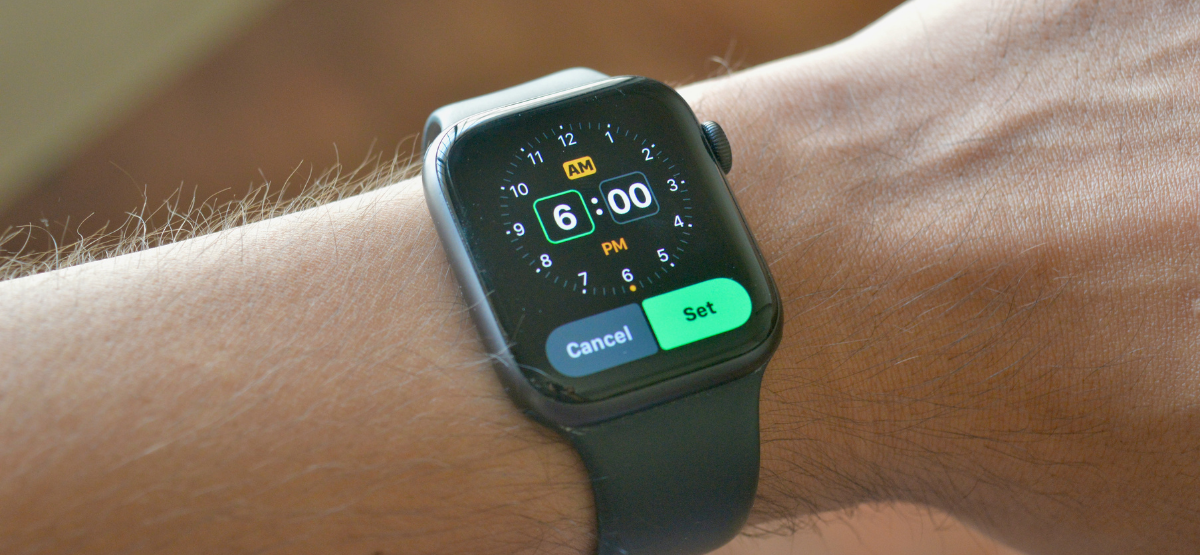
- Уникальный интерфейс позволяет установить часы и минуты с помощью Digital Crown. Сначала выбирается час, затем минуты. Если вы используете 12‑часовой формат, выберите “AM” или “PM”.
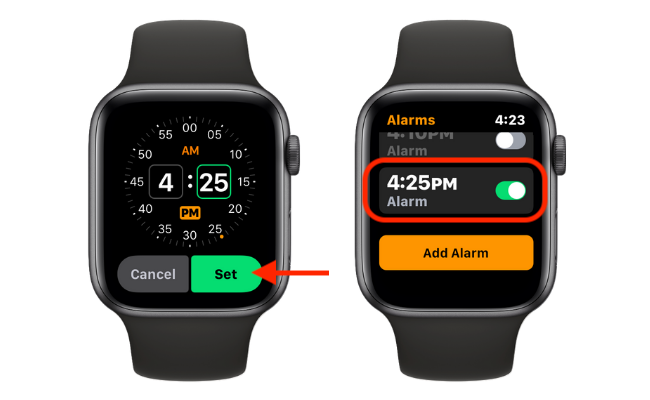
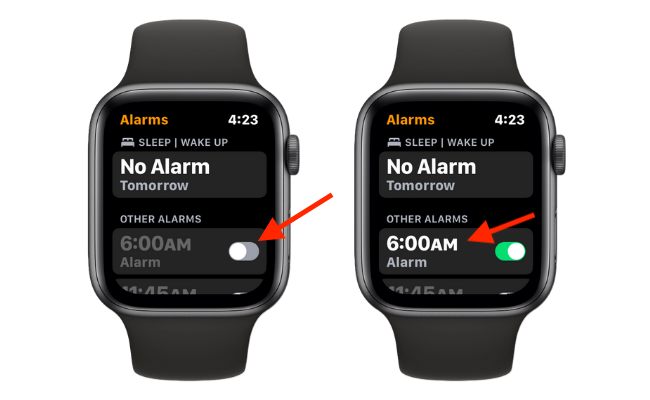
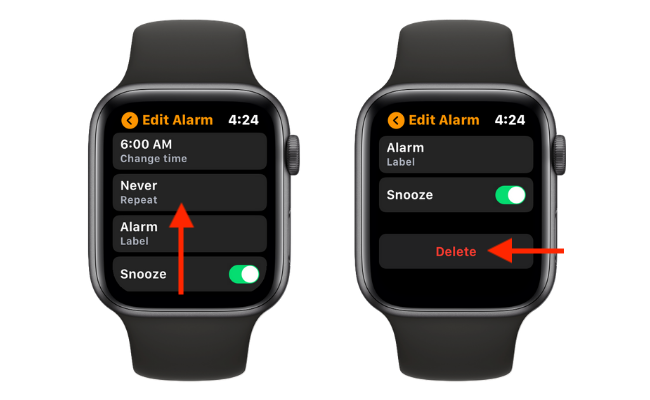
- Нажмите “Установить” — будильник появится в списке. Чтобы включить/выключить будильник, коснитесь переключателя рядом с ним. Чтобы редактировать — коснитесь будильника.
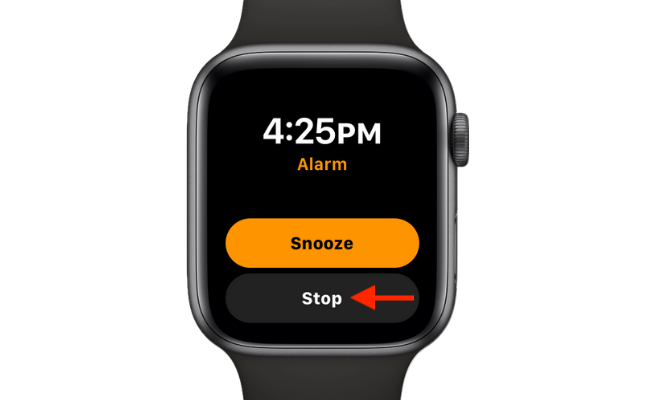
- В редактировании можно изменить время, метку и частоту повторов. Для удаления прокрутите вниз и нажмите “Удалить”.
Полезные советы и поведение будильника
- Отложить: кнопка “Отложить” задержит сигнал на 9 минут — это стандартный интервал.
- Беззвучный режим: если часы в бесшумном режиме, вы не услышите звук, но получите гаптический сигнал.
- Повторы: используйте повторы для рабочих дней (например, Ежедневно или Только будни).
- Метки: даются для быстрого распознавания (например, «Тренировка», «Лекарство»).
Быстрая проверка — чек‑лист перед сном
- Будильник включён и отображается в списке.
- Выбрано правильное время (AM/PM для 12‑часового формата).
- Часы не в режиме “Не беспокоить” с отключённой гаптикой (если важна вибрация).
- Если нужен звук — громкость Media/Watch установлена.
Устранение неполадок (когда будильник не сработал)
- Проверьте, не включён ли «Тише» или режим “Не беспокоить”. В режиме “Не беспокоить” гаптика обычно остаётся, но звук может пропасть.
- Проверьте соединение с iPhone — само приложение будильников на часах работает автономно, но синхронизация меток и повторов может зависеть от связки с телефоном.
- Перезагрузите часы: нажмите и удерживайте боковую кнопку, затем перетащите ползунок питания.
- Если будильник удалён сам по себе, проверьте обновления watchOS и синхронизацию аккаунта iCloud.
Важно: не сбрасывайте непроверенные настройки — сначала убедитесь, что часы обновлены и синхронизированы с iPhone.
Альтернативные способы и сценарии использования
- Используйте iPhone для точной настройки сложных повторов и меток — изменения затем синхронизируются с часами.
- Режим «Ночная тумба» (Nightstand) на iPhone/Apple Watch можно использовать как ночной будильник с дополнительными визуальными подсказками.
- Начиная с watchOS 7 — используйте отслеживание сна: часы мягко разбудят вас гаптикой и синхронизируют данные со «Здоровьем».
Простая методика (SOP) для настройки нескольких будильников
- Откройте Приложение «Будильники». 2. Нажмите “Добавить будильник”. 3. Установите время и повторы. 4. Дайте информативную метку. 5. Проверьте переключатель включения. 6. Тестовый будильник: установите временный сигнал через 1 минуту и убедитесь в срабатывании.
Ментальная модель
Будильник — это локальное расписание на устройстве: он хранит время, повторы и метку; при наступлении времени система инициирует уведомление с гаптикой и/или звуком.
Быстрый сценарий выбора метода
flowchart TD
  A[Нужно быстро поставить будильник?] -->|Да| B[Использовать Siri]
  A -->|Нет, нужна настройка| C[Открыть приложение «Будильники»]
  B --> D[Говорите время или интервал]
  C --> E[Добавить будильник, задать повторы и метку]
Короткий глоссарий
- Гаптика — тактильное уведомление, вибрация на часах.
- Digital Crown — цифровая коронка, вращающаяся кнопка на корпусе часов.
Краткое резюме
Siri удобна для быстрых команд и временных напоминаний, приложение «Будильники» — для детальной настройки и управления несколькими сигналами. Для стабильного пробуждения проверьте режимы звука и гаптику, а при проблемах — перезагрузите устройство и убедитесь в обновлениях watchOS.
Заметки: если вы ложитесь спать в часах, рассмотрите использование встроенного отслеживания сна — оно добавит мягкое пробуждение и синхронизацию с приложением “Здоровье”.

Похожие материалы

Несколько аккаунтов Skype: Multi Skype Launcher

Журнал для работы: повысить продуктивность

Персональные звуки уведомлений на Android

Скачивание шоу Hulu для офлайн‑просмотра

Microsoft Start: персонализированная новостная лента
