
Как настроить оповещение по времени рассвета и заката в Google Assistant на Android
Что такое рутина в Google Assistant
Рутина — это последовательность действий, которые запускает триггер: голос, время или событие. Здесь мы используем событие «рассвет/закат», чтобы запускать оповещение в зависимости от геолокации.
Краткое определение: рутина — набор команд и действий, запускаемых автоматически при срабатывании триггера.
Подготовка перед началом
- Убедитесь, что на устройстве установлены актуальные версии Google и Google Assistant. Минимальные требования: Android с поддержкой Google Assistant. Точные версии зависят от производителя.
- Разрешите приложению доступ к местоположению, если система попросит.
- Подумайте, где хотите слышать оповещение: на телефоне, на умной колонке, или на обоих устройствах.
Важно: Google требует голосовую фразу для каждой новой рутины — даже если вы не будете запускать её голосом.
Пошаговая инструкция
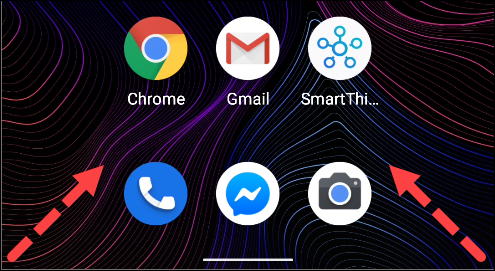
- Откройте Google Assistant. На большинстве Android — произнесите Hey Google или выполните свайп из нижнего левого/правого угла.
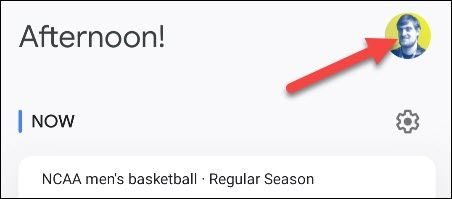
- Нажмите на иконку профиля в правом верхнем углу, чтобы открыть настройки Assistant.
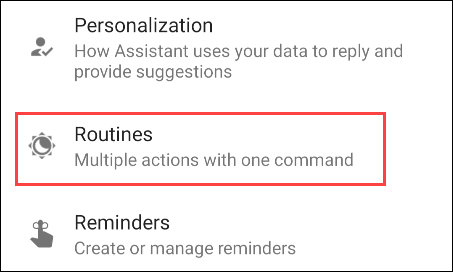
- В списке настроек выберите Рутины.
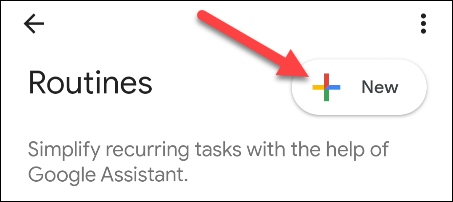
- Нажмите New (Новая рутина) в верхней части экрана.
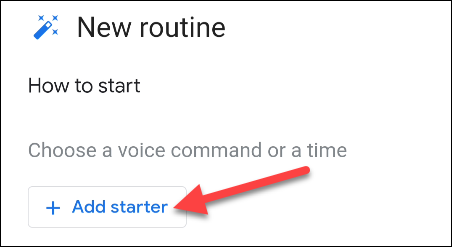
- Нажмите Add Starter чтобы задать триггер.
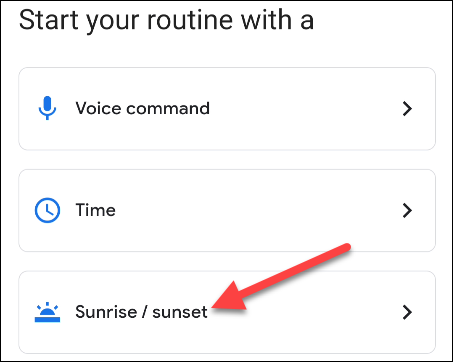
- Выберите Sunrise/Sunset.
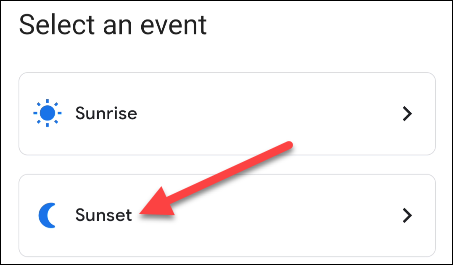
- Укажите, что именно нужно отслеживать: рассвет или закат.
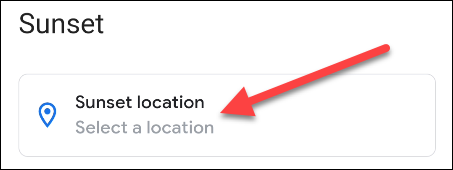
- Выберите местоположение, чтобы Google знал время рассвета/заката для нужной точки на карте.
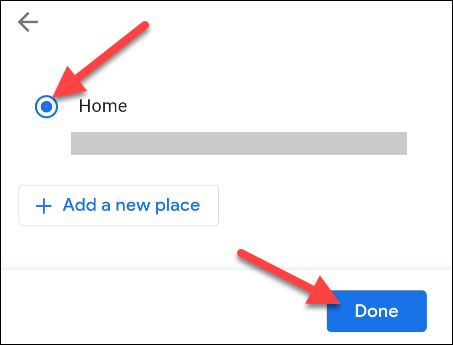
- Подтвердите выбор места и нажмите Done.
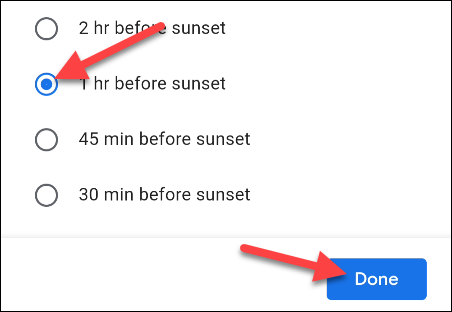
- Решите, хотите ли точное время рассвета/заката или смещение (например, за 10 минут до). Выберите нужный оффсет и нажмите Done.
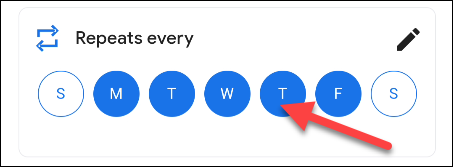
- Выберите дни недели, в которые рутина должна срабатывать.
По желанию выберите умную колонку для воспроизведения объявления. Если поле пустое, можно оставить без колонки — тогда уведомление придёт на телефон.
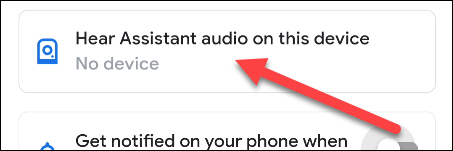
Обязательно включите опцию, чтобы телефон получал уведомление, когда рутина стартует. Это главный шаг, чтобы услышать оповещение прямо на Android-устройстве.
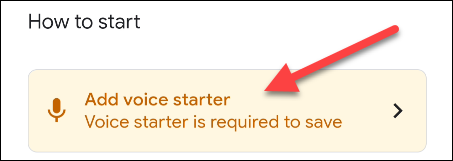
- Добавьте голосовой стартёр (обязательное требование Google). Введите любую фразу; она нужна как идентификатор рутины, даже если вы не будете ею пользоваться голосом.
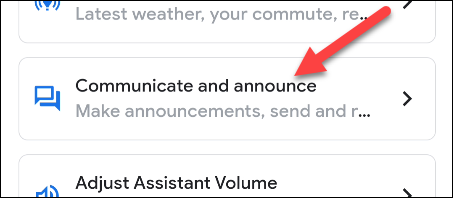
- Нажмите Add Action и выберите Communicate and Announce, затем отметьте Say Something.
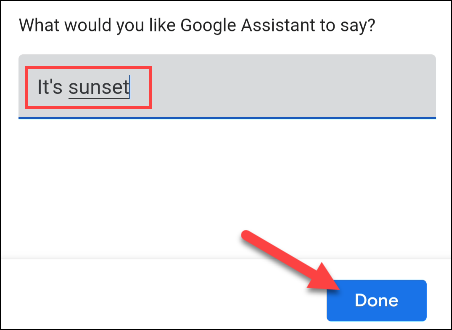
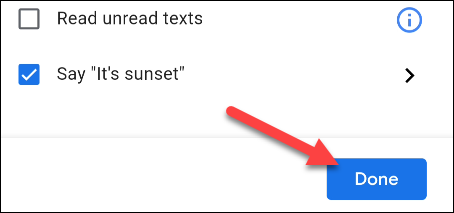
- Введите текст объявления — это то, что будет воспроизводить Assistant. Нажмите Done.
- На следующем экране подтвердите и нажмите Save, чтобы сохранить рутину.
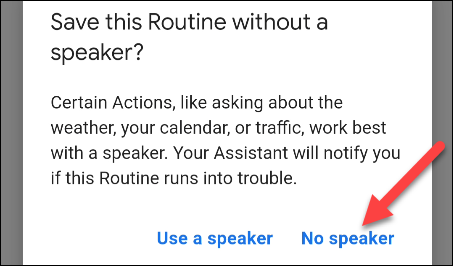
- Если во время сохранения система спросит о колонке, и вы не хотите её привязывать, выберите No Speaker.
Готово. Рутины начнёт выполняться по выбранному триггеру, и вы получите уведомление или объявление в нужное время.
Альтернативные подходы
- iPhone: используйте приложение Shortcuts и Automation с триггером Sunrise/Sunset. Это отдельный поток, схожий по логике.
- Третьи приложения: в магазине встречаются приложения для автоматизации, которые тоже могут работать с событиями рассвета/заката и посылать уведомления.
- Использовать IFTTT или домашний сервер с библиотеками для расчёта времени рассвета/заката и отправки push-уведомлений.
Когда это не сработает и возможные причины
- Отключено местоположение для Google — расчет времени некорректен.
- Неправильная часовая зона в системе или сбой времени устройства.
- Режим «Не беспокоить» блокирует звуковые уведомления (включите показ уведомлений на экране).
- Старая версия Google Assistant или ограничения производителя устройства.
Критерии приёмки
- Рутины запущены и сохранены в приложении Google Assistant.
- В выбранный день и время вы получаете уведомление на телефоне или воспроизведение на колонке.
- Если выбран оффсет, оповещение приходит с учётом смещения.
Контрольный чеклист перед сохранением
- Включено местоположение для Google.
- Выбрано правильное место (город/координаты).
- Заданы нужные дни недели.
- Включено получение уведомлений на телефоне.
- Добавлено действие Say Something с проверенным текстом.
- Сохранена рутина.
Роли и ответственность
- Пользователь: выбирает место, текст объявления и решает, где слышать оповещение.
- Администратор сети/домашней автоматизации: проверяет совместимость умных колонок и сетевых настроек.
Отладка и советы
- Проверьте работу, создав тестовую рутину на ближайшее время (через 5–10 минут), чтобы убедиться, что уведомления приходят.
- Если уведомление не звучит, проверьте настройки звука и режим «Не беспокоить» на телефоне.
- Пересоздайте рутину, если интерфейс приложения обновился и параметры сбились.
Мини-методология настройки
- Настроить местоположение и разрешения. 2. Создать рутину и выбрать Sunrise/Sunset. 3. Настроить оффсет и дни. 4. Добавить действие Say Something. 5. Включить уведомления на телефоне. 6. Сохранить и протестировать.
Краткая терминология
- Рутины — заранее настроенные последовательности действий в Google Assistant.
- Оффсет — временной сдвиг относительно события рассвета/заката.
Итог
Настройка рутин на основе рассвета и заката — удобный способ получать автоматические напоминания, синхронизированные с естественным световым циклом. Это хорошая альтернатива классическому будильнику, если нужно более гибкое и контекстное оповещение.
Важно: если оповещение критично (например, для медикаментозных приёмов), используйте дополнительный резервный метод — стандартный будильник или стороннее приложение.

Похожие материалы

Несколько аккаунтов Skype: Multi Skype Launcher

Журнал для работы: повысить продуктивность

Персональные звуки уведомлений на Android

Скачивание шоу Hulu для офлайн‑просмотра

Microsoft Start: персонализированная новостная лента
