
Как ограничить громкость в Apple Music
Быстрые ссылки
- Как задать ограничение громкости для Apple Music
Ваш слух важен — его нельзя восстановить. Многие любят слушать музыку громко, но ограничение максимальной громкости особенно полезно для детей. Ниже объясним, как установить лимит громкости для Apple Music на iPhone или iPad.
Важно понимать, что этот параметр меняет только максимальную громкость для музыки, воспроизводимой через Apple Music. Если вы используете другой музыкальный сервис, настройка должна выполняться в его приложении.
Как задать ограничение громкости для Apple Music
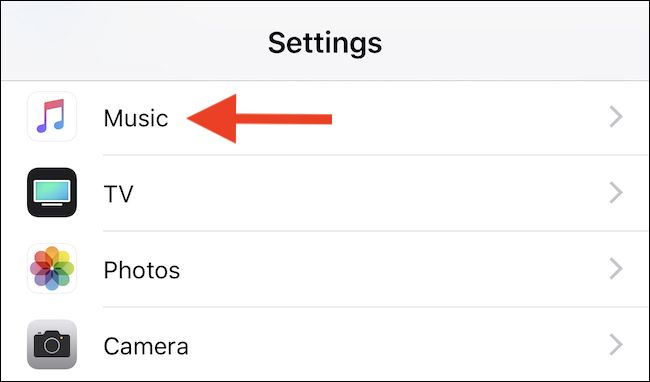
- Откройте приложение «Настройки» на iPhone или iPad.
- Прокрутите вниз и выберите “Музыка”.
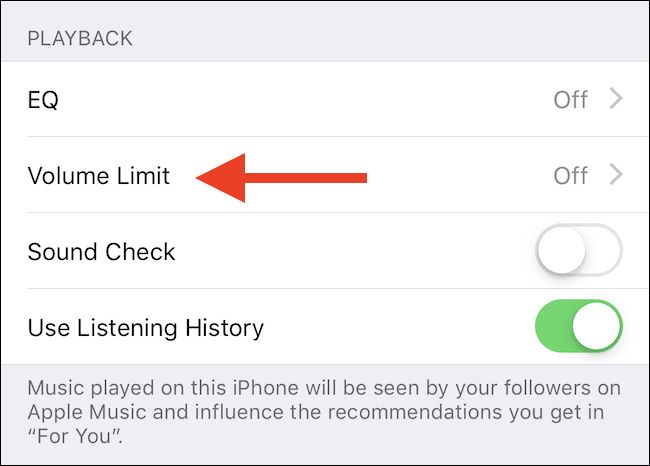
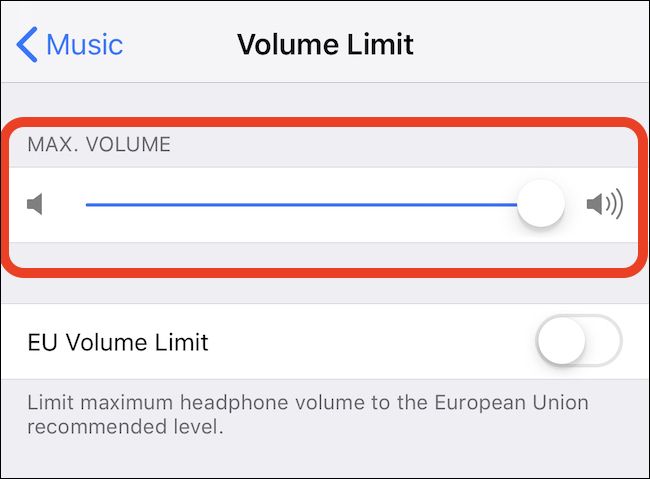
- Нажмите “Ограничение громкости” — откроется экран со слайдером, обозначающим предел громкости.
- Передвиньте ползунок на желаемый уровень. После установки iOS не позволит установить громкость выше выбранного предела при воспроизведении через Apple Music.
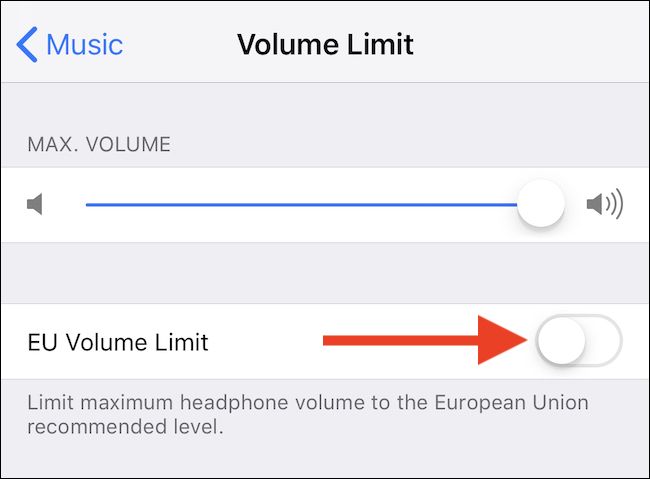
- Для пользователей в Европе дополнительно доступен переключатель, устанавливающий уровень выхода наушников, рекомендованный Европейским союзом. Включите или отключите его по предпочтению.
Что важно знать
- Ограничение действует только для воспроизведения через Apple Music. Другое приложение для музыки может иметь собственные настройки громкости.
- Предел не блокирует аппаратное усиление на некоторых внешних аудиоустройствах (например, усилители, внешние ЦАПы). В таких случаях контролируйте громкость на самом устройстве.
Важно: если ребёнок использует отдельные Bluetooth-наушники с собственным регулятором громкости, этот системный лимит может не срабатывать корректно.
Когда это не работает
- Музыка из сторонних приложений (Spotify, YouTube и т. д.) не подпадает под это ограничение, если только в их приложениях нет собственной функции лимита.
- Воспроизведение через внешнее аудиооборудование с собственным усилением может обойти системный лимит.
- При использовании некоторых режимов Bluetooth или фирменных приложений наушников уровень может задаваться устройством, а не iPhone/iPad.
Альтернативные подходы
- Используйте родительский контроль Screen Time, чтобы ограничить время прослушивания и доступ к приложениям.
- Для школ и организаций применяйте MDM-профили (управление устройствами) — можно централизованно задавать ограничения и политики.
- Если нужно локально контролировать громкость на наушниках — выбирайте модели с аппаратными ограничителями громкости.
Эвристики и ментальные модели
- Правило 60/60: слушайте не громче 60% максимально возможной громкости не дольше 60 минут подряд. (Это эвристика, не юридически обязательная норма.)
- Сначала задайте безопасный предел, затем, при необходимости, плавно повышайте на небольшие шаги и проверяйте комфорт.
Чек-листы по ролям
Родителям:
- Установить ограничение громкости в «Настройках» → «Музыка» → «Ограничение громкости».
- Проверить на устройстве ребёнка, работает ли лимит с используемыми наушниками.
- Рассмотреть Screen Time для добавочного контроля.
ИТ-администратору школы:
- Проверить возможность применения MDM-профиля для ограничения звука.
- Тестировать с разными моделями наушников и внешних динамиков.
- Документировать стандартные настройки для всех выданных устройств.
Краткий глоссарий
- Ограничение громкости — системная настройка iOS, уменьшающая максимальную громкость воспроизведения в Apple Music.
- MDM — Mobile Device Management, инструмент централизованного управления устройствами.
- Screen Time — встроенный инструмент iOS для контроля использования устройства.
Короткая методика проверки (тест-кейсы)
- Установите лимит на 50% и воспроизведите трек в Apple Music. Ожидаемое поведение: регулятор громкости не поднимется выше установленного предела.
- Откройте Spotify и попробуйте поднять громкость — ожидается, что поведение зависит от приложения; если Spotify не учитывает системный лимит, громкость может быть выше.
- Подключите внешние активные наушники с регулятором — проверьте, ограничивается ли итоговый звуковой уровень на комфортном значении.
Итог
Ограничение громкости в iOS — простой и эффективный способ снизить риск повреждения слуха при прослушивании музыки через Apple Music. Чтобы получить полный контроль, комбинируйте системный лимит с политиками Screen Time, аппаратными ограничителями и централизованным управлением для организаций.
Краткое объявление: Если вы заботитесь о слухе детей или хотите корпоративную дисциплину звука, настройте лимиты громкости и протестируйте их с используемыми комплектующими.

Похожие материалы

Несколько аккаунтов Skype: Multi Skype Launcher

Журнал для работы: повысить продуктивность

Персональные звуки уведомлений на Android

Скачивание шоу Hulu для офлайн‑просмотра

Microsoft Start: персонализированная новостная лента
