
Как закрепить таймер на Apple Watch
TL;DR
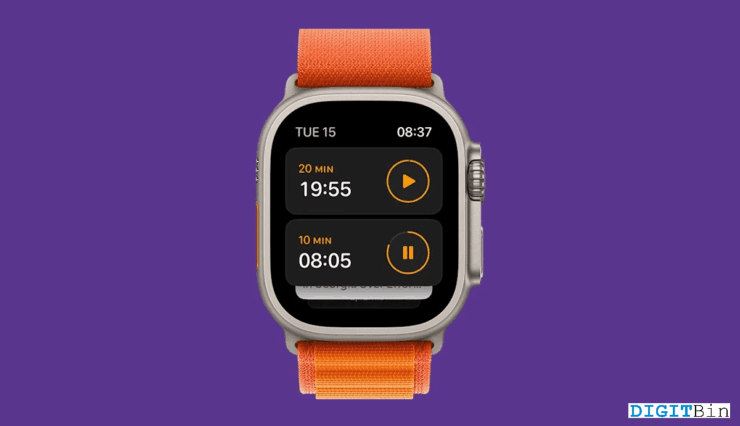
Закрепление таймеров на Apple Watch позволяет быстро получить доступ к часто используемым интервалам и сэкономить время на прокрутке списка. Откройте приложение Таймеры на часах, перейдите в режим редактирования, нажмите значок булавки у нужных интервалов и подтвердите изменения. Закрепляйте только важные таймеры, чтобы не перегружать список.
Зачем закреплять таймеры
Таймеры на Apple Watch удобны для контроля времени при готовке, тренировках, работе по таймеру и других задачах. По умолчанию список может содержать много предустановленных значений, и при частом использовании одного или двух интервалов прокрутка становится утомительной. Закрепление поднимает выбранные таймеры вверх списка, делая их доступными в один тап.
Короткая справка: таймер в Apple Watch — это отдельный отсчёт времени, который может работать до 24 часов. Если не видите нужного интервала, его можно добавить и затем закрепить.
Пошаговая инструкция — быстрое закрепление на часах
- Нажмите кнопку Домой на Digital Crown часов, чтобы перейти в меню приложений.
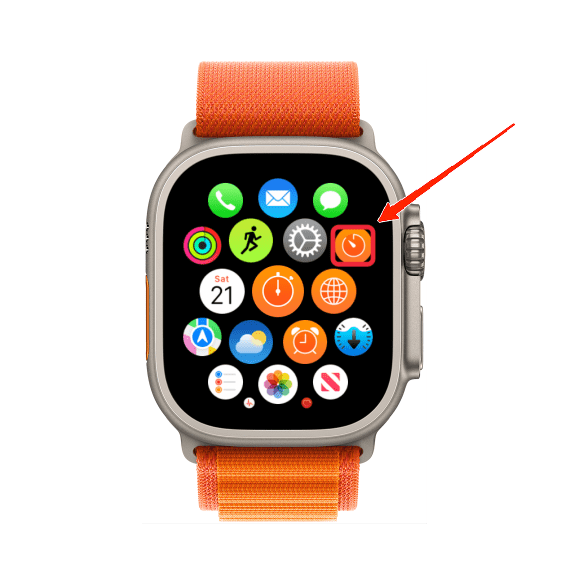
Откройте приложение Таймеры.
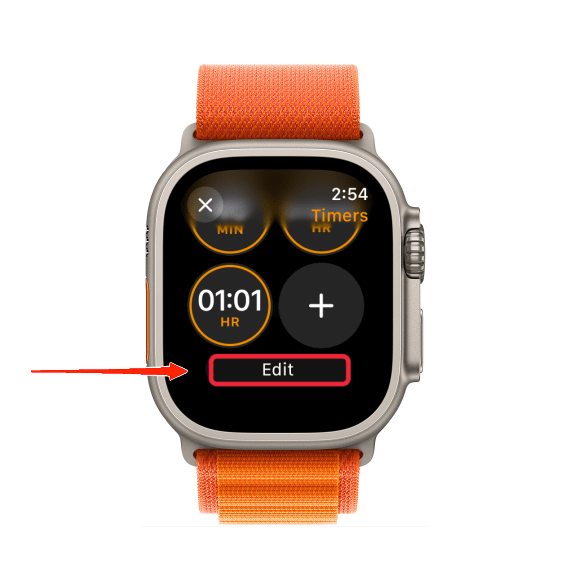
Прокрутите список вниз до конца и выберите пункт Редактировать.
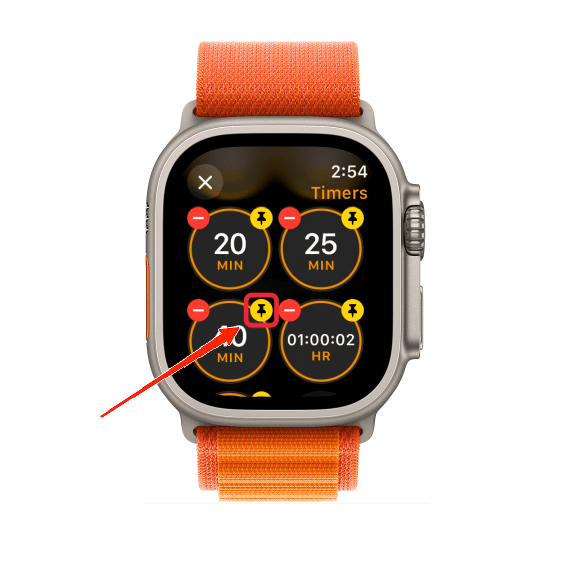
- В режиме редактирования пройдитесь по существующим интервалам и нажмите значок булавки рядом с теми, которые хотите закрепить. Можно выбрать несколько таймеров.
- После выбора прокрутите вниз и подтвердите изменения кнопкой Готово.
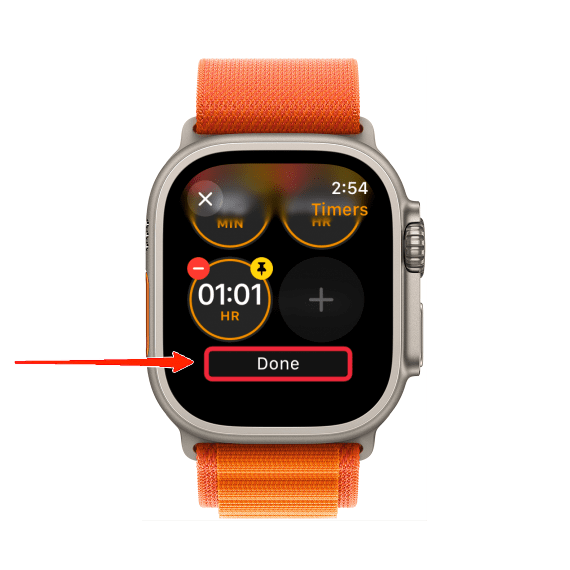
После этого выбранные таймеры окажутся вверху списка и будут доступны без лишней прокрутки.
Важно: система позволяет закреплять любое количество таймеров, но большое их число снижает пользу функции и затрудняет навигацию.
Альтернативный способ через iPhone
Если вам удобнее работать с клавиатурой или создавать точные интервалы, можно управлять таймерами через сопряжённый iPhone:
- Откройте приложение Часы на iPhone и перейдите в раздел Таймеры, если он доступен для управления. Некоторые версии watchOS и iOS связывают настройки таймеров, поэтому удобнее подготовить список таймеров на телефоне и затем синхронизировать с часами.
- Если свой интервал нужно добавить вручную, создайте его в приложении на телефоне, а затем на часах выполните шаги редактирования и закрепления.
Примечание: поведение может меняться в зависимости от версии watchOS. Если вы не видите тех же пунктов меню на часах или на iPhone, обновите программное обеспечение до последней версии.
Когда закрепление не помогает — типичные причины и решения
Проблема: закреплённый таймер не отображается вверху. Решение: перезапустите часы и проверьте, сохранились ли изменения. Если нет, повторите процедуру редактирования.
Проблема: под определённым таймером невозможно нажать булавку. Решение: убедитесь, что таймер не заблокирован системными настройками или профилями управления устройством. Попробуйте удалить и заново добавить таймер.
Проблема: интерфейс отличен от описанного. Решение: проверьте версию watchOS в Настройках → Основные → Об этом устройстве и обновите при необходимости.
Лучшие практики и рекомендации
- Закрепляйте только 3–6 самых часто используемых интервалов, чтобы список оставался компактным.
- Используйте короткие названия таймеров для быстрой идентификации, если вы добавляете пользовательские таймеры.
- Для пищи и тренировок заведите отдельную группу таймеров в голове: «готовка», «интервальная тренировка», «рабочие блоки». Это поможет выбирать таймеры быстрее.
Факт-бокс:
- Максимальная продолжительность таймера: 24 часа.
- Режим работы: локально на часах, оповещения приходят прямо на устройство.
Шаблон действий для быстрой проверки
- Открыл приложение Таймеры на часах
- Перешёл в Редактировать
- Закрепил нужные интервалы
- Нажал Готово
- Подтвердил, что таймеры появились вверху
Если один из пунктов не выполняется, сделайте перезапуск часов и повторите.
Критерии приёмки
- Закреплённые таймеры видны в начале списка при открытии приложения
- Можно запустить закреплённый таймер одним нажатием
- При удалении закрепления таймер возвращается в свою исходную позицию
Краткое руководство для ролей
- Для пользователя-новичка: закрепите 1–2 таймера, которые вы используете чаще всего.
- Для повара: заведите таймеры для основных блюд и закрепите их сверху.
- Для тренера: используйте интервальные таймеры и закрепляйте короткие циклы работы/отдыха.
Словарь терминов
- Таймер: отсчёт времени, который генерирует оповещение по истечении интервала.
- Закрепление: действие, переводящее выбранный элемент в верхнюю часть списка для быстрого доступа.
- Digital Crown: вращающийся колёсико-кнопка на Apple Watch, используемая для навигации и подтверждения.
Частые вопросы
Можно ли закрепить пользовательский таймер, созданный вручную
Да. Если вы добавили пользовательский интервал в список, он появится в режиме редактирования, и рядом с ним будет доступен значок булавки для закрепления.
Ограничено ли количество закреплённых таймеров
Ограничений на число закреплений как таковых нет, но из соображений удобства стоит держать их в разумном количестве.
Что делать, если интерфейс отличается от описанного
Проверьте версию watchOS и обновите устройство. Некоторые пункты меню могут отличаться в зависимости от обновлений.
Заключение
Закрепление таймеров на Apple Watch — простая и полезная функция, которая экономит время и снижает количество ненужной прокрутки. Следуйте пошаговой инструкции, закрепляйте только важные таймеры и поддерживайте список в порядке. Если что-то пошло не так, перезагрузка часов или обновление watchOS обычно решает большинство проблем.
Если у вас есть дополнительные вопросы о том, как установить таймер на Apple Watch или советы по использованию, оставьте комментарий ниже. Подписывайтесь на канал DigitBin на YouTube для видеоруководств. Удачи и точного отсчёта времени!

Похожие материалы

Несколько аккаунтов Skype: Multi Skype Launcher

Журнал для работы: повысить продуктивность

Персональные звуки уведомлений на Android

Скачивание шоу Hulu для офлайн‑просмотра

Microsoft Start: персонализированная новостная лента
