
Как настроить таймер на Belkin WeMo Switch
WeMo Switch — недорогая и простая в использовании умная розетка от Belkin. Она превращает любое устройство с механическим вкл/выкл в управляемое со смартфона, а встроенные правила позволяют автоматизировать поведение, в том числе настроить автоотключение через заданный интервал.
В этой инструкции показан процесс настройки таймера как для классического WeMo Switch, так и для WeMo Insight Switch — шаги одинаковые. Таймер начинает отсчёт каждый раз, когда вы включаете розетку: по истечении выбранного времени устройство автоматически отключится. Это удобно, например, если вы засыпаете с включённой лампой.
Подготовка
- Убедитесь, что розетка WeMo уже добавлена в приложение и работает.
- Проверьте, что телефон подключён к интернету и приложению разрешён доступ к сети.
Пошаговая настройка таймера
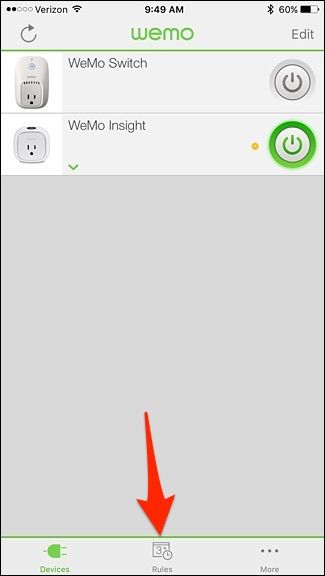
- Откройте приложение WeMo на телефоне и коснитесь вкладки “Rules” внизу экрана.
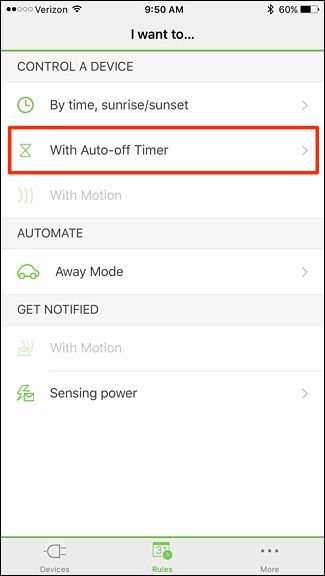
- Выберите пункт “With Auto-off Timer”.
- Вверху, под “Turn Off”, тапните по переключателю, к которому хотите применить таймер (если у вас несколько розеток WeMo).
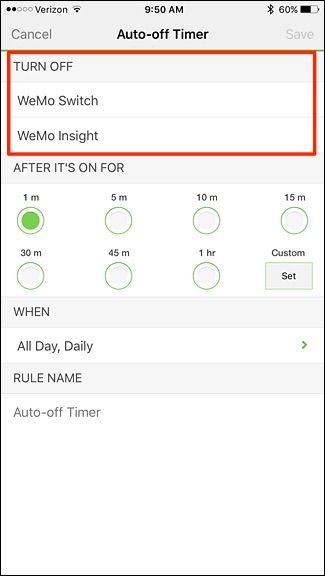
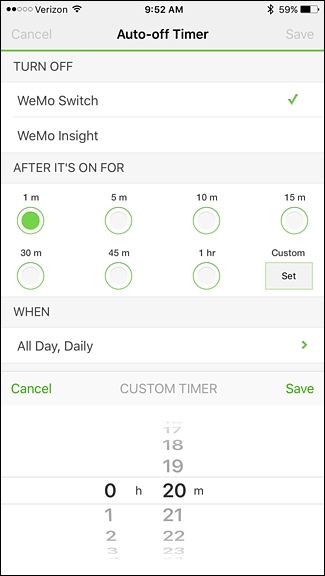
Установите продолжительность таймера. Можно выбрать одно из предустановленных значений или выбрать “Custom” и нажать “Set”.
При выборе «Custom» прокрутите циферблат пальцем до нужного времени и нажмите “Save”.
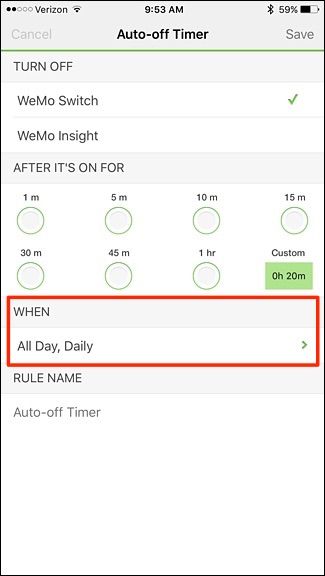
- В разделе “When” нажмите на “All Day, Daily” и задайте, в какие дни и в какие часы правило должно действовать. Если оставить как есть, таймер будет работать круглосуточно.
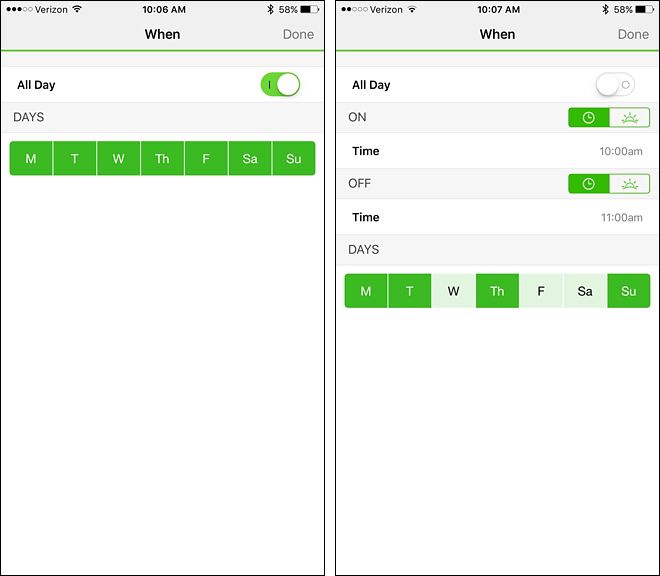
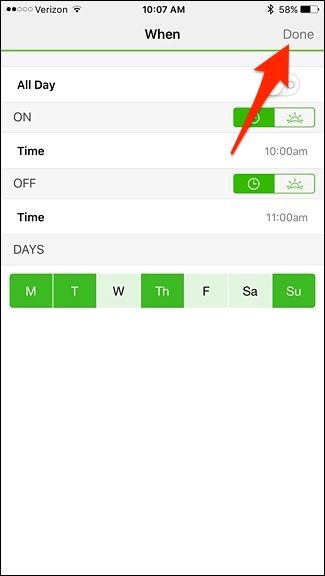
- После настройки нажмите “Done” в правом верхнем углу.
- При желании задайте понятное имя правила в поле “Rule Name”, затем нажмите “Save”.
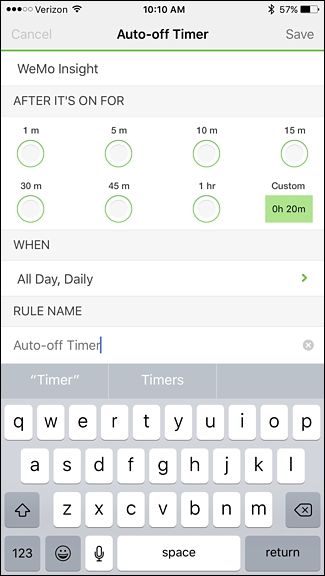
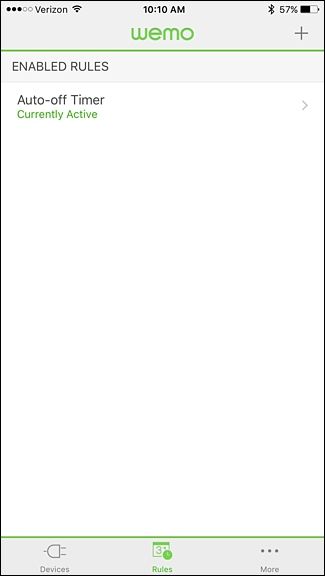
- Правило появится в списке правил. Его можно включать/отключать или удалять.
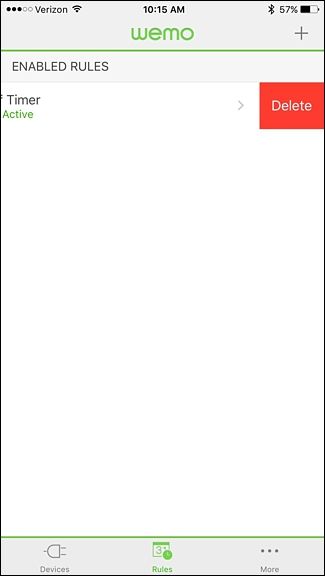
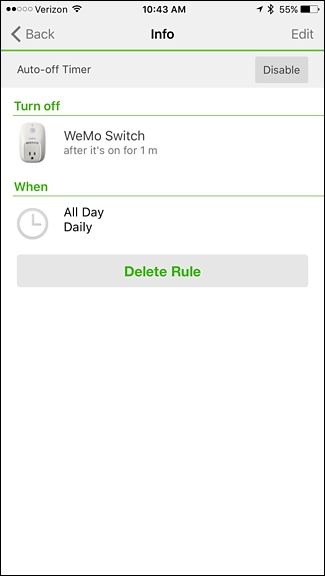
- Для удаления: смахните правило влево и нажмите Delete, либо откройте правило и выберите “Delete Rule”.
Полезные советы и подсказки
- Важно: в WeMo нет отдельной функции “одноразовый быстрый таймер“ — только правило. Но после создания правила вы можете быстро включать/выключать его, чтобы использовать как временный таймер.
- Если надо часто запускать одноразовые таймеры, рассмотрите альтернативу: голосовые помощники (Alexa, Google Assistant) или сторонние смарт-плагины с функцией отсчёта прямо в интерфейсе.
- Назовите правило понятно (например, “Лампа — 30 мин”), чтобы не путаться при большом числе правил.
Когда это не подходит (контрпример)
- Нужен одноразовый таймер прямо сейчас и вы не хотите сохранять правило — встроенной возможности нет. Придётся создать правило и затем удалить или отключить его.
- Если устройство должно отключаться при потере Wi‑Fi — учтите, что поведение может зависеть от модели и от того, выполняется ли правило локально или через облако.
Альтернативные подходы
- Использовать умную колонку (Alexa/Google) и голосовую команду для таймера, если интеграция настроена.
- Приобрести розетку другого производителя с функцией “countdown timer” в мобильном приложении.
- Настроить домашнюю автоматизацию через Hub (Home Assistant, SmartThings) для более гибких сценариев.
Критерии приёмки
- Таймер отключает розетку через выбранное время при включении.
- Правило отображается в списке правил и сохраняет имя/расписание после перезапуска приложения.
- Возможность отключить/удалить правило из интерфейса.
Чек‑лист для быстрой настройки
- WeMo добавлен в приложение и онлайн
- Выбран нужный переключатель в Rules → With Auto-off Timer
- Установлено время и сохранено
- Проверено расписание (days/time)
- Правило сохранено и протестировано
Ошибки и способы их решения
- Проблема: правило не срабатывает. Решение: проверьте подключение WeMo к сети, перезапустите розетку и приложение.
- Проблема: правило исчезло. Решение: убедитесь, что вы авторизованы в том же аккаунте, проверьте обновления приложения.
Короткий глоссарий
- WeMo Switch — умная розетка Belkin, управляема через мобильное приложение.
- Rule — правило автоматизации внутри приложения WeMo.
Сводка
- Таймер WeMo настраивается через Rules → With Auto-off Timer; создаётся правило с заданным временем и расписанием.
- Встроенного одноразового таймера нет; используйте правило или альтернативные решения для быстрого отсчёта.
Title Image by malija /Bigstock, Dxinerz-Pvt-Ltd /Bigstock, Belkin

Похожие материалы

Несколько аккаунтов Skype: Multi Skype Launcher

Журнал для работы: повысить продуктивность

Персональные звуки уведомлений на Android

Скачивание шоу Hulu для офлайн‑просмотра

Microsoft Start: персонализированная новостная лента
