
Как ограничить время игр детей с помощью Stringify
Кому пригодится это руководство
- Родителям, которые хотят ограничить игровое время детей без постоянного контроля.
- Людям, у которых есть умные лампы (Hue или совместимые) и аккаунт Steam.
- Автоматизаторам, желающим понять, как объединять триггеры и действия в Stringify.
Важно: Flow в примере использует прямой доступ к аккаунту Steam пользователя. Если у ребёнка отдельный аккаунт, потребуется знание его логина, пароля и возможной двухфакторной защиты (Steam Guard). Используйте это с учётом доверия и приватности.
Что вам нужно
- Установленное приложение Stringify на смартфоне и действующая учётная запись.
- Активный аккаунт Steam (родительский или детский) с возможностью подключения к Stringify.
- Как минимум одна совместимая умная лампа (в примере — Philips Hue). Можно использовать и другие бренды, если они поддерживаются Stringify.
- Дополнительный контактный телефон/устройство для получения push‑уведомлений.
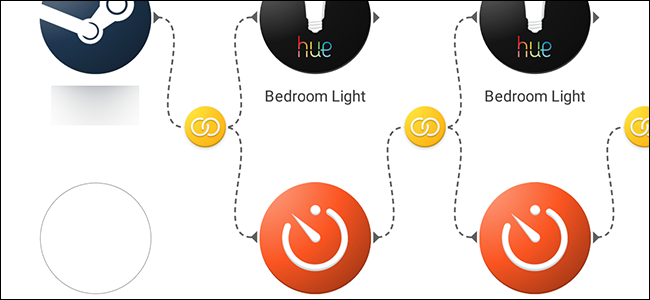
Обзор логики Flow
- Триггер: Steam — игрок запускает любую игру (или переходит в статус Online).
- Одновременно: стартует таймер на 1 час 30 минут и лампа в комнате переходит в зелёный (играть можно).
- По окончании первого таймера: лампа переключается в жёлтый и запускается второй таймер на 30 минут.
- По окончании второго таймера: лампа переключается в красный и вам отправляется push‑уведомление — время вышло.
Шаг за шагом
Ниже — перевод и адаптация оригинального пошагового руководства с пояснениями и скриншотами.
1. Создайте новый Flow
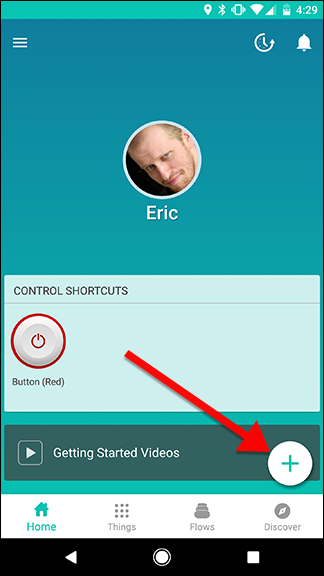
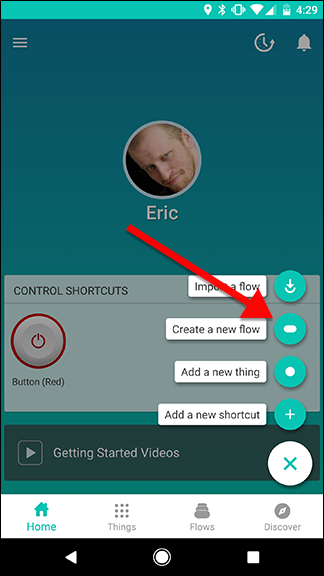
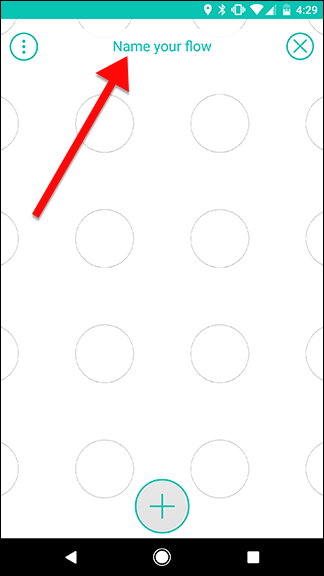
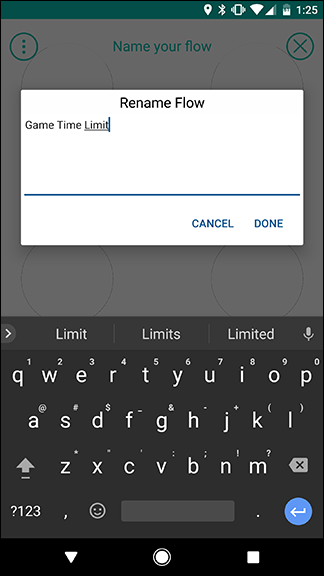
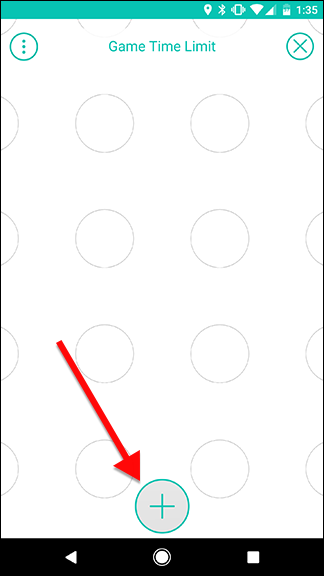
Откройте приложение Stringify и нажмите круглую кнопку с плюсом внизу, затем выберите «Create a new flow». На экране сверху нажмите “Name your flow” и дайте потоку понятное имя, например: “Ограничение игрового времени — Детская”.
2. Добавьте Things: Steam, Hue, Timer
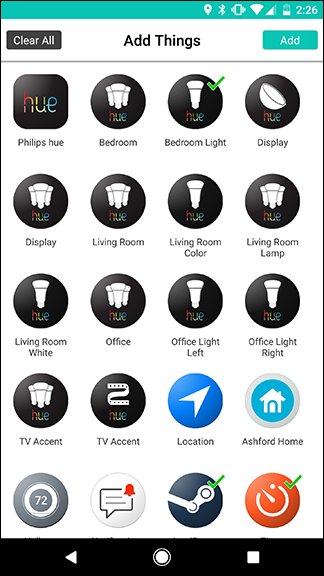
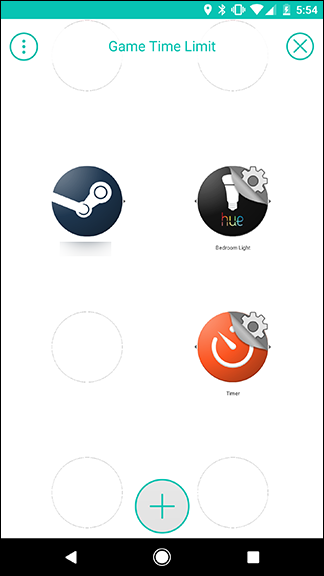
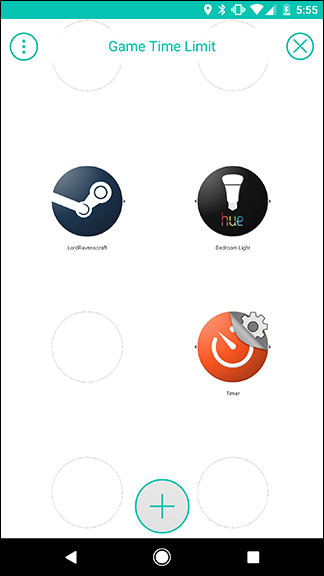
Нажмите плюс внизу экрана ещё раз и в списке Things выберите Steam, Hue (или вашу лампу), и Timer. Notification добавим позже.
3. Настройте Steam триггер
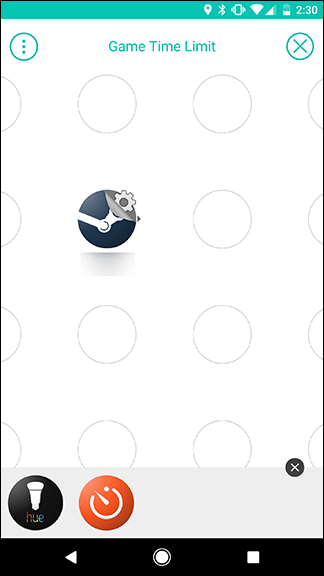
Перетащите иконку Steam на рабочее поле и тапните шестерёнку рядом с ней. Учтите: Steam должен быть связан с учётной записью, которую использует ребёнок. Если у него свой аккаунт — потребуется его логин/пароль и Steam Guard.
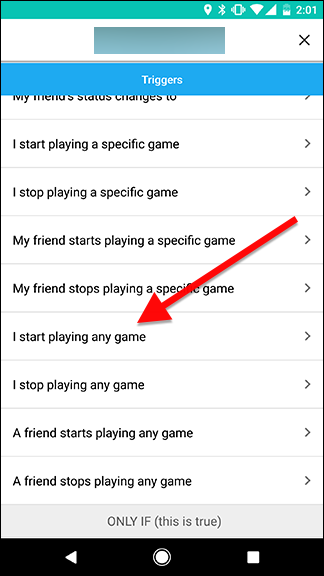
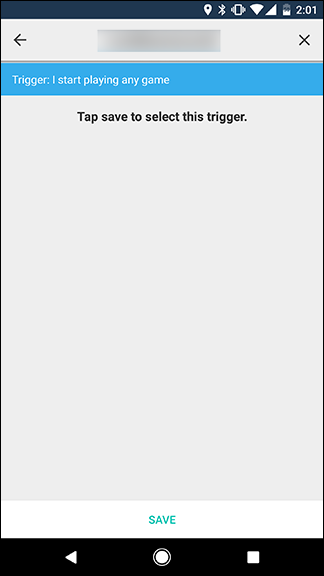
Выберите, как вы будете отслеживать активность: перевод в статус Online (будет учитывать время в библиотеке) или конкретный триггер “I start playing any game” (будет срабатывать при входе в игру, но при смене игры таймер может перезапуститься). В инструкции мы используем “I start playing any game” и нажимаем Save.
4. Настройте первое действие — зелёная лампа
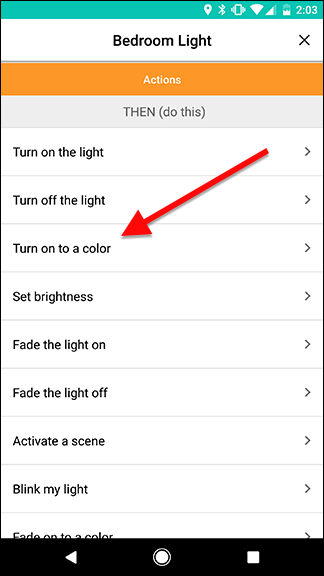
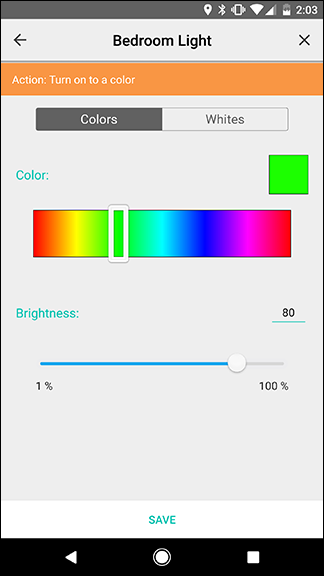
Перетащите Hue и Timer на поле рядом со Steam. Откройте настройки Hue (шестерёнка) и выберите действие “Turn on to a color”. Установите цвет зелёный и яркость, например 80%, затем Save.
5. Настройте Timer на 1 ч 30 мин
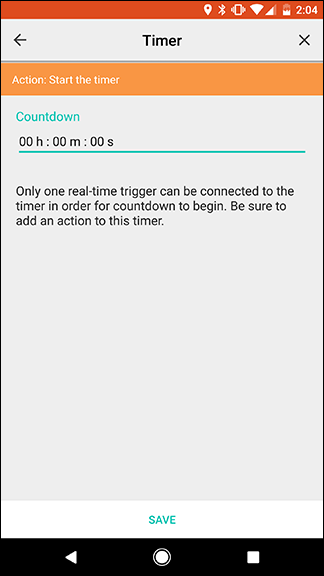
Вернитесь к таймеру и в списке действий выберите “Start the timer”. В поле выберите Countdown и задайте 1 час 30 минут, затем Save.
6. Свяжите Steam → Hue и Steam → Timer
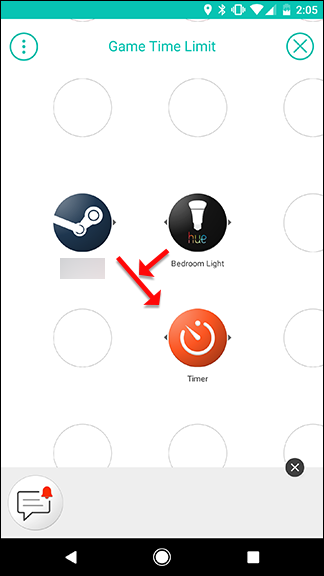
Проведите свайп от Steam к Timer, затем от Hue к жёлтому кружку на первой связи — таким образом один триггер (Steam) запустит и лампу, и таймер одновременно.
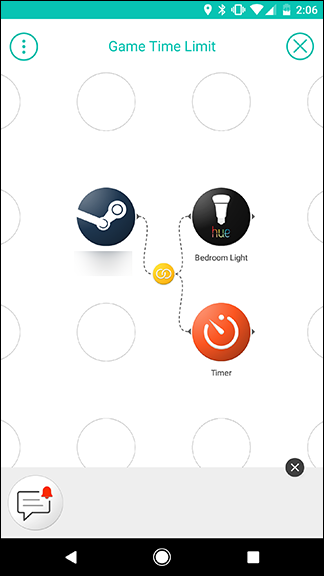
7. Добавьте второй набор Hue + Timer для жёлтого состояния
Добавьте ещё одну Hue и второй Timer. Для второго Hue выберите действие “Turn on to a color” и установите жёлтый цвет с 80% яркости. Для второго Timer установите Countdown на 30 минут и Save.
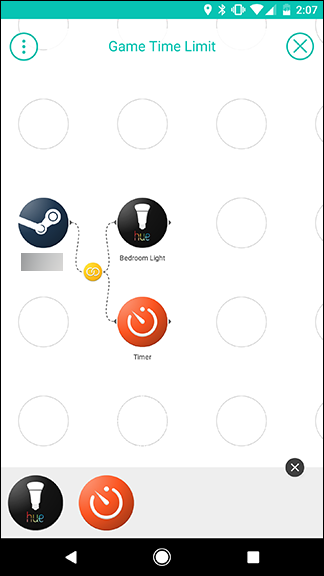
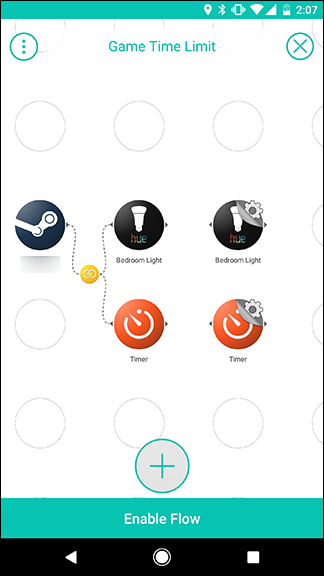
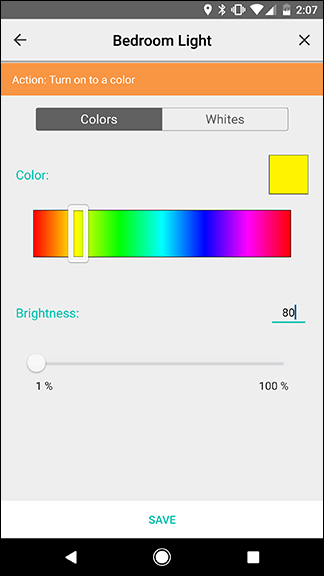
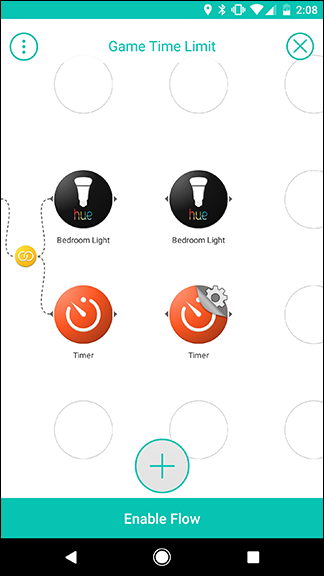
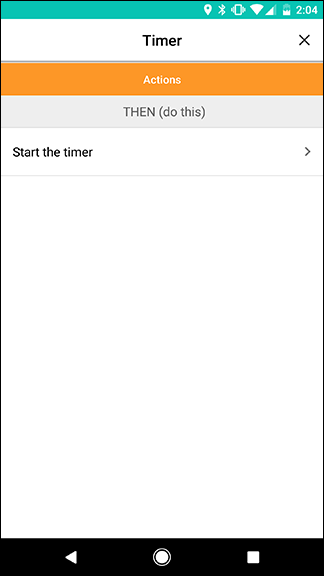
8. Связывание Timer1 → Hue2 и Hue2 → Timer2
Проведите связь от первого таймера к второй Hue (она станет действием при завершении таймера), затем от второго таймера к жёлтому соединению, чтобы последовательность продолжилась: при окончании первого таймера лампа станет жёлтой и стартует второй таймер.
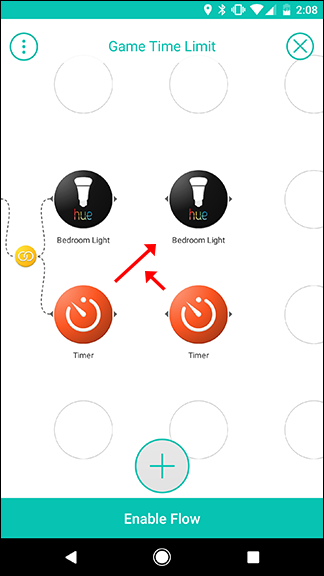
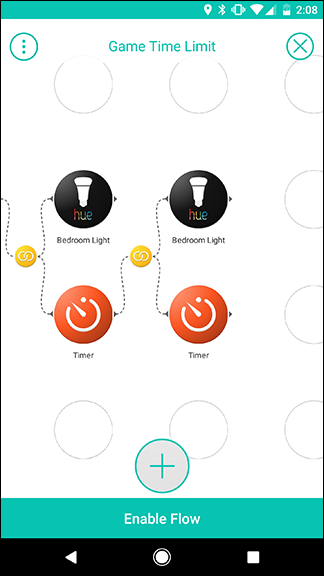
Примечание: в Stringify Thing может быть одновременно действием и триггером — это позволяет формировать «цепочки» из событий и ответов.
9. Добавьте финальную колонку: красная лампа и уведомление
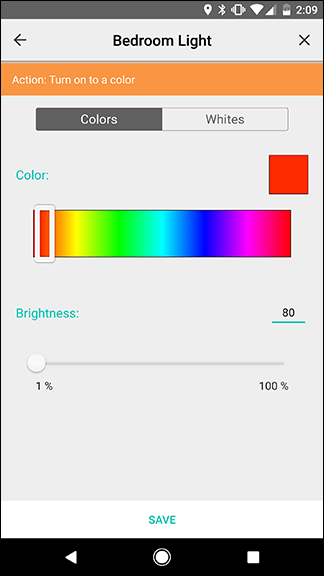
Добавьте третью Hue (красную) и Thing Notification. Для Hue выберите “Turn on to a color” → красный, яркость 80%. Для Notification выберите действие “Send me a push notification” и введите текст, например: “Game time’s up!”. Это уведомление придёт на ваш телефон, а не на устройство ребёнка.
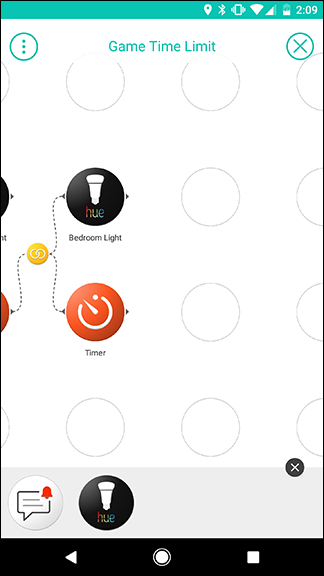
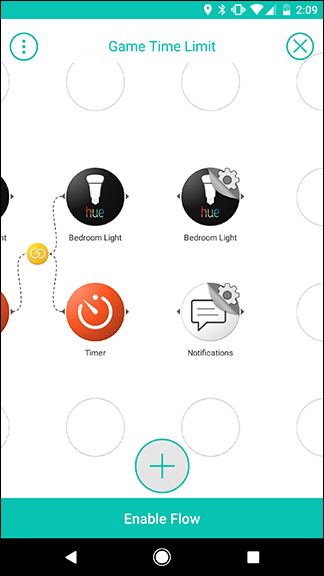
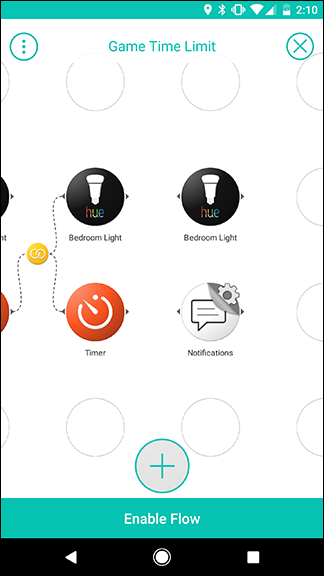
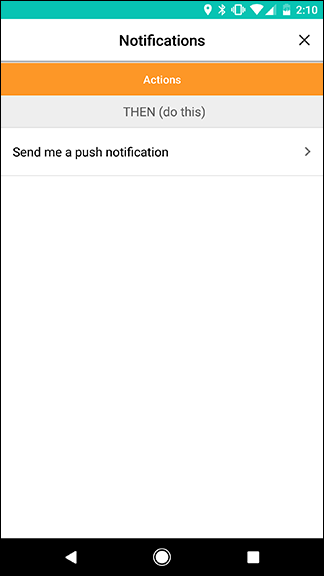
10. Свяжите Timer2 → Hue3 и Timer2 → Notification
Как и ранее, сведите второй таймер с красной лампой и с Notification, чтобы по окончании второго таймера лампа стала красной, и вы получили push‑уведомление.
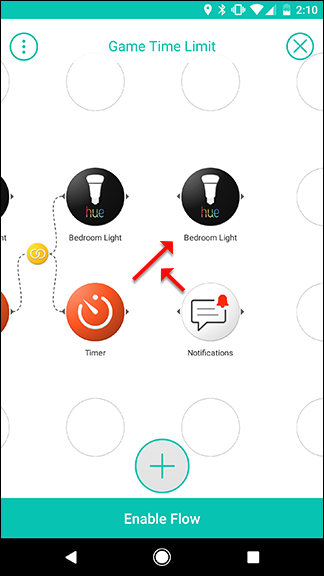
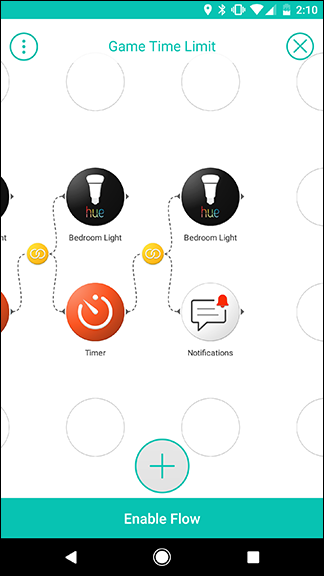
Когда все связи созданы, тапните Enable Flow, чтобы активировать автоматизацию.
Настройка и доработка под ваши потребности
- Длительности таймеров, цвета и яркость легко менять под возраст ребёнка и домашние правила.
- Можно использовать одну лампу и менять её цвета, либо управлять группой ламп (например, у двери + у компьютерного стола).
- Вместо цвета лампы можно включать звуковой сигнал, запускать воспроизведение на умной колонке или блокировать питание розетки через умную розетку (если поддерживается).
Альтернатива менее навязчивая для доверия: вместо немедленного отключения или визуального сигнала можно отправлять запись в Google Sheets о старте/остановке игр и потом проверять статистику вручную. Это даёт историю использования без прямой конфронтации.
Полезные расширения и идеи
- Добавить привязку ко времени суток: не запускать Flow после 21:00 или в будние дни.
- Условие для школьных дней: уменьшать лимит в учебные дни.
- Интеграция с локальным блокировщиком интернета (если доступно) для автоматического ограничения доступа к игровым серверам.
Когда автоматизация может не сработать
- Steam не соединён с Stringify (не пройдена авторизация).
- Ребёнок использует другой аккаунт или режим оффлайн/локальный запуск игры без смены статуса.
- Проблемы с сетевым подключением или интеграцией Hue (мост не подключён).
- Если Flow опирается на статус “Online”, время в библиотеке или в лаунчере будет считаться как игровое.
Руководство по отладке
- Проверьте, связаны ли все Things и отображаются ли они зелёными в Stringify.
- Протестируйте Flow вручную: запустите игру в Steam и смотрите, запускаются ли лампа и таймер.
- Временно замените Notification на локальное всплывающее окно в приложении, чтобы убедиться, что действие срабатывает.
- Проверьте права доступа Steam и наличие Steam Guard — иногда требуется подтвердить подключение.
Роли и чеклисты
Чеклист для родителей (быстро):
- Подключили Steam аккаунт ребёнка к Stringify.
- Подключили лампы Hue и задали яркость/цвета.
- Установили таймеры и проверили связи.
- Протестировали Flow в действии и получили push‑уведомление.
Чеклист для администратора сети/умного дома:
- Убедиться, что мост Hue доступен в сети.
- Проверить версии прошивок ламп и совместимость с Stringify.
- Настроить резервирование питания/интернета, если блокировка критична.
Мини‑методология: как быстро внедрить похожую автоматизацию
- Формализуйте правило (например: 2 часа в день на игры; 1,5 + 0,5).
- Подберите триггер (статус онлайн/старт игры).
- Настройте визуальную метку (лампа, экран, звук).
- Настройте уведомление для родителя.
- Протестируйте, задокументируйте, скорректируйте.
Шаблон для Google Sheets (альтернативный сценарий учёта времени)
Если вы предпочитаете логирование вместо активного вмешательства, Stringify может добавлять строки в Google Sheets при старте и остановке игр. Пример структуры таблицы:
| Дата | Игрок | Событие | Время | Длительность (мин) | Комментарий |
|---|---|---|---|---|---|
| 2025-01-15 | Иван | Start | 15:10 | Начало сессии | |
| 2025-01-15 | Иван | End | 17:12 | 122 | Окончание сессии |
Настройка: вместо Hue выберите Google Sheets Thing → Add row. Запишите время начала/окончания и затем суммируйте в таблице.
Практические эвристики (модель принятия решения)
- Для младших детей (до 12 лет) — жёсткие лимиты и визуальные сигналы (лампа/звуки).
- Для подростков — комбинируйте учёт времени + переговоры; используйте логирование и совместное правило.
- Отдавайте приоритет качеству контента (образовательные игры могут иметь отдельный лимит).
Вопросы безопасности и приватности
- Stringify получает доступ к статусу Steam и управлению умными устройствами. Подключая аккаунт ребёнка, убедитесь, что вы обладаете правом на такую интеграцию и что ребёнок информирован.
- Логи в облаке (например, Google Sheets) содержат временные метки — храните доступ к ним защищённо.
- Если соблюдается локальное законодательство о защите данных (например, в ЕС), соблюдайте общие принципы: минимизация доступа, явное согласие и контроль над данными.
Когда стоит выбрать другой подход
- Если вы не хотите вводить учётные данные ребёнка, используйте локальные решения: физический таймер, розетку с расписанием или блокировщик розетки рядом с игровым устройством.
- Если нужно учётное решение для нескольких детей, логирование в таблице + визуализация (диаграммы) даст лучший обзор.
Примеры крайних случаев и обходные пути
- Ребёнок включает игру на другом устройстве/аккаунте: используйте привязку по локальному устройству (MAC/IP) и сетевые правила вместо Steam‑триггера.
- Лампа не поддерживает смену цвета: используйте умную розетку, чтобы включать звуковую или визуальную метку (например, светодиодную панель).
Краткая инструкция по тестированию (тесткейсы)
- TC1: старт игры → лаймп зелёный + таймер 1 запущен.
- TC2: по истечении 1ч30 → лампа жёлтая + таймер 2 запущен.
- TC3: по истечении 2ч → лампа красная + push‑уведомление пришло.
- TC4: смена игры в течение 1ч30 — таймер либо продолжает ход, либо перезапускается (зависит от выбранного триггера). Проверьте ожидаемое поведение и настройте триггер.
Ограничения и когда автоматизация не подойдёт
- Если цель — полностью физически исключить возможность игры (полное отключение питания/интернета), потребуется более жёсткая интеграция на уровне роутера или физической блокировки.
- Для полностью автономного контроля без доступа к аккаунтам используйте аппаратные решения.
Социальный превью и короткое объявление
OG title: Ограничьте игровое время детей через Stringify OG description: Автоматический Flow: зелёная → жёлтая → красная лампа и push‑уведомление по истечении 2 часов.
Короткое объявление (для рассылки, 100–200 слов):
Хватит постоянно проверять, когда дети перестанут играть. Настройте Flow в Stringify: при запуске игры в Steam лампа станет зелёной, через 1 час 30 минут — жёлтой, а по истечении двух часов — красной и вы получите push‑уведомление. Простая комбинация Steam, Hue, Timer и Notification позволит автоматически отслеживать игровое время и мягко напоминать ребёнку о лимите. В статье — пошаговая инструкция, варианты замены цвета на запись в Google Sheets и чек‑листы для родителей и администраторов. Попробуйте, протестируйте, адаптируйте под свои правила дома.
Резюме
- Stringify позволяет связать Steam, Hue, Timer и Notification для автоматического контроля игрового времени.
- Схема: старт игры → зелёный (1ч30) → жёлтый (30 мин) → красный + уведомление.
- Можно адаптировать: логирование в Google Sheets, блокировка питания, интеграция с роутером.
Сделайте тестовый запуск и отладьте Flow под свой сценарий, учитывая приватность и удобство ребёнка.

Похожие материалы

Несколько аккаунтов Skype: Multi Skype Launcher

Журнал для работы: повысить продуктивность

Персональные звуки уведомлений на Android

Скачивание шоу Hulu для офлайн‑просмотра

Microsoft Start: персонализированная новостная лента
