
Как задать статический IP в Ubuntu

В Ubuntu по умолчанию сеть обычно настроена через DHCP: система получает IP автоматически от роутера. Это удобно, но бывает нужно задать статический (фиксированный) IP — чтобы устройство всегда имело один и тот же адрес в локальной сети. В этой инструкции — пошагово, с проверками и советами по устранению проблем.
Определения в одну строку:
- DHCP — протокол, выдающий адреса автоматически.
- Статический IP — адрес, назначаемый вручную на самом устройстве.
- Netmask/маска сети — определяет размер подсети (например, 255.255.255.0).
Что потребуется
- Доступ к терминалу с правами sudo.
- Имя сетевого интерфейса (eno1, eth0 и т. п.).
- Значения: текущий IP, маска, шлюз, DNS.
Шаг 1 — установите net-tools (если нужно)
Net-tools содержит утилиту ifconfig, которая быстро показывает IP и маску. В терминале:
sudo apt install net-toolsЕсли вы предпочитаете современные инструменты, можно пользоваться ip addr (встроенный) вместо ifconfig.
Шаг 2 — соберите текущие сетевые параметры
- Узнайте интерфейс и адрес:
ifconfigОбратите внимание на строку inet (IP) и netmask (маску).
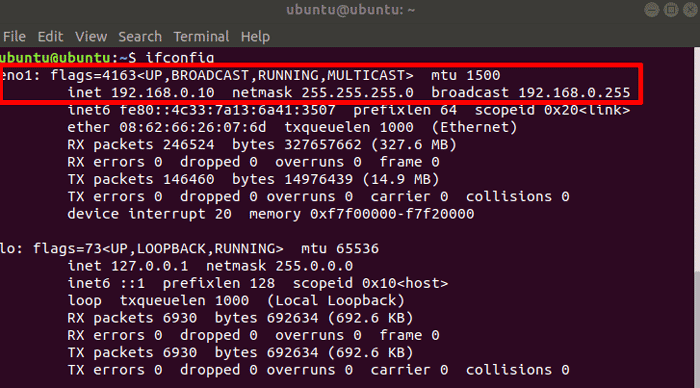
- Получите gateway и DNS для интерфейса (здесь пример с интерфейсом eno1 — замените на свой):
nmcli dev show eno1Нужны значения рядом с IP4.GATEWAY, IP4.DNS[1] и IP4.DNS[2].
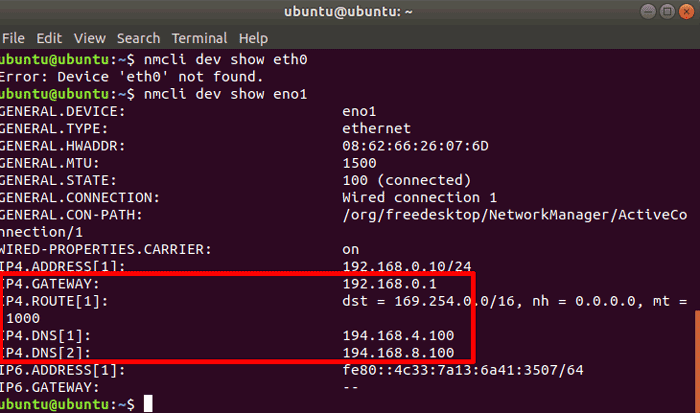
Запишите следующие элементы в простом шаблоне (пример):
- IP: 192.168.0.11
- Netmask: 255.255.255.0
- Gateway: 192.168.0.1
- DNS: 8.8.8.8, 8.8.4.4
Совет: убедитесь, что выбранный IP не находится в пуле DHCP вашего роутера, чтобы избежать конфликтов.
Шаг 3 — настройка через графический редактор соединений
Откройте редактор сетевых соединений:
nm-connection-editor- Выберите интерфейс (например, “Wired connection 1”).
- Перейдите на вкладку “IPv4 Settings” (IPv4-настройки).
- В поле “Method” выберите “Manual” (Ручной).
- В блоке “Addresses” укажите ваш статический адрес, маску и шлюз:
- Address: ваш статический IP (например, 192.168.0.11)
- Netmask: как в ifconfig (например, 255.255.255.0)
- Gateway: значение IP4.GATEWAY
- DNS servers: через запятую значения IP4.DNS[1], IP4.DNS[2]
Пример заполнения:
Address: 192.168.0.11
Netmask: 255.255.255.0
Gateway: 192.168.0.1
DNS: 8.8.8.8, 8.8.4.4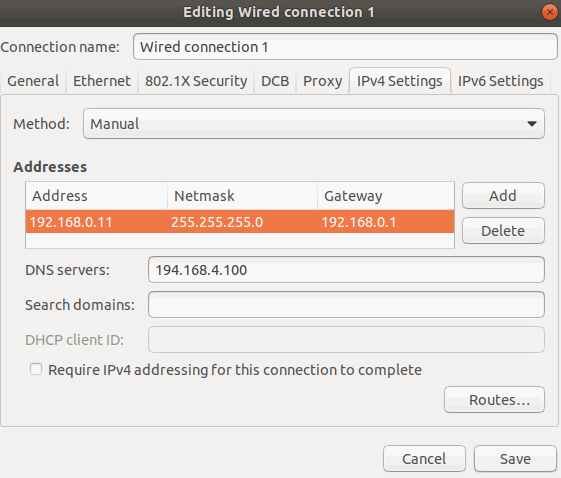
Нажмите “Save”.
Шаг 4 — перезапустите сетевой менеджер и проверьте
Перезапустите NetworkManager, чтобы применить изменения:
sudo service network-manager restartАльтернатива (systemd):
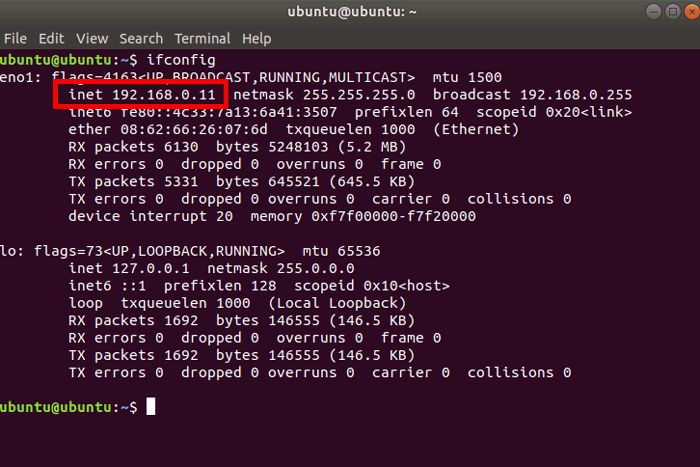
sudo systemctl restart NetworkManagerПроверьте итог:
ifconfigили
ip addr show eno1Если адрес не применился — перезагрузите компьютер.
Критерии приёмки
- Устройство показывает заданный IP в ifconfig или ip addr.
- Шлюз совпадает с ожидаемым (можно проверить
ip route). - Разрешение DNS работает (например, ping google.com).
- На другом компьютере локальной сети вы можете пропинговать статический IP.
Типичные проблемы и их решения
- Конфликт IP с другим устройством: выберите адрес вне DHCP-пула роутера или создайте DHCP-резервацию.
- Неправильный gateway: проверьте IP4.GATEWAY в
nmcli dev show. - DNS не работает: подставьте публичные DNS (8.8.8.8) или DNS вашего провайдера.
- NetworkManager возвращает DHCP: убедитесь, что метод действительно переключён на Manual и сохранён.
Когда лучше не использовать статический IP
- В сетях с частыми изменениями и большим количеством устройств — удобнее DHCP с резервированием на уровне роутера.
- Если вы не уверены в настройках подсети — можно временно использовать DHCP и настроить резерв на роутере.
Альтернативные подходы
- DHCP reservation (резервация в роутере) — задаёт фиксированный IP по MAC-адресу, но управление централизовано на роутере.
- Статическая запись в /etc/netplan (для серверов и автоматизации) — подходит для управляемых серверных окружений.
Пример простого netplan-конфига (если вы предпочитаете конфигурацию через файлы):
network:
  version: 2
  renderer: networkd
  ethernets:
    eno1:
      addresses: [192.168.0.11/24]
      gateway4: 192.168.0.1
      nameservers:
        addresses: [8.8.8.8,8.8.4.4]
После изменения netplan примените:
sudo netplan applyЧек‑лист по ролям
- Домашний пользователь: выбрал IP вне DHCP‑пула, сохранил DNS провайдера, проверил интернет.
- Игрок: фиксированный IP + проброс портов на роутере для минимальной задержки.
- Системный администратор: задокументировал адрес, добавил запись в CMDB, проверил отсутствие конфликтов.
- Разработчик: проверил доступ по SSH и локальным сервисам, добавил в hosts при необходимости.
Короткая методология (mini‑SOP)
- Собрать текущие параметры (ifconfig / nmcli).
- Выбрать адрес вне DHCP-пула.
- Внести данные в nm-connection-editor или netplan.
- Перезапустить NetworkManager / netplan apply.
- Выполнить проверки (ifconfig, ping, nslookup).
Краткое резюме
Статический IP в Ubuntu настраивается через nm-connection-editor либо через netplan для серверов. Всегда фиксируйте IP, маску, шлюз и DNS, проверяйте отсутствие конфликтов и перезагружайте сетевой сервис. Если у вас есть централизованное управление сетью (роутер/AD/DHCP), рассмотрите DHCP-резервацию как более управляемую альтернативу.
Важно: настройки применяются к одному устройству — повторите процедуру для каждого ПК, которому нужен фиксированный адрес.
Image credit: server configuration command lines on a monitor by DepositPhotos

Похожие материалы

Несколько аккаунтов Skype: Multi Skype Launcher

Журнал для работы: повысить продуктивность

Персональные звуки уведомлений на Android

Скачивание шоу Hulu для офлайн‑просмотра

Microsoft Start: персонализированная новостная лента
