
Endless Slideshow Screensaver — красивое слайдшоу

Несмотря на то что скринсейверы часто воспринимают как пережиток прошлого, они всё ещё полезны: раньше они защищали кинескопы от «выгорания» изображения, сейчас — это удобный способ показать фотографии, портфолио или релаксирующие обои на холостом мониторе. Endless Slideshow Screensaver (ESS) — один из таких инструментов, но с большим набором опций для персонализации.
Почему стоит рассмотреть ESS
- Простая интеграция с настройками Windows: ESS заменяет стандартные варианты (3D Text, Blank, Bubbles, Mystify, Photos, Ribbons) более функциональным набором опций.
- Поддержка множественных папок: локальные и сетевые каталоги — можно смешивать файлы из разных мест.
- Автоматическая поворотка и адаптация: программа использует EXIF для правильной ориентации снимков и умеет масштабировать изображение под экран.
- Поддержка форматов: широкий список форматов, включая некоторые RAW-файлы.
Важно: бесплатная версия уже дает базовую функциональность; платный ключ ($19.95) расширяет библиотеку переходов и снимает ограничения на скачивание обоев.
Постройте впечатляющее слайдшоу
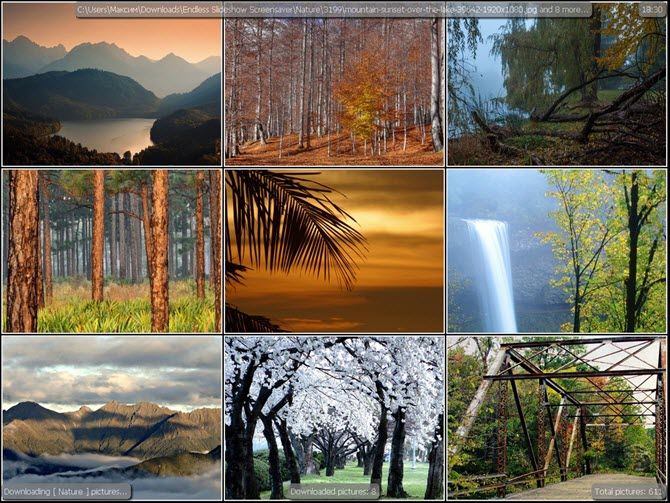
Слайдшоу особенно выигрышно смотрятся на нескольких мониторах: можно задать разные серии обоев для каждого экрана или показывать вращающуюся ленту изображений на втором мониторе, пока он простаивает. На одном мониторе ESS даёт множество художественных и практичных приёмов:
- выбор папок с изображениями (локальные, сетевые);
- фильтрация по EXIF (например, только снимки с определённой камерой или с конкретной выдержкой);
- загрузка коллекций по категориям: Animals, Artistic, Cars, Celebrities, Computers, Flowers, Landscapes и прочие;
- управление переходами, задержками, рамками, подписями и цветом фона.
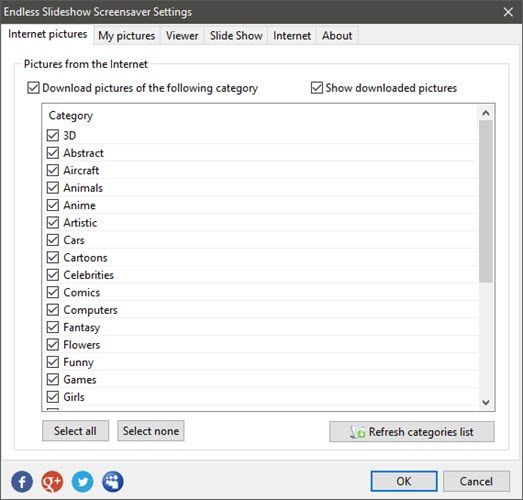
ESS действительно «бесконечен» по возможностям. Вот несколько идей использования:
- Отобразите лучшие снимки с путешествия и используйте подписи, чтобы запомнить историю поездки.
- Для фотографа: отфильтруйте снимки по EXIF, чтобы просматривать только кадры с нужной камеры или объектива.
- Для домашней галереи: настройте интервалы и плавные переходы, чтобы экран работал как цифровая рамка.
Как быстро настроить ESS — мини-методология
- Скачайте и установите Endless Slideshow Screensaver.
- Откройте настройки скринсейвера через Панель управления Windows → Экран → Скринсейвер.
- В разделе «Папки» добавьте локальные или сетевые каталоги с фотографиями.
- Настройте фильтры по формату и EXIF (если нужно отображать только снимки с конкретной камеры).
- Выберите стиль отображения: масштабирование, обрезка, рамка, подписи, цвет фона.
- Установите переходы и задержку. При желании приобретите Pro-версию для дополнительных эффектов.
Ролевые чек-листы (быстрые сценарии)
Фотограф:
- Убедиться, что EXIF сохранён в файлах.
- Настроить фильтрацию по модели камеры или фокусному расстоянию.
- Включить подписи с именем файла и датой.
Домний пользователь (галерея):
- Создать папку «Семья»/«Путешествия».
- Включить плавные переходы и задержку 8–15 с.
- Выбрать цвет фона, подходящий к кадрам.
Системный администратор:
- Проверить доступ по сети к папкам пользователей.
- Убедиться в совместимости форматов и правах доступа.
- Решить политику установки Pro-версий (если требуется).
Совместимость и советы по миграции
- Работает на Windows (стандартные настройки скринсейвера). Проверьте права доступа к сетевым папкам — часто именно они мешают отображению изображений.
- Если у вас старые RAW-файлы, убедитесь, что установлены кодеки/плагины для их поддержки.
- При переходе с другого скринсейвера экспортируйте список папок и вручную добавьте их в ESS — автоматического импорта может не быть.
Когда ESS может не подойти
- Если вам нужны профессиональные инструменты для презентаций с анимацией текста и тайм-кодами — ESS не заменит слайд-редактор.
- Если на корпоративных компьютерах запрещена установка стороннего ПО, придётся согласовать установку с IT-службой.
Критерии приёмки
- Скринсейвер запускается из системных настроек и активируется по таймеру.
- Отображаются изображения из заданных локальных и сетевых папок.
- Правильно экспортируется и учитывается ориентация изображений (EXIF).
- Переходы и задержки работают согласно настройкам.
Глоссарий (1 строка)
EXIF — встроенные метаданные изображения (дата, модель камеры, ориентация и т. п.).
Короткое объявление (готовый текст для сайта или рассылки, 100–200 слов)
Endless Slideshow Screensaver — простой способ превратить незадействованный монитор в живую цифровую галерею. Бесплатная версия предоставляет гибкие настройки папок, автоматическую ориентацию по EXIF, поддержку множества форматов и базовый набор переходов. Для тех, кто хочет большего, есть платный апгрейд ($19.95) с более чем 240 эффектами и неограниченными загрузками обоев. ESS полезен фотографам (фильтрация по EXIF), домохозяйствам (семейные слайдшоу) и офисам, где нужен фоновый демонстрационный режим. Установка происходит через стандартные системные настройки Windows — быстро и безопасно.
Примечание: перед установкой проверьте права доступа к сетевым папкам и поддержку RAW в вашей системе.
Используете ли вы скринсейверы? Какой инструмент вы бы выбрали для красивого слайдшоу на Windows — стандартный Photos или расширенный ESS? Поделитесь опытом и настройками.

Похожие материалы

Несколько аккаунтов Skype: Multi Skype Launcher

Журнал для работы: повысить продуктивность

Персональные звуки уведомлений на Android

Скачивание шоу Hulu для офлайн‑просмотра

Microsoft Start: персонализированная новостная лента
