
Настройка повторяющегося будильника на Amazon Echo
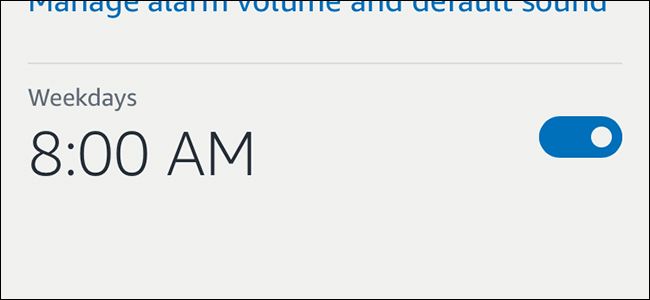
Amazon Echo может работать как будильник. Помимо одиночных сигналов, можно настроить автоматическое повторение, чтобы не отдавать команду каждый вечер. Это удобно, если у вас одинаковое время подъёма в будни или вы хотите еженедельный напоминатель.
Короткий пример голосовой команды на русском: Разбуди меня в будние дни в 7:30. Alexa создаст повторяющийся будильник на выбранном устройстве.
Быстрый способ через голос
- Подойдите к тому Echo, с которого хотите, чтобы звучал будильник.
- Скажите фразу на удобном для вас языке, например: Разбуди меня в будние дни в 7:30.
- Alexa подтвердит создание будильника и повторения.
Голосовые команды быстры, но удобнее проверить настройки в приложении, если нужно сменить звук, время или устройство.
Шаг за шагом через приложение Alexa
- Откройте приложение Alexa на смартфоне.
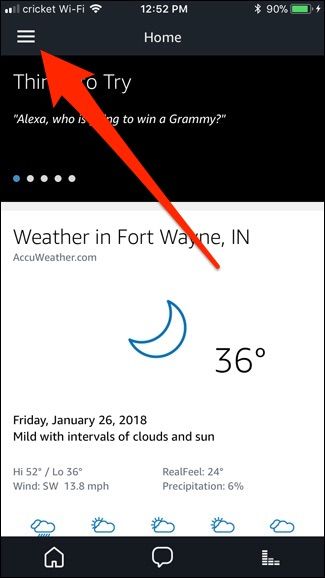
- Нажмите кнопку меню в верхнем левом углу экрана.
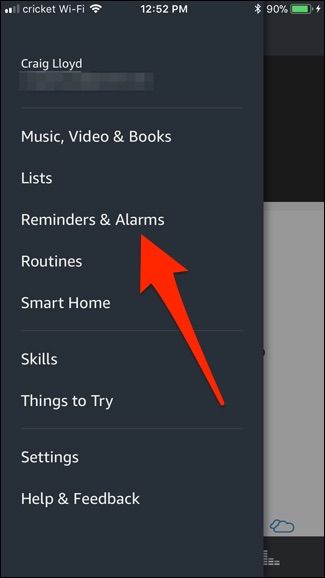
- Выберите раздел Напоминания и будильники.
- Вверху коснитесь стрелки вниз и укажите устройство Echo, на котором установлен будильник. После выбора нажмите Готово. На Android достаточно выбрать устройство, экран выбора закроется автоматически.
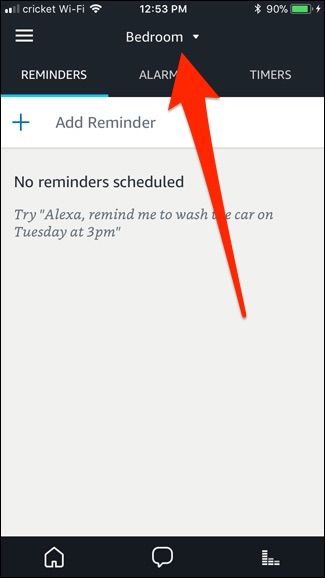
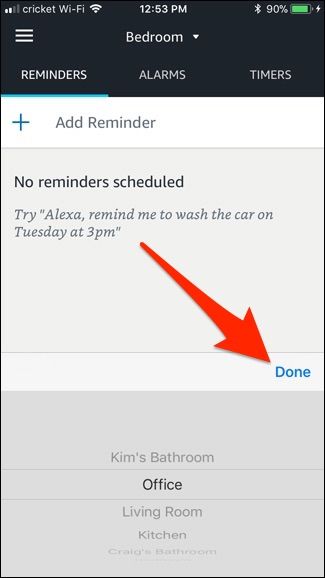
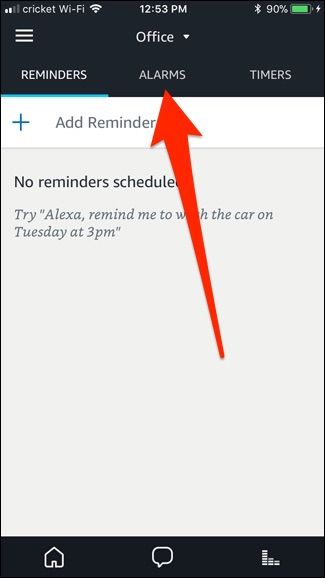
- Перейдите на вкладку Будильники.
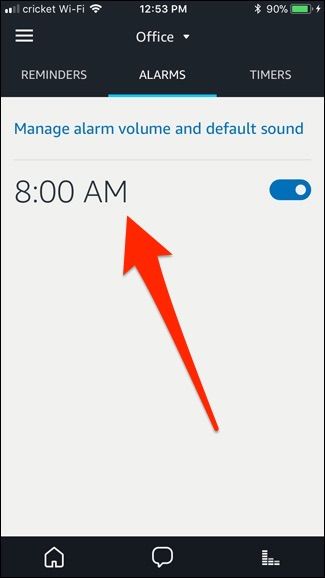
- В списке найдите нужный будильник и коснитесь его, чтобы открыть редактирование.
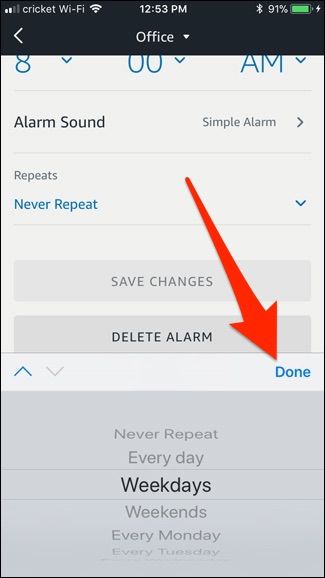
- Здесь можно изменить время, звук и удалить будильник. Чтобы сделать его повторяющимся, нажмите на параметр, где указано Никогда не повторять.
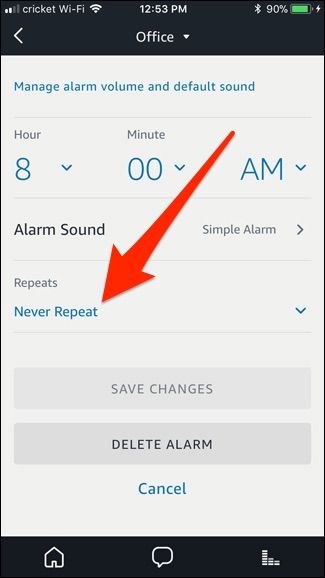
- Выберите вариант повтора: каждый день, только в будни, только в выходные или конкретный день недели. После выбора нажмите Готово (на Android сохраняется автоматически).
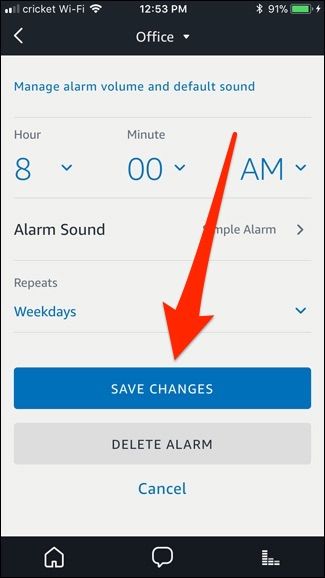
- Нажмите Сохранить изменения.
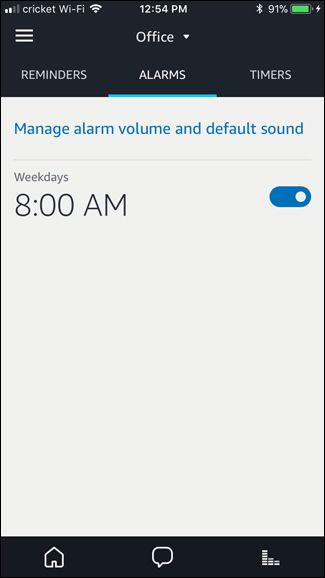
Готово. В списке будильников вы увидите выбранный интервал повтора рядом с временем сигнала.
Советы и возможные проблемы
- Устройство: Убедитесь, что вы редактируете будильник именно на том Echo, который должен звенеть. Будильники привязаны к конкретному устройству.
- Интернет: Базовые будильники продолжают работать без интернета, но изменение и синхронизация выполняются через приложение.
- Режим “Не беспокоить”: Если на устройстве включен режим Не беспокоить, будильник может не проиграться звуком. Проверьте настройки звука и уровень громкости.
- Часовой пояс: При смене часового пояса проверьте время будильников, особенно после путешествий.
- Несколько устройств: Если у вас несколько Echo, подумайте, на каком устройстве слабее сигнал или хуже громкость, и переназначьте будильник при необходимости.
Альтернативы и расширенные опции
- Рутины Alexa: Если нужно более сложное поведение — например, включить свет и проиграть музыку вместе с будильником — используйте Рутины в приложении Alexa.
- Календарь и напоминания: Для разовых напоминаний, привязанных к датам, удобнее использовать интеграцию с календарём.
- Уведомления по смартфону: Можно настроить дублирование через уведомления телефона, если боитесь пропустить сигнал.
Мини‑чеклист перед сном
- Убедитесь, что выбран правильный Echo.
- Проверьте время и параметры повтора.
- Проверьте громкость устройства и звук будильника.
- Отключите режим Не беспокоить, если хотите слышать сигнал.
Критерии приёмки
- Будильник в списке показывает выбранный интервал повторения.
- При тестовом сигнале устройство издаёт выбранный звук на нужном уровне громкости.
- В приложении можно отредактировать и сохранить изменения без ошибок.
Важно: если будильник не сработал, проверьте соединение устройства с сетью и настройки ДНД. Часто причина в простых настройках громкости или в том, что будильник был создан на другом Echo.
Короткое резюме
Повторяющиеся будильники на Amazon Echo легко задать голосом и гибко редактировать в приложении Alexa. Если нужно больше логики — используйте Рутины. Проверьте устройство, громкость и режимы, чтобы не пропустить сигнал.

Похожие материалы

Несколько аккаунтов Skype: Multi Skype Launcher

Журнал для работы: повысить продуктивность

Персональные звуки уведомлений на Android

Скачивание шоу Hulu для офлайн‑просмотра

Microsoft Start: персонализированная новостная лента
