
Автообои из космоса: Himawari‑8 автоматически обновляет фон
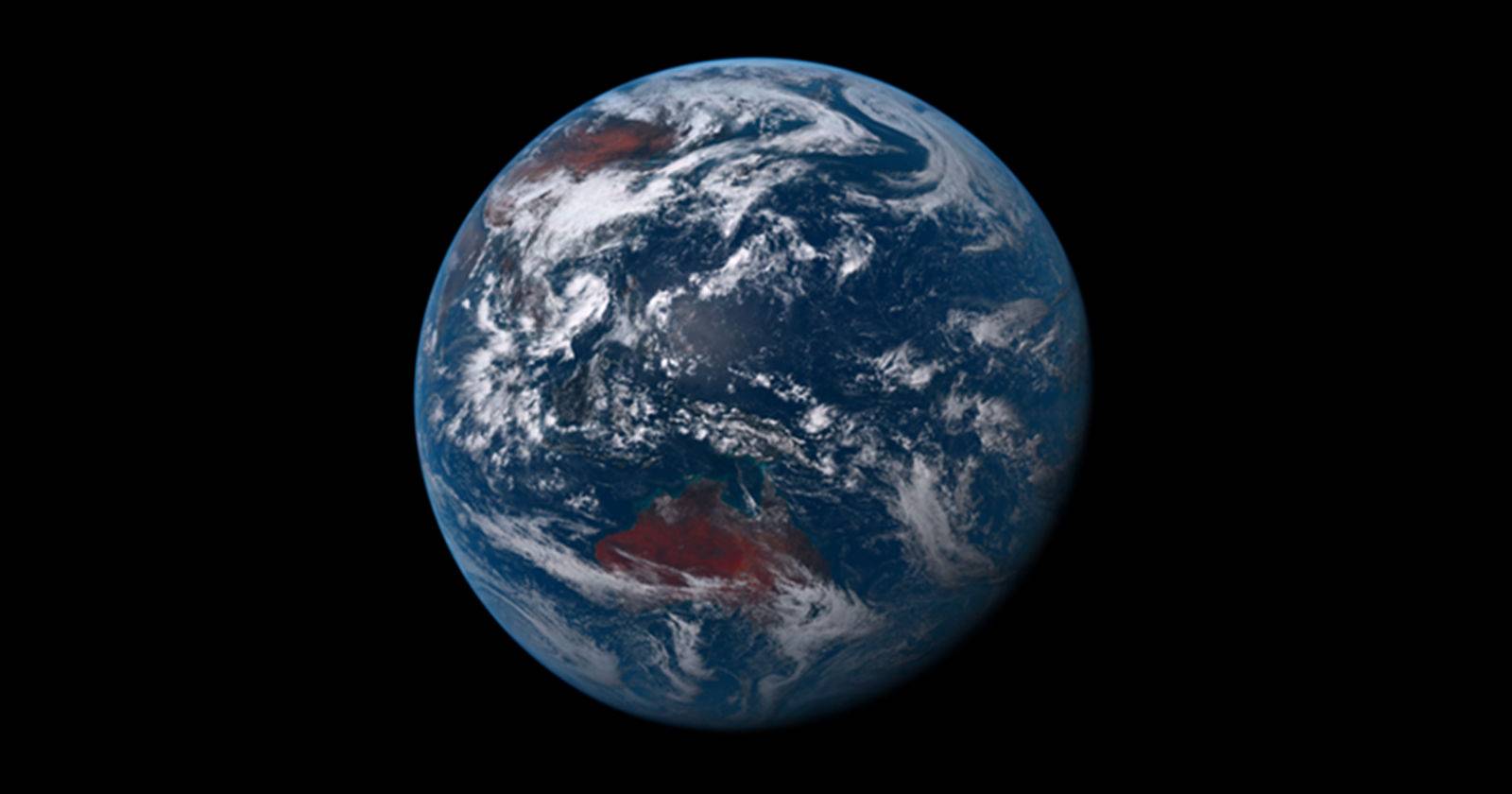

Несколько месяцев назад пользователь Reddit опубликовал PowerShell‑скрипт, который берёт почти в реальном времени изображение Земли из открытой трансляции и менять фон рабочего стола при каждом обновлении снимка.
Изображения поступают со спутника погоды Himawari‑8, который обеспечивает общедоступный поток снимков. Скрипт сохраняет полученное изображение в каталог /My Pictures/Himawari/ перед тем, как установить его в качестве нового фона.
Чтобы скачать скрипт:
- Перейдите на страницу проекта на GitHub.
- Нажмите Download ZIP.
- Распакуйте ZIP и найдите файл himawari.ps1.
- Переместите скрипт в безопасную папку.
Скрипт предоставлен для общего пользования, но чтобы он работал автоматически, нужно создать задачу в Планировщике заданий Windows (Task Scheduler) и настроить её на периодический запуск.
Как настроить задачу (короткий пошаг):
- Откройте приложение “Планировщик заданий” (Task Scheduler).
- Выберите Действие → Создать задачу…
- Введите имя задачи, например «Earth Wallpaper Script».
- Выберите «Выполнять только при входе пользователя в систему».
- Отметьте «Выполнять с наивысшими привилегиями».
- Перейдите на вкладку Триггеры → Создать.
- В поле “Начать задачу” выберите “При входе в систему”.
- В разделе “Повторять задачу каждые” выберите 10 минут, а продолжительность — “Бессрочно”.
- Нажмите ОК.
- На вкладке Действия → Создать выберите действие «Запустить программу» и укажите путь к скрипту himawari.ps1.
- Нажмите ОК, затем ещё раз ОК для создания задачи.
Важно: при настройке действия лучше запускать PowerShell напрямую и передавать скрипт как аргумент. В поле “Программа/скрипт” укажите:
- Программа: powershell.exe
- Аргументы: -ExecutionPolicy Bypass -File “C:\path\to\himawari.ps1”
Это предотвращает открытие .ps1 в Блокноте и обеспечивает корректный запуск в контексте Планировщика.
Что делает скрипт
- Загружает текущий снимок со специального API/публичного потока Himawari‑8.
- Сохраняет файл в /My Pictures/Himawari/ (оставьте место по умолчанию или укажите своё).
- Устанавливает сохранённый файл как фон рабочего стола через WinAPI или утилиты Windows.
Подсказки по безопасности и правам
- Выполнение сторонних .ps1 требует прав. Используйте “Выполнять с наивысшими привилегиями” только если доверяете скрипту.
- По возможности откройте скрипт в редакторе и проверьте содержимое перед запуском.
- Если в вашей среде политики безопасности запрещают запуск скриптов, обсудите исключение с администратором.
Советы для ноутбуков и экономии батареи
- Частое обновление обоев (каждые 10 минут) может увеличить расход батареи и сетевой трафик.
- Для портативных устройств выставьте интервал 30–60 минут или ограничьте обновления только при подключении к сети питания.
Устранение неполадок (когда это не работает)
- Скрипт открывается в Блокноте: измените действие в Планировщике, чтобы запускать powershell.exe с аргументом -File, как показано выше.
- Путь к файлу содержит пробелы: используйте кавычки “C:\папка\himawari.ps1” в аргументах.
- Задача не запускается по расписанию: проверьте журнал Планировщика и системные журналы «Просмотр событий» на предмет ошибок.
- Нет изображений: убедитесь, что у компьютера есть доступ в Интернет и что API Himawari доступен.
Альтернативные подходы
- Готовые приложения: существуют сторонние программы для обоев, которые умеют работать с онлайн‑источниками и обновлять фон по расписанию.
- Скрипт на Python: вместо PowerShell можно написать аналог на Python с более гибкой обработкой изображений.
- Локальный кэш: настраивайте скрипт так, чтобы он хранил ограниченное число изображений и периодически очищал старые файлы.
Роль‑ориентированные чек‑листы
Для конечного пользователя:
- Скачать и проверить скрипт.
- Настроить задачу с интервалом 10–60 минут.
- Проверить, что изображение появляется и меняется.
Для администратора IT:
- Проверить соответствие политики исполнения скриптов.
- Включить исключение для этого скрипта или настроить запуск от сервисной учётной записи.
- Контролировать сетевой трафик и место на диске.
Критерии приёмки
- Скрипт корректно сохраняет изображение в целевую папку.
- Фон рабочего стола меняется при каждом запуске.
- Задача Планировщика запускается в заданный интервал без ошибок.
- На ноутбуке потребление батареи остаётся в допустимых пределах.
Когда это не подходит
- В организациях с жёсткими политиками безопасности сторонние скрипты запрещены.
- На медленных каналах связи частые загрузки снимков создают лишнюю нагрузку.
Короткое объявление (100–200 слов)
Хотите видеть Землю из космоса на своём рабочем столе? Небольшой PowerShell‑скрипт берёт снимки со спутника Himawari‑8 и автоматически обновляет фон каждые 10 минут. Скачайте himawari.ps1 с GitHub, сохраните файл в безопасной папке и создайте задачу в Планировщике заданий Windows. Рекомендуется запускать скрипт через powershell.exe с аргументом -ExecutionPolicy Bypass -File, чтобы избежать открытия скрипта в редакторе. Для ноутбуков установите более редкий интервал, чтобы не расходовать батарею. Если нужна помощь с настройкой — проверьте раздел с устранением неполадок или оставьте комментарий под исходной записью.
Итог
Этот проект — простой способ получить живые, красивые обои из спутниковых снимков. Он требует базовых знаний PowerShell и Планировщика задач, но даёт заметный визуальный эффект. Помните о безопасности, правах на запуск скриптов и энергопотреблении на портативных устройствах.

Похожие материалы

Несколько аккаунтов Skype: Multi Skype Launcher

Журнал для работы: повысить продуктивность

Персональные звуки уведомлений на Android

Скачивание шоу Hulu для офлайн‑просмотра

Microsoft Start: персонализированная новостная лента
