
Предпочитаемый способ связи в iOS 10
Быстрые ссылки
- Изменить действие синей кнопки подключения на странице контакта
- Установить способ связи для Избранных или который будет использовать Siri
Если вы любите поддерживать порядок в списке контактов — удалять дубликаты или группировать контакты для аккуратного вида — вам понравится, что в iOS 10 можно изменить действие этих синих кнопок быстрого подключения на странице контакта.
Связано: Как «скрыть» контакты на iPhone для большей приватности
Как изменить действие синей кнопки подключения на странице контакта
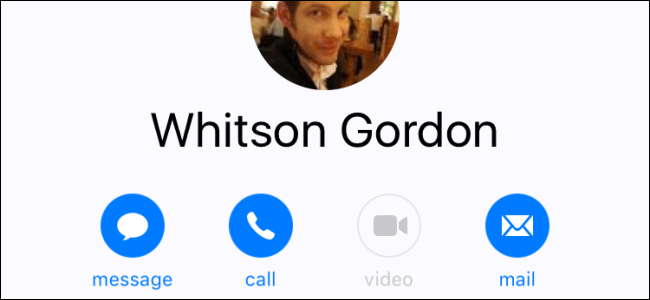
Когда вы просматриваете страницу контакта, прямо под именем вы видите четыре синих кнопки для быстрого доступа: сообщение, звонок, видео и email. Они служат ярлыками для повторного использования выбранного способа связи.
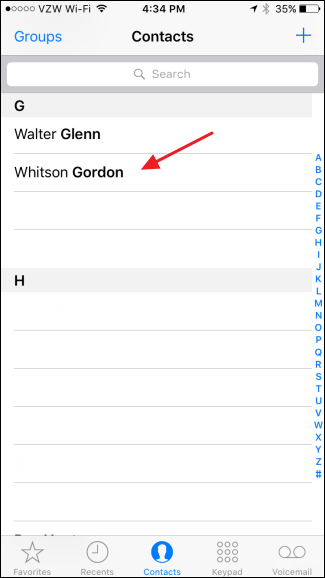
- Откройте приложение «Контакты» и выберите контакт, у которого хотите изменить поведение кнопки.
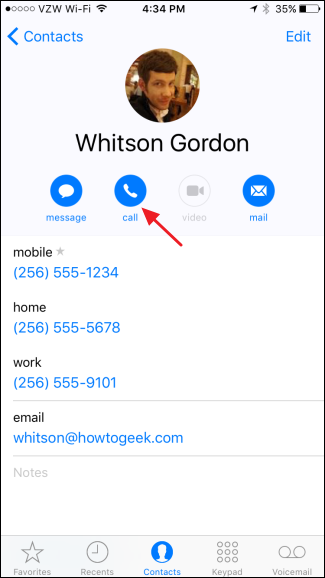
- Если у контакта несколько способов связи (например, несколько номеров телефона), при первом нажатии на кнопку «Звонок» iOS покажет всплывающее окно с выбором номера. Выберите нужный — iOS запомнит этот выбор и в будущем будет сразу выполнять звонок на этот номер при обычном нажатии кнопки.
- Чтобы изменить уже сохранённый по умолчанию номер, нажмите и удерживайте синюю кнопку на протяжении пары секунд. Появится то же самое всплывающее окно, где можно выбрать другой номер или адрес.
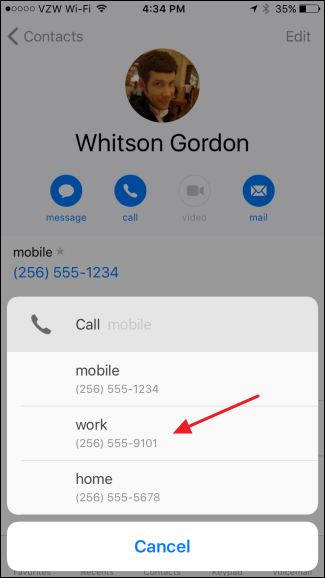
Важно: когда вы выбираете номер во всплывающем окне, система сразу выполнит действие (например, начнёт звонок). При выборе считайте это подтверждением — но iPhone запомнит ваш выбор как новый вариант по умолчанию.
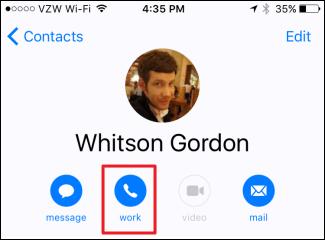
Примечание: этот способ изменения влияет только на синие кнопки на странице контакта. Он не меняет номер, используемый в списке Избранных, и не влияет напрямую на поведение Siri.
Как изменить способ связи, отображаемый в Избранных или используемый Siri
Если вы хотите, чтобы Siri или список Избранных использовали другой номер (или адрес), добавьте нужный способ связи в Избранные или отредактируйте существующую запись в Избранном.
- Откройте страницу контакта и нажмите «Добавить в Избранное».
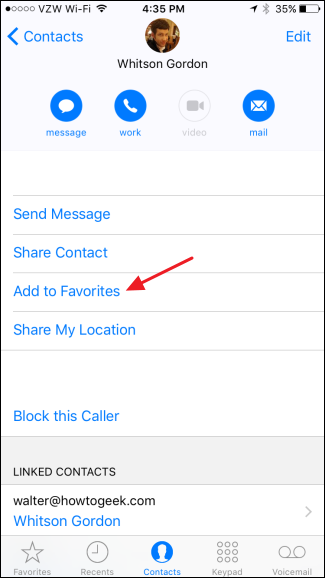
- В появившемся меню выберите, каким способом вы хотите добавить контакт: сообщение, звонок, FaceTime или email.
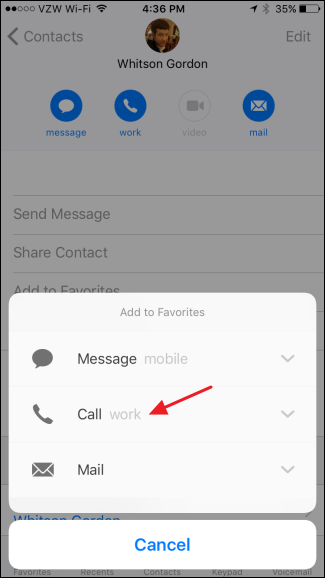
- Затем выберите конкретный номер или адрес, который будет добавлен в Избранные.
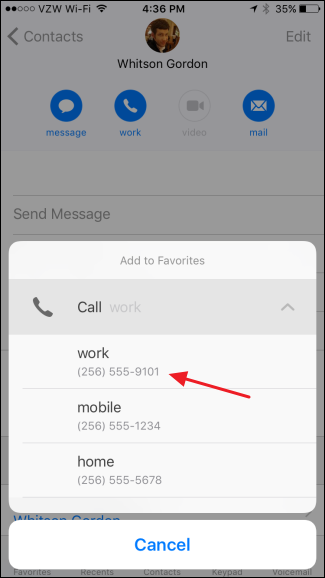
Это добавит выбранный номер или адрес в ваш список Избранных для этого контакта. Если контакт уже есть в Избранных, добавление создаст дополнительный элемент в Избранных, не заменяя существующий.
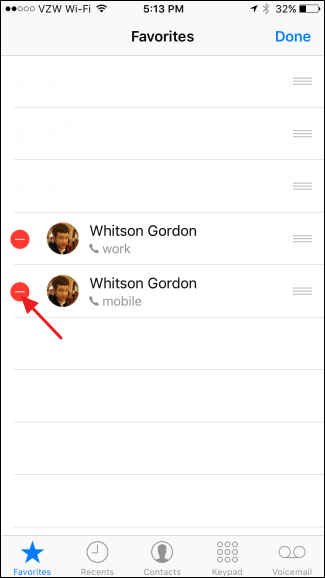
Чтобы удалить лишние элементы в Избранных, откройте список Избранных и нажмите «Редактировать» в правом верхнем углу.
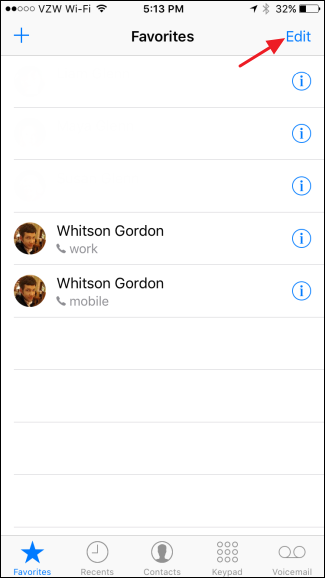
Нажмите красный значок минус рядом с элементом, который хотите убрать, а затем нажмите «Удалить».
Siri опирается на ваш список Избранных: если у конкретного человека в Избранных только один способ связи, команда «Позвонить Ивану» заставит Siri сразу начать звонок на тот номер. Если у человека несколько способов связи в Избранных, или если его нет в Избранных вовсе, Siri попросит уточнить, каким способом вы хотите связаться.
Хотя это может показаться мелочью, правильная настройка предпочтительных способов связи делает повседневное использование телефона более предсказуемым. Аналогично для звонков, вы можете настроить предпочтительные адреса для сообщений, email и FaceTime.
Когда это не работает
- Если контакт синхронизируется из внешнего сервиса (например, корпоративного LDAP или старого аккаунта Exchange), изменения могут не сохраняться локально или могут перезаписываться синхронизацией. Проверьте источник контакта внизу карточки контакта.
- При включённой функции «Семейный доступ» или при ограничениях профиля профили управления устройством (MDM) могут блокировать изменение Избранных или запись настроек по умолчанию.
- Если контакт имеет пометки типа «Рабочий» и «Личный» и вы используете разные аккаунты (iCloud, Google), убедитесь, что редактируете контакт в том аккаунте, из которого предпочитаете использовать данные.
Альтернативные подходы
- Изменить метку непосредственно в карточке контакта: отредактируйте контакт → выберите конкретный номер → измените метку (например, «Моб. — рабочий»). Это помогает отличать номера при выборе по умолчанию.
- Удалить лишние, устаревшие или дублирующие номера: проще одна верная запись в избранном, чем несколько похожих.
- Использовать ярлыки Siri (Shortcuts) для часто повторяющихся действий — можно создать ярлык «Позвонить жене рабочему» и привязать конкретный номер вручную.
Мини-методология: быстрый план действий (2–5 минут)
- Откройте Контакты → найдите контакт.
- Одним нажатием выберите действие; при первом выборе укажите номер из всплывающего списка.
- Для изменения удерживайте кнопку и выберите другой номер.
- Если нужно, откройте Избранные и добавьте конкретный номер/адрес.
- Проверьте, что контакт синхронизируется из нужного аккаунта.
Чек-лист для разных ролей
Для обычного пользователя:
- Убедитесь, что карточка контакта содержит только актуальные номера.
- Одним нажатием выберите предпочитаемый номер для синей кнопки.
- Добавьте нужный метод в Избранные, если хотите, чтобы Siri использовала его.
Для корпоративного администратора (MDM):
- Проверьте, не блокируются ли редактирования контактов политиками.
- Документируйте источник синхронизации контактов (Exchange, LDAP) и проинструктируйте пользователей о том, где править данные.
Краткая памятка (1‑строчная глоссарий)
Избранные — список контактов в приложении «Телефон», который Siri и быстрые вызовы использует как приоритет.
Полезные подсказки и советы
- Подписи на синих кнопках берутся из меток в карточке контакта; если вы создаёте собственную метку, iOS покажет её рядом с кнопкой.
- Если iPhone случайно сохраняет не тот номер, удержите кнопку и смените выбор — это простой способ исправить поведение «по умолчанию».
- Для массовой очистки дубликатов используйте автоматические средства в iCloud или приложение «Контакты» на Mac, затем дождитесь синхронизации.
Итог
Установка предпочитаемого способа связи в iOS 10 делает повседневные звонки и сообщения быстрее и предсказуемее. Помните: синие кнопки на карточке контакта управляются отдельно от элементов в Избранных и поведения Siri. Для управления поведением Siri используйте Избранные.
Важно: если контакт синхронизируется из внешнего аккаунта, изменения может перезаписывать синхронизация — редактируйте контакт в том аккаунте, который является источником данных.
Ключевые шаги:
- Один раз выберите нужный номер при первом нажатии или удерживайте кнопку, чтобы сменить его.
- Добавляйте в Избранные те номера, которые хотите, чтобы использовала Siri.
Спасибо за внимание — теперь ваши быстрые кнопки будут работать именно так, как вы хотите.

Похожие материалы

Несколько аккаунтов Skype: Multi Skype Launcher

Журнал для работы: повысить продуктивность

Персональные звуки уведомлений на Android

Скачивание шоу Hulu для офлайн‑просмотра

Microsoft Start: персонализированная новостная лента
