
Как установить изображение как обои на Android
Зачем это важно
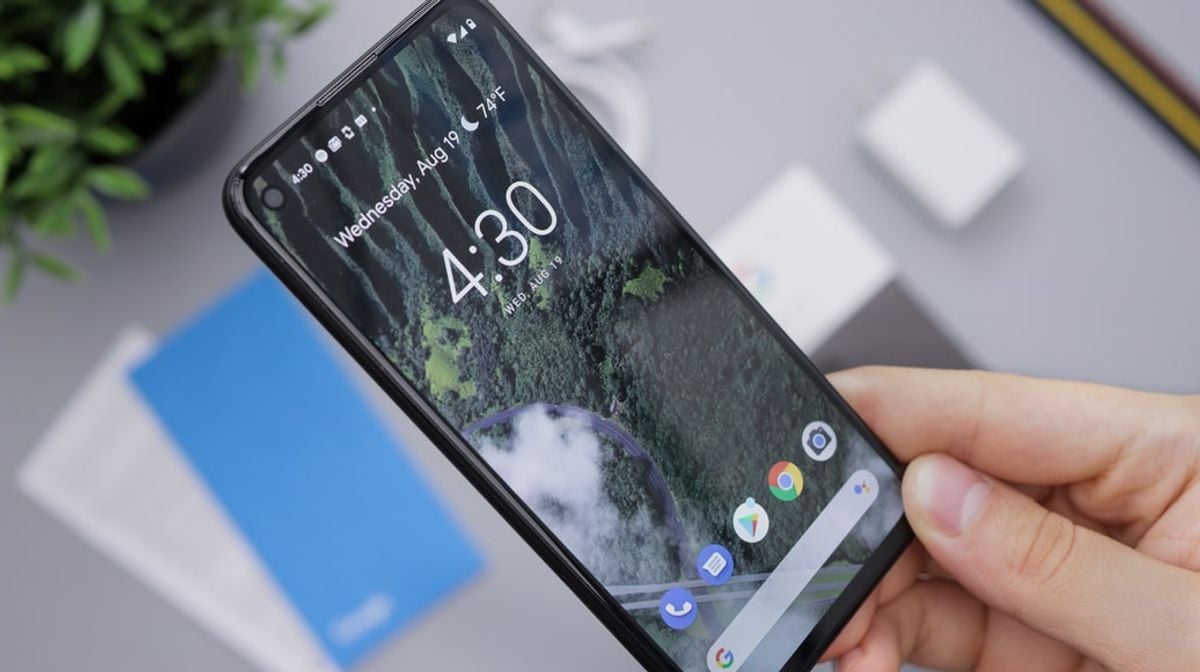
Многие загруженные или снятые фото не совпадают по соотношению сторон и разрешению с экраном телефона. В результате картинка частично обрезается или выглядит размыто. Понимание форматов, простая подготовка изображения и парочка приложений решают проблему быстро.
Как установить фото как обои на Android
Существует несколько способов. Самые простые и распространённые — через приложение Галерея и через системные Настройки. Ниже — подробные инструкции и советы для каждого метода.
Метод 1: Установка через приложение Галерея
Этот способ самый быстрый. Шаги:
- Откройте приложение «Галерея» (или Google Фото).
- Найдите картинку, которую хотите сделать обоями.
- Нажмите меню (обычно три точки или иконка «⋮»).
- Выберите «Установить как» или Установить обои.
- На экране предварительного просмотра при необходимости переместите и отмасштабируйте изображение.
- Нажмите Применить и выберите, для чего ставите обои: главный экран, экран блокировки или оба.
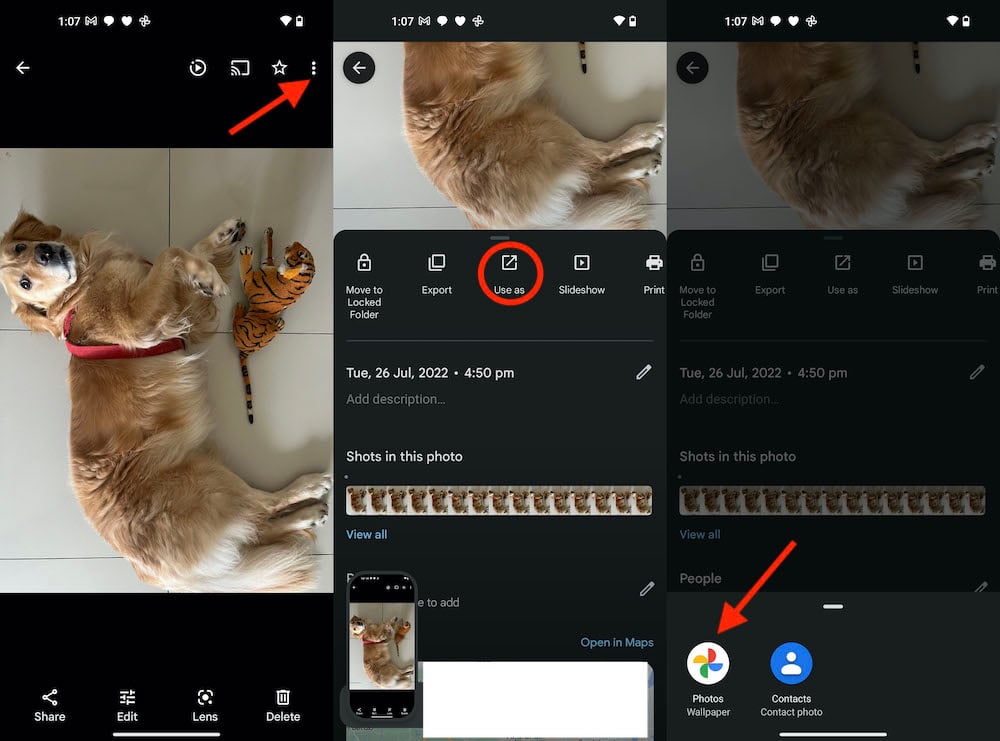
Важно: некоторые версии оболочки автоматически обрезают изображение по центру. Если вам нужно точное кадрирование — подготовьте изображение заранее (см. разделы ниже).
Метод 2: Установка через Настройки
Если вы хотите выбрать источник вручную или настроить обои системно:
- Откройте Настройки на телефоне.
- Перейдите в Экран и яркость.
- Выберите Обои.
- Укажите, откуда брать изображение (Галерея или другое приложение).
- Выберите картинку, настройте позицию и масштаб на предпросмотре.
- Нажмите Применить и укажите, где использовать обои.
Совет: через Настройки часто легче управлять обоями для обоих экранов сразу и видеть, как изображение будет вести себя на рабочем столе с виджетами.
Почему изображение не помещается целиком
Основная причина — различие в соотношении сторон и разрешении между изображением и экраном телефона.
Ключевые факторы:
- Соотношение сторон (aspect ratio). Телефон может быть высоким (например, 19.5:9), а фото — стандартным 4:3 или 16:9.
- Разрешение в пикселях. Мелкое изображение (ширина < 640 px) может выглядеть размытым.
- Интерполяция и алгоритмы обрезки конкретной оболочки устройства.
Решения — обрезать, растянуть, добавить фон-подложку или подготовить изображение в нужном разрешении.
Как подогнать изображение под обои на Android
Есть два основных подхода:
- Кадрирование/обрезка — отбрасываете лишнюю часть изображения, чтобы оно совпало с соотношением сторон экрана.
- Подложка/паддинг — помещаете изображение на фон нужного размера (полезно для пейзажных фото на портретном экране).
Приложения, которые помогают
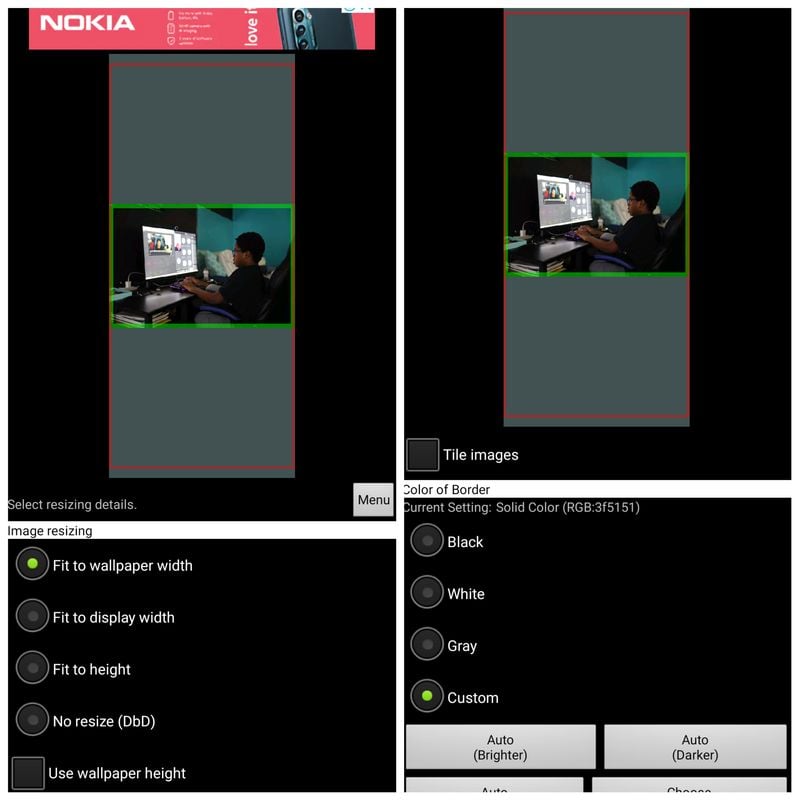
- Image 2 Wallpaper — накладывает картинку на задний фон нужного разрешения и позволяет менять цвет подложки.
- PicsArt, Polarr и другие фоторедакторы — пригодятся для тонкой коррекции, размытия краёв или добавления рамок.
- WallMate, FreshCoat и Canva — удобны для создания композиции и шаблонов обоев.
Примечание: если вы хотите установить анимированный GIF как обои, потребуется отдельное приложение (например, Giphy или специализированные лаунчеры), так как стандартная система Android таких обоев не поддерживает напрямую.
Пошаговая мини‑методология подготовки изображения
- Определите разрешение экрана телефона. Это можно посмотреть в спецификации устройства или в настройках разработчика.
- Посчитайте соотношение сторон (width:height). Пример: 1080×2340 → 9:19.5.
- Решите, что важнее: сохранить весь кадр или заполнить экран.
- Если сохранить весь кадр — добавьте подложку (padding) подходящего цвета.
- Если заполнить экран — обрежьте края изображения по соотношению сторон.
- В фоторедакторе задайте целевое разрешение и экспортируйте изображение.
- Установите обои через Галерею или Настройки.
Совет: задавайте минимальную ширину 640 px и высоту 960 px, как отправную точку для старых и средних устройств. Для современных смартфонов лучше ориентироваться на реальные размеры экрана (1080×2400 и выше).
Практические сценарии и рекомендации
- Портретные фотографии (высокие снимки) чаще всего легко подгоняются: обычно требуется лишь обрезка и небольшая корректировка вертикального кадрирования.
- Пейзажные (горизонтальные) изображения лучше сохранять целиком на фоне подходящего цвета или размытия, чтобы не терять важные элементы.
- Для фотографий с важным объектом по краю кадра используйте подстановку фона или перемещение кадра при предварительном редактировании.
Когда простой метод не работает
- Если изображение с низким разрешением — увеличение приведёт к пикселизации.
- Если важные детали окажутся за обрезом — выбирайте подложку или другую композицию.
- Если оболочка лаунчера автоматически панорамирует фон (движение при перелистывании рабочих столов), лучше подготовить изображение шире и с одинаковым заполнением по бокам.
Руководство: Playbook для подготовки и установки обоев (SOP)
Шаги действий:
- Оцените изображение: формат (портрет/пейзаж), разрешение, важные элементы.
- Выберите стратегию: обрезать, добавить подложку или изменить масштаб.
- Откройте фоторедактор (PicsArt/Canva/Image 2 Wallpaper).
- Задайте холст с разрешением экрана телефона или с рекомендуемым соотношением сторон.
- Поместите фото, отредактируйте цвет фона, при необходимости добавьте размытие.
- Экспортируйте изображение в высоком качестве (JPEG/PNG).
- Установите через Галерею или Настройки и проверьте на домашнем экране и экране блокировки.
- Если что-то не устраивает — вернитесь к шагу 4 и скорректируйте.
Критерии приёмки
- Изображение не выглядит пиксельным и не теряет резкости при обычном просмотре.
- Важные элементы не обрезаны на экране.
- Цвет фона гармонирует и не делает иконки нечитаемыми.
- Обои корректно применяются и на главном экране, и на экране блокировки (если выбрано).
Чек‑лист для быстрой проверки перед установкой
- Разрешение изображения >= 640×960 (идеально — по разрешению экрана).
- Соотношение сторон совпадает с экрана или добавлен фон.
- Центр композиции содержит главный объект фото.
- Цвета фона не «сливаются» с иконками.
- Проверьте на обоих экранах: главный и экран блокировки.
Советы по эстетике и читабельности
- Для ярких, насыщенных фотографий используйте полупрозрачную тёмную подложку, чтобы иконки и текст оставались читаемыми.
- Для минималистичных рабочих столов — чистый однотонный фон с небольшим элементом изображения слева или справа.
- При создании коллажей учитывайте, что виджеты и папки перекрывают нижнюю часть экрана.
Устранение распространённых проблем
Проблема: картинка обрезается по бокам. Решение: сохраните фото с подложкой нужного соотношения сторон или используйте функцию «Подгонка» в приложении Image 2 Wallpaper.
Проблема: изображение размытое. Решение: используйте оригинал с более высоким разрешением; при необходимости найдите исходник в лучшем качестве.
Проблема: цвет фона делает иконки нечитаемыми. Решение: добавьте тёмную/светлую полосу или примените лёгкое затемнение под иконками.
Подходы и альтернативы
- Альтернатива 1: Использовать предустановленные обои от производителя — они оптимизированы под экран и интерфейс.
- Альтернатива 2: Установить лаунчер (например, Nova Launcher) с расширенными настройками фоновой подгонки.
- Альтернатива 3: Создать динамические/сменяющиеся обои с помощью приложений, которые автоматически меняют фон по расписанию.
Безопасность и приватность
- Если вы используете сторонние приложения для редактирования или установки обоев, проверьте разрешения. Не давайте доступ к облаку или карте памяти, если он не нужен.
- Личные фотографии остаются на устройстве; при использовании облачных редакторов будьте внимательны к синхронизации.
Краткая справка по терминам
- Разрешение — число пикселей по ширине и высоте (например, 1080×2400).
- Соотношение сторон — отношение ширины к высоте (например, 16:9, 19.5:9).
- Подложка — фон, на который помещают изображение для сохранения композиции.
Как сделать GIF обоями
Стандартный Android не поддерживает GIF как обои. Используйте специализированные приложения (Giphy, GIF Live Wallpaper) или лаунчеры, которые превращают анимированные файлы в живые обои.
Часто задаваемые вопросы
Можно ли установить любую фотографию как обои на Android?
Да. Любое изображение можно установить как обои, но иногда понадобится подготовка: обрезка, добавление фона или повышение разрешения.
Какие приложения лучше использовать для создания обоев?
Рекомендуемые: Canva, FreshCoat, WallMate, Image 2 Wallpaper, а также общие редакторы типа PicsArt и Polarr.
Какой размер изображения лучше использовать?
Стандартного «универсального» размера нет. Рекомендуется ориентироваться на разрешение вашего экрана. Для базовой пригодности — минимум 640×960 пикселей.
Можно ли поставить GIF как обои?
Да, но только через сторонние приложения. Для этого подойдёт Giphy или специализированные живые обои.
Как удалить приложение обоев?
Удалите само приложение через настройки приложений или просто установите новые системные обои через Настройки → Экран и яркость → Обои.
Быстрее ли садится батарея от ярких обоев?
На LCD‑экранах яркость фона не влияет сильно на расход. На OLED/AMOLED активные яркие пиксели потребляют больше энергии, поэтому тёмные обои экономят батарею.
Диаграмма принятия решения
flowchart TD
  A[Начать: хочу установить изображение] --> B{Изображение портретное?}
  B -- Да --> C[Обрезать/подогнать по высоте]
  B -- Нет --> D[Добавить подложку/фон]
  C --> E{Разрешение >= 640×960?}
  D --> E
  E -- Да --> F[Установить через Галерею или Настройки]
  E -- Нет --> G[Найти другой файл или увеличить качество]
  G --> F
Примеры кейсов и варианты отказа
- Случай: старый телефон с низким разрешением. Рекомендация: уменьшить ожидания — лучше подобрать фоновую текстуру, чем растягивать фото.
- Случай: фото с важным объектом у края. Рекомендация: смещайте кадр и добавляйте подложку, чтобы не потерять объект.
- Случай: хочется анимированных обоев, но устройство старое. Рекомендация: используйте лёгкие GIF с ограниченной цветовой палитрой или статичные обои.
Резюме
Подстановка изображения в качестве обоев на Android — простая задача, если понимать соотношение сторон и разрешение экрана. Используйте Галерею или Настройки для быстрой установки, а для точной подгонки прибегайте к фоторедакторам или приложениям вроде Image 2 Wallpaper. Всегда проверяйте итог на главном экране и экране блокировки, чтобы убедиться, что важные детали не обрезаны.
Важно: если вы используете сторонние приложения, проверяйте разрешения и политику конфиденциальности—особенно при работе с личными фотографиями.
Дальнейшее чтение:
- 7 Best Android Icon Packs to Customize Your Android Experience in 2022
- Make any Android Wallpaper Come Alive with Liven
- 5 Best Sticker Apps for Android
- Change Your iPhone’s Wallpaper to Your Favorite Images Automatically With This Trick
- 3 Easy Ways to Change Mac Wallpaper

Похожие материалы

Несколько аккаунтов Skype: Multi Skype Launcher

Журнал для работы: повысить продуктивность

Персональные звуки уведомлений на Android

Скачивание шоу Hulu для офлайн‑просмотра

Microsoft Start: персонализированная новостная лента
