
Как поставить разные обои для экрана блокировки и домашнего экрана в Android Nougat
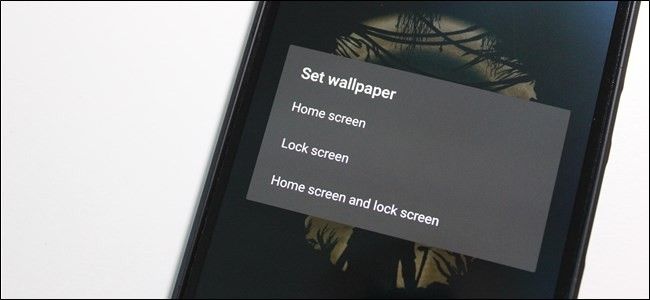
Коротко: многие сторонние производители Android давно позволяют использовать разные изображения для домашнего экрана и экрана блокировки. Начиная с Android 7.0 Nougat, у владельцев «чистых» устройств появилась такая же возможность — прямо из лаунчера. Главное ограничение: текущая реализация работает с Google Now Launcher (стоковым лаунчером на устройствах Nexus). Если вы пользуетесь другим лаунчером, смена на Google Now Launcher на время установки решит задачу.
Требования перед началом
- Устройство на Android 7.0 (Nougat) или выше.
- Google Now Launcher установлен и выбран как лаунчер по умолчанию на время настройки.
- Изображения, которые вы хотите использовать, доступны в памяти телефона (галерея или «Мои фото»).
Важно: после установки обоев можно вернуть предыдущий лаунчер — обои сохранятся.
Пошаговая инструкция
Находясь на домашнем экране, выполните долгое нажатие на пустую область экрана. Откроется меню лаунчера с опциями.
Нажмите на пункт «Обои».
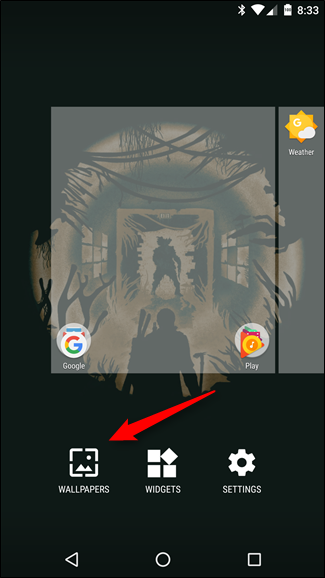
- В открывшемся списке пролистайте доступные варианты и выберите желаемое изображение. Если нужного рисунка нет, нажмите «Мои фото», чтобы выбрать изображение из памяти устройства.
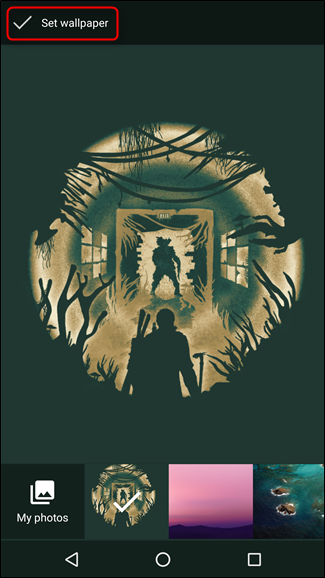
После выбора изображения нажмите на него, затем коснитесь «Установить обои» в верхнем левом углу.
В появившемся диалоге выберите, куда применить изображение: «Домашний экран», «Экран блокировки» или «Оба».
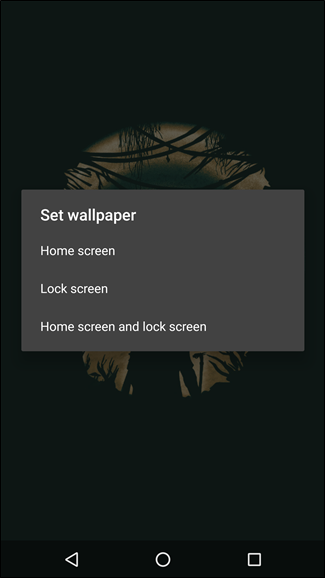
Повторите те же шаги, чтобы установить второе изображение для другой области (если сначала вы установили обои для экрана блокировки, теперь установите для домашнего и наоборот).
Если вы временно сменили лаунчер, вернитесь к настройкам приложений и выберите прежний лаунчер по умолчанию. Новые обои останутся на месте.
Советы и распространённые проблемы
- Если пункта «Обои» нет или открывается другой интерфейс — значит выбран другой лаунчер. Смените лаунчер на Google Now Launcher на время настройки.
- Некоторые лаунчеры (например, Nova Launcher) также поддерживают отдельные обои или имеют собственные способы установки — проверьте настройки лаунчера.
- Если изображение растягивается или обрезается слишком сильно, попробуйте сначала отредактировать его в приложении «Галерея» или другом редакторе: изменить соотношение сторон или разрешение под экран устройства.
Когда это не сработает
- На старых версиях Android (ниже 7.0) штатной возможности может не быть.
- Если лаунчер блокирует смену обоев системными настройками — обратитесь к настройкам самого лаунчера или установите стороннее приложение для обоев.
- Устройства с сильно модифицированной прошивкой от производителя могут иметь собственный механизм управления обоями.
Альтернативные подходы
- Использовать лаунчер, который уже поддерживает разные обои (например, некоторые версии Nova Launcher, Microsoft Launcher и т. п.).
- Приложения для обоев из Play Маркета часто дают гибкие настройки: автоматическая смена, разные изображения для разных экранов и т. д.
- Если вы хотите автоматизировать смену обоев по расписанию, выбирайте приложения с поддержкой расписаний или виджетов.
Чек-лист перед установкой
- Устройство на Android 7.0 или новее.
- Google Now Launcher установлен и выбран как лаунчер по умолчанию (если нужно).
- Оба изображения доступны в памяти телефона и подготовлены по размеру/соотношению сторон.
- Вы знаете, как вернуться к прежнему лаунчеру, если потребуется.
Быстрая методика оценки результата
- Установили обои для экрана блокировки.
- Установили обои для домашнего экрана.
- Вернули прежний лаунчер (если меняли).
- Проверили, что оба изображения отображаются корректно.
Краткое резюме
Поставить разные обои для экрана блокировки и домашнего экрана в Android Nougat просто: используйте Google Now Launcher, откройте «Обои», выберите изображение и укажите, где его применить. Если вы пользуетесь другим лаунчером, временно переключитесь назад — настройки сохранятся.
Важно: если что-то идёт не так, сначала проверьте, какой лаунчер активен, и, при необходимости, отредактируйте изображение по размерам.
Полезно: если вы хотите часто менять обои или автоматизировать их смену, рассмотрите сторонние приложения для обоев из Play Маркета.

Похожие материалы

Несколько аккаунтов Skype: Multi Skype Launcher

Журнал для работы: повысить продуктивность

Персональные звуки уведомлений на Android

Скачивание шоу Hulu для офлайн‑просмотра

Microsoft Start: персонализированная новостная лента
