
Как заставить Siri использовать ваше любимое музыкальное приложение на iPhone
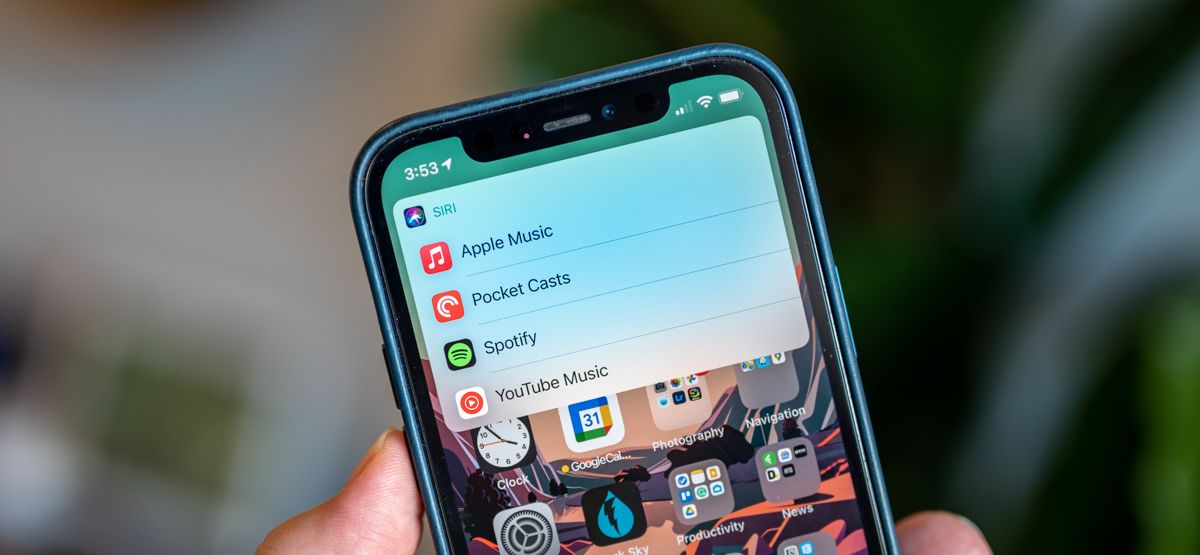
Что это делает
Siri не меняет системный «дефолт» для музыки как отдельную настройку в Системных настройках. Вместо этого голосовой помощник учится по выбору пользователя: при первой просьбе воспроизвести аудио Siri спросит, в каком приложении выполнять команду, и запомнит ваш ответ.
Требования
- iPhone или iPad с iOS 14.5 или iPadOS 14.5 и выше.
- Установленное приложение для музыки, подкастов или аудиокниг (например, Apple Music, Spotify, Audible и т. п.).
- Включённая Siri (на новых устройствах можно сказать «Привет, Siri» или нажать и удерживать боковую/верхнюю кнопку; на старых — удерживать кнопку “Домой”).
Пошаговая инструкция
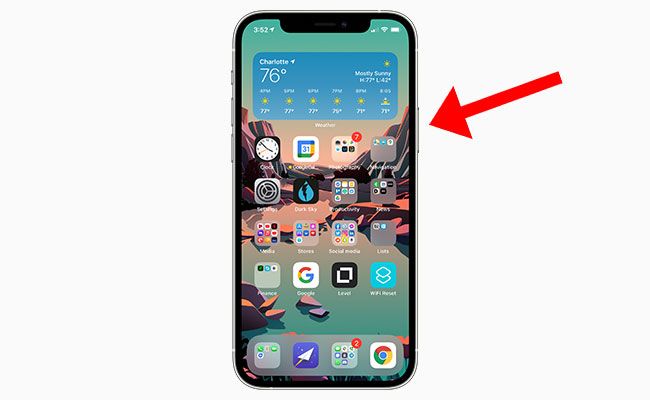
- Вызовите Siri. На новых устройствах произнесите «Привет, Siri» или удерживайте боковую/верхнюю (Power) кнопку. На старых устройствах с Touch ID удерживайте кнопку «Домой».
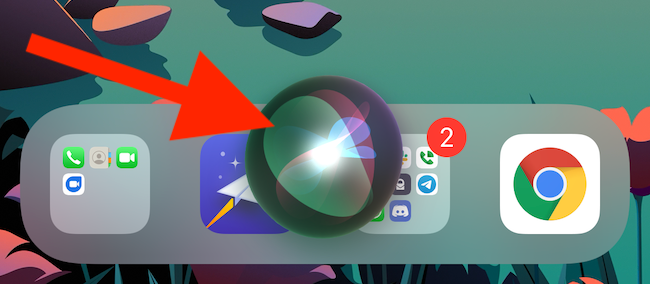
- Дайте голосовую команду для воспроизведения: «Воспроизведи Phil Collins», «Воспроизведи Sunflower от Post Malone» или «Послушай Vergecast». Siri начнёт слушать и покажет свой значок на экране.
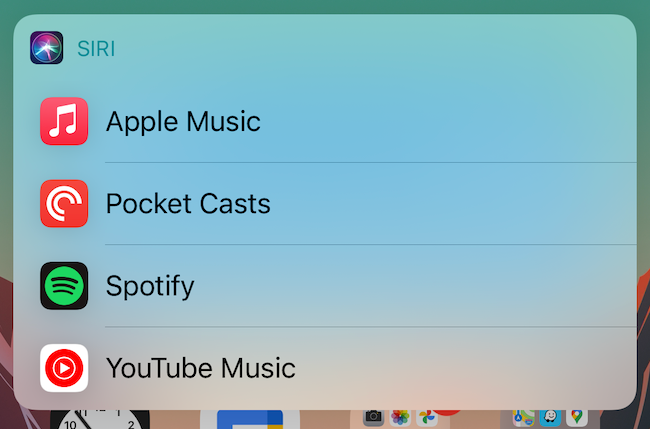
- Когда появится вопрос, в каком приложении воспроизвести контент, тапните по желаемому приложению в списке. Siri спросит только первый раз или время от времени, чтобы перенастроить предпочтение.
- Если приложение требует доступа к данным, появится системное подтверждение. Нажмите «Да», чтобы разрешить управление воспроизведением через Siri.
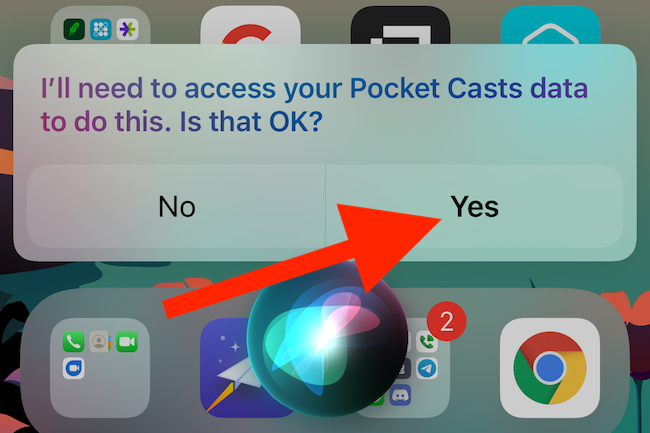
- После подтверждения Siri покажет аудиоуиджет на экране с элементами управления: воспроизведение/пауза, перемотка, громкость. Если тапнуть вне виджета, он исчезнет, а воспроизведение продолжится в фоне.

Важно: Siri запоминает ваш выбор, но это поведение основано на обучении, а не на системном переключателе. Иногда голосовой ассистент может снова спросить, чтобы уточнить предпочтение.
Частые вопросы и проблемы
Siri всё ещё открывает Apple Music. Что делать?
- Убедитесь, что устройство работает под iOS/iPadOS 14.5 или выше.
- Повторите выбор нужного приложения при следующем запросе. Siri может переобучиться при нескольких подтверждениях.
- Если хотите временно использовать другое приложение, явно укажите его в команде: «Воспроизведи The Martian в Audible».
Как отменить запомненный выбор?
Нативной настройки для «сброса» выбора нет. Для переобучения просто при следующем воспроизведении укажите другое приложение, и Siri начнёт запоминать новый выбор. Если это не помогает, перезагрузите устройство и повторите выбор.
Альтернативные подходы
- Управление через приложение: откройте нужное приложение и запустите трек вручную. Это гарантирует, что именно оно будет источником звука.
- Шорты Siri (Siri Shortcuts): создайте ярлык для конкретного приложения и команды воспроизведения — тогда запуск через Siri всегда направит действие в выбранный ярлык.
- Команды с указанием приложения: всегда включайте имя приложения в голосовой команде, чтобы избежать двусмысленности.
Контрольный список для быстрой настройки
- Устройство обновлено до iOS/iPadOS 14.5 или новее.
- Установлено нужное аудиоприложение.
- Включена Siri (голосовая активация или кнопка).
- При первом запросе выбран желаемый плеер и подтверждён доступ к данным, если нужно.
Совет системы принятия решений
flowchart TD
  A[Попросить Siri воспроизвести аудио] --> B{Сразу указано приложение?}
  B -->|Да| C[Воспроизвести в указанном приложении]
  B -->|Нет| D[Siri предлагает список приложений]
  D --> E[Выбрать приложение]
  E --> F[Siri запоминает выбор и воспроизводит]
  C --> G[Запомнить выбор автоматом]
  F --> G
Краткие рекомендации по голосовым командам
- Будьте конкретны: «Воспроизведи [песня] в [название приложения]». Это уменьшает шанс ошибки.
- Для подкастов и аудиокниг называйте тип контента: «Воспроизведи подкаст X».
- Если приложение не найдено, проверьте, что оно установлено и поддерживает взаимодействие с Siri.
Критерии приёмки
- Siri воспроизводит аудио в выбранном приложении без ручного открытия Apple Music.
- После выбора Siri использует это приложение для аналогичных команд в будущем.
- При указании другого приложения в команде воспроизведение идёт туда.
Глоссарий (одно предложение на термин)
- Siri: голосовой помощник Apple для управления устройством и приложениями голосом.
- Дефолтное приложение: приложение, которое система выбирает автоматически для определённых действий.
- Shortcut (Ярлык): автоматизация iOS для создания последовательности действий, которую можно запускать голосом.
Краткое резюме
Siri в iOS/iPadOS не предоставляет отдельной системной настройки для «музыкального дефолта», но при первом запросе на воспроизведение голосовой помощник предложит список приложений и запомнит ваш выбор. Если нужно, всегда можно явно указать приложение в команде или использовать ярлыки для точного управления.
Примечание: поведение Siri может меняться с новыми версиями iOS — проверяйте обновления и релиз-нотсы ПО.

Похожие материалы

Несколько аккаунтов Skype: Multi Skype Launcher

Журнал для работы: повысить продуктивность

Персональные звуки уведомлений на Android

Скачивание шоу Hulu для офлайн‑просмотра

Microsoft Start: персонализированная новостная лента
