
Таймеры на Apple Watch: быстро и удобно
Быстрые ссылки
- Содержание:
Содержание
- Как быстро запустить пресетный таймер на Apple Watch
- Как запустить настраиваемый таймер на Apple Watch
- Как запустить настраиваемый таймер с помощью Siri на Apple Watch
- Как отслеживать таймер прямо на циферблате
- Быстрый SOP (шаги) для кухонных сценариев
- Когда это не подходит и альтернативы
- Совет: фразы для Siri и сценарии тестирования
- Факто-бокс и критерии приёмки
- Чек-листы по ролям
- Резюме
Important: В тексте встречаются названия системных элементов интерфейса. Мы локализовали метки кнопок и дали оригинальные названия в скобках, если это помогает найти элемент в интерфейсе.
Как быстро запустить пресетный таймер на Apple Watch
Нужен обратный отсчёт, когда варится паста или печётся пирог? Вы можете не брать iPhone — запустите таймер прямо на запястье.
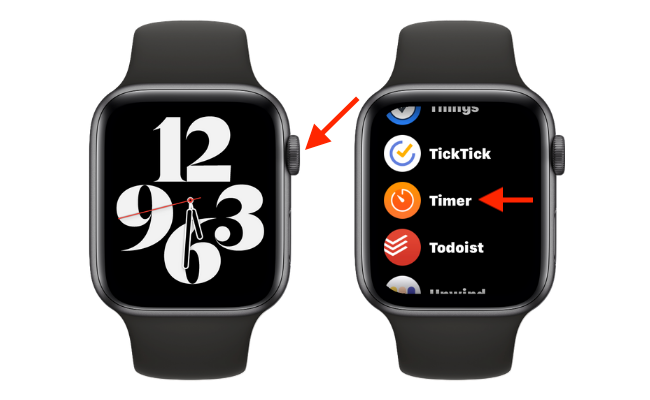
- Поднимите руку и нажмите цифровую коронку (Digital Crown). Откройте приложение “Таймер“ (Timer) на экране приложений — в сетке или списке.
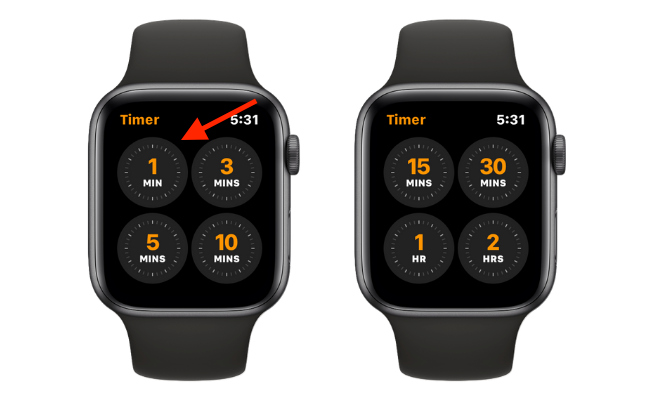
- В приложении вы увидите восемь кругов с пресетами от одной минуты до двух часов. Прокрутите цифровой коронкой, чтобы увидеть дополнительные варианты. Выберите нужный пресет и таймер начнёт отсчёт.
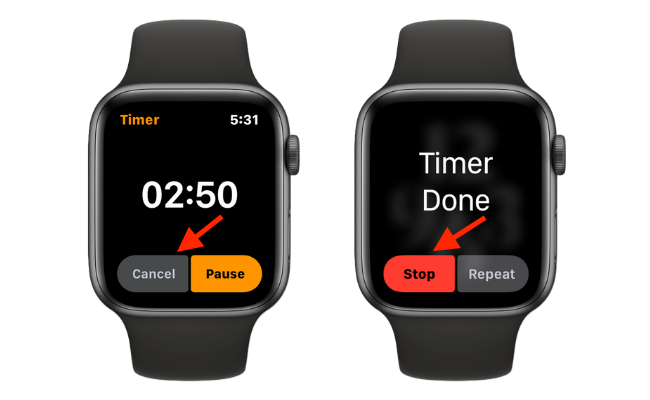
- Чтобы вернуться к циферблату, нажмите цифровую коронку. Чтобы отменить таймер — снова откройте приложение и нажмите кнопку «Отменить».
Когда таймер сработает, часы вибрируют, и вы услышите звук уведомления (если Apple Watch не в беззвучном режиме). Поднимите руку и нажмите «Стоп», чтобы остановить сигнал. Нужен тот же таймер снова — нажмите «Повторить».
Note: На самом Apple Watch одновременно может работать только один таймер. Для параллельных таймеров используйте смарт-динамик (HomePod, Amazon Echo) или приложение на iPhone.
Как запустить настраиваемый таймер на Apple Watch
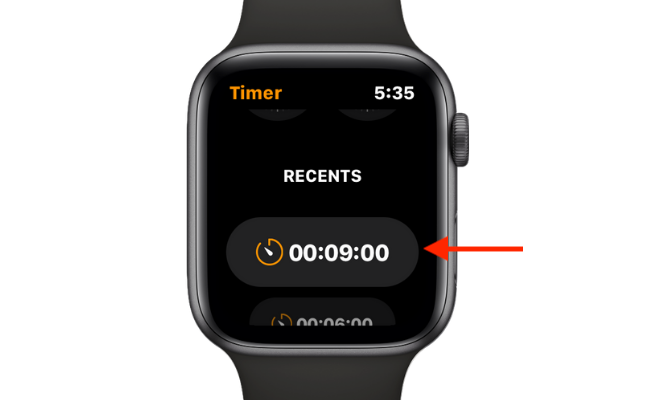
В приложении “Таймер“ можно задать свой таймер и сохранить его в недавних для повторного использования.
- Откройте приложение “Таймер“ и прокрутите вниз.
- Нажмите желтую кнопку «Пользовательский» (Custom).
- Задайте часы, минуты и секунды и нажмите «Пуск» (Start).
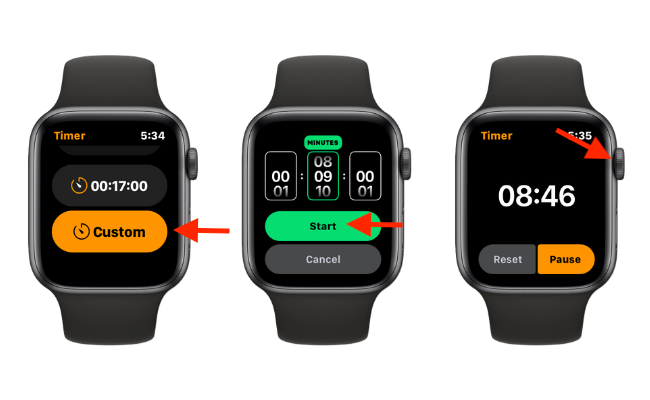
После запуска вы увидите обратный отсчёт. Можно поставить на паузу, отменить или остановить по завершении. В следующий раз таймер будет доступен в разделе «Недавние».
Как запустить настраиваемый таймер с помощью Siri на Apple Watch
Самый быстрый способ — просить Siri.
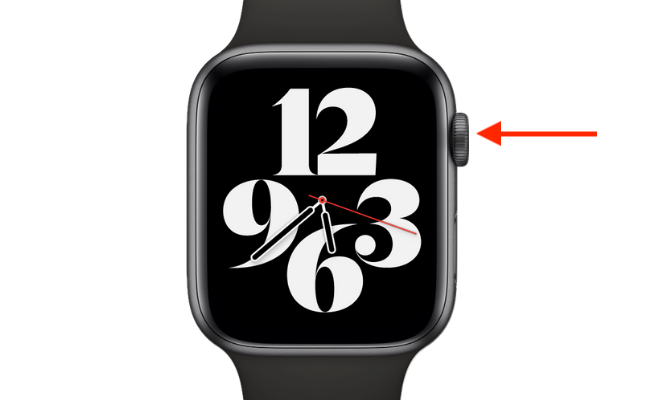
- Нажмите и удерживайте цифровую коронку (Digital Crown), чтобы вызвать Siri. На часах с Series 3 и выше можно просто поднести часы к лицу и сказать команду (функция Raise to Speak).
- Скажите желаемую длительность: например, «Установи таймер на шесть минут». Siri подтвердит и запустит отсчёт.
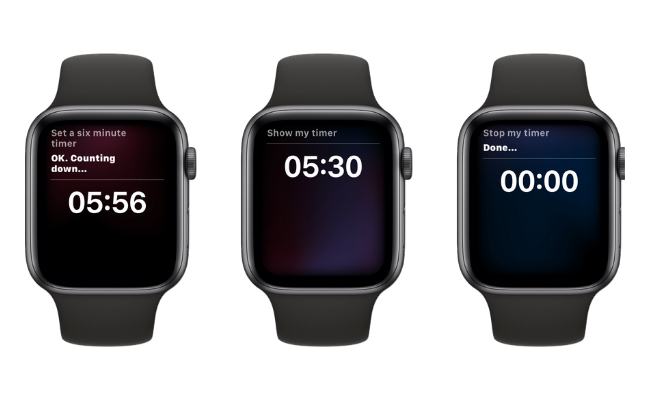
- Чтобы узнать оставшееся время, спросите: «Покажи мой таймер». Чтобы остановить — скажите: «Останови мой таймер».
Как отслеживать таймер прямо на циферблате
Если вы часто ставите таймеры, добавьте компликацию «Таймер» на любимый циферблат — она показывает живой обратный отсчёт и служит ярлыком к приложению.
Инфограф (Infograph) — циферблат с удобной компликацией для таймера, доступной в стандартной раскладке. Чтобы добавить его:
- Нажмите и удерживайте текущий циферблат, свайпните вправо до конца.
- Нажмите «Новый» и выберите циферблат “Infograph”.
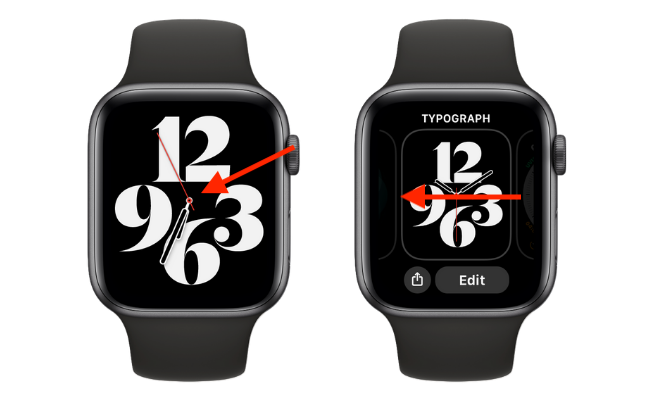
После добавления таймер появится внизу слева в стандартной раскладке.
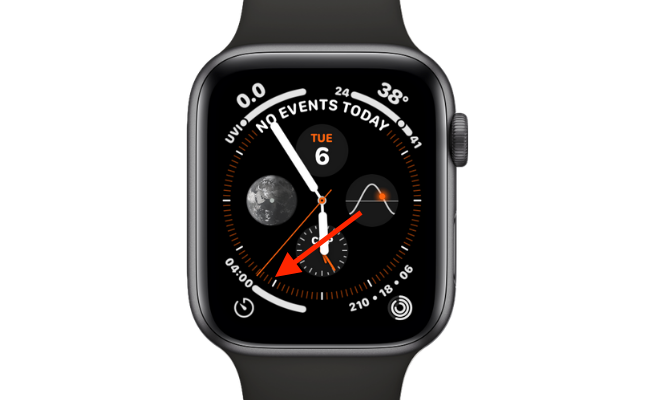
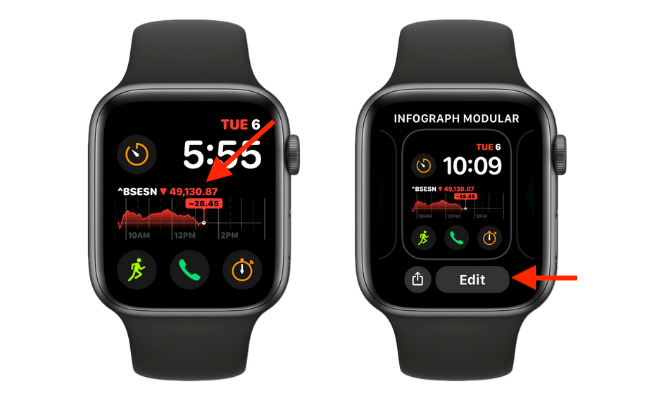
Вы также можете добавить компликацию на любой другой циферблат. В примере мы редактируем циферблат Modular:
- Нажмите и удерживайте циферблат и нажмите «Редактировать».
- Перейдите к вкладке компликаций, выберите нужную область и установите компликацию «Таймер». Нажмите цифровую коронку дважды, чтобы вернуться.
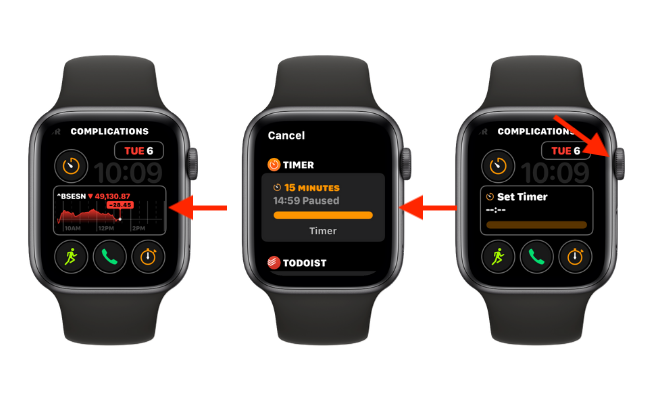
Теперь поднимите запястье — и вы сразу увидите текущий обратный отсчёт.
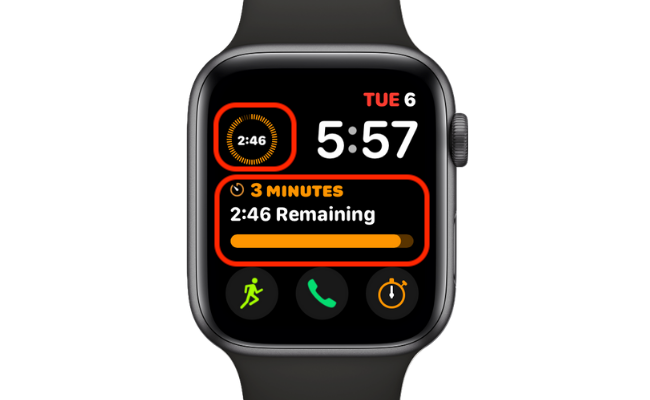
Компликации — это окно в функциональность часов: они показывают погоду, акции, открывают приложения и запускают ярлыки. Посвятите пару минут настройке, чтобы сэкономить время позже.
Быстрый SOP: быстрое руководство для кухонных сценариев
Шаги для быстрого и предсказуемого результата при готовке:
- Выберите метод:
- Простая задача (например, вскипятить яйцо) — используйте пресет.
- Точное время (например, тесто) — создайте пользовательский таймер или попросите Siri.
- Добавьте компликацию «Таймер» на активный циферблат.
- При старте держите iPhone рядом на случай, если нужно запустить несколько таймеров с него.
- После срабатывания нажмите «Стоп» и запишите результат, если нужно повторить с теми же настройками.
Краткие проверки перед началом:
- Уверены, что звук не выключен? Если важен звуковой сигнал — проверьте беззвучный режим.
- Нужны ли дополнительные параллельные таймеры? Если да — подготовьте альтернативу (HomePod, iPhone, стороннее приложение).
Фразы для Siri: примеры для разных задач
- «Установи таймер на 6 минут» — быстрый пресет по голосу.
- «Установи таймер на 1 час 30 минут» — длительные таймеры.
- «Покажи мой таймер» — узнать оставшееся время.
- «Останови таймер» или «Отмени таймер» — завершить/отменить.
Совет: говорите чётко и используйте числа и единицы измерения — «минут», «часов», «секунд».
Когда это не подходит и альтернативы
Ограничение одного таймера: если нужно запустить несколько таймеров одновременно, Apple Watch не подойдёт — используйте один из вариантов:
- Домашний динамик с ассистентом (HomePod, Amazon Echo) — они поддерживают несколько параллельных таймеров.
- iPhone — в нём можно использовать встроенный таймер и сторонние приложения с мульти-таймерами.
- Сторонние приложения из App Store, которые поддерживают несколько одновременных таймеров и метки задач.
Если звук не слышен: проверьте режим “Тишина” и громкость haptics/звука.
Для точного измерения (например, лабораторных экспериментов) рекомендуем использовать специализированные внешние таймеры с более строгой калибровкой.
Тесты и критерии приёмки
Критерии приёмки (как проверить, что всё работает):
- Пресетный таймер: выбран и запускается без ошибок, обратный отсчёт отображается, срабатывает сигнал и кнопка «Стоп» останавливает сигнал.
- Пользовательский таймер: сохраняется в “Недавних” после первого запуска.
- Siri: понимает команду и подтверждает запуск таймера.
- Компликация: при добавлении отображает живой обратный отсчёт на циферблате.
Сценарии тестирования (acceptance):
- Установите пресет 5 минут и дождитесь сигнала.
- Создайте пользовательский таймер 00:00:30 и проверьте появление в “Недавних”.
- Попросите Siri установить таймер на 2 минуты; проверьте, как Siri подтверждает.
- Добавьте компликацию таймера на текущий циферблат и убедитесь в видимости отсчёта.
Чек-листы по ролям
Чек-лист для повара:
- Добавлена компликация “Таймер“ на видимый циферблат.
- Пара пресетов настроены для быстрых задач (1, 3, 6, 10 минут).
- Есть план на случай нескольких таймеров (iPhone или HomePod).
Чек-лист для бегуна/спортсмена:
- Таймер/интервальный таймер доступен через Siri.
- Установлены вибрации и звуковые оповещения.
Чек-лист для занятого родителя:
- Используйте Siri для быстрого запуска, чтобы не отвлекаться.
- Проверьте, что часы не в беззвучном режиме, если нужен звук.
Ментальные модели и эвристики
- Таймер = локальная задача. Используйте таймер для задач с фиксированной длительностью.
- Разница между таймером и будильником: таймер считает вниз от заданного значения; будильник срабатывает в заданное время.
- Если нужна параллельность — думайте не «ещё один таймер на часах», а «где запустить второй таймер: iPhone или динамик?».
Факто-бокс: ключевые цифры и формат
- Пресетные таймеры: от 1 минуты до 2 часов (круги в приложении).
- Одновременных таймеров на Apple Watch: 1 (ограничение системы).
- Доступ для голосового запуска: Siri, поддержка Raise to Speak на устройствах Series 3 и выше.
Примеры альтернативных подходов
- Если требуется более сложное управление, используйте приложение на iPhone, которое поддерживает несколько таймеров, настраиваемые метки и историю.
- Для домашних задач с несколькими таймерами используйте HomePod/Echo и голосовые команды на каждый таймер.
Пример decision flowchart (выбор метода для таймера)
flowchart TD
  A[Нужно запустить таймер?] --> B{Один таймер или несколько}
  B -->|Один| C[Используйте Apple Watch]
  B -->|Несколько| D[Используйте iPhone или смарт-динамик]
  C --> E{Нужно быстро?}
  E -->|Да| F[Используйте пресеты или Siri]
  E -->|Нет| G[Создайте пользовательский таймер в приложении]
  D --> H[Откройте соответствующее приложение или используйте голосовой ассистент]
Приватность и безопасность
Таймеры — это локальные функции устройства. Они не требуют передачи личных данных в облако, если вы не используете сторонние сервисы или автоматизации, которые синхронизируют данные.
Советы по устранению неполадок
- Таймер не запускается: перезапустите приложение “Таймер“ и/или сам Apple Watch.
- Таймер не слышно: проверьте режим “Тишина” и громкость, включите тактильные уведомления (haptics).
- Siri не понимает длительность: говорите полными фразами и проверяйте настройки языка Siri.
Короткая сравнительная памятка
- Apple Watch: удобство и доступность, но ограничение в одном таймере.
- iPhone / сторонние приложения: поддержка множества таймеров и истории.
- Смарт-динамики: голосовое управление и параллельные таймеры для домашних задач.
Резюме
- Apple Watch отлично подходит для быстрого запуска как пресетов, так и пользовательских таймеров.
- Siri ускоряет ввод, а компликация делает таймер видимым на циферблате.
- Если вам нужно несколько одновременных таймеров, подготовьте альтернативу (iPhone, HomePod, сторонние приложения).
Краткие рекомендации: добавьте компликацию, используйте Siri для быстрого ввода и держите план B на случай параллельных задач.

Похожие материалы

Несколько аккаунтов Skype: Multi Skype Launcher

Журнал для работы: повысить продуктивность

Персональные звуки уведомлений на Android

Скачивание шоу Hulu для офлайн‑просмотра

Microsoft Start: персонализированная новостная лента
