
Как поставить собственную аватарку в Netflix

Коротко о профилях Netflix
Netflix позволяет создавать до пяти отдельных профилей в одной учётной записи. Профили помогают разделять рекомендации, историю просмотров и оценки. Каждый профиль имеет своё имя и изображение — по умолчанию это набор предустановленных иконок от Netflix.
Определение: профиль — персональный набор настроек и истории просмотра внутри одной учётной записи Netflix.
Как добавить профиль в Netflix
Если у вас ещё нет отдельного профиля, сначала создайте его.
- Откройте веб-браузер на ПК или Mac и зайдите на netflix.com. Войдите в аккаунт.
- На экране выбора профилей нажмите значок + (Добавить профиль).
- Введите имя профиля, при желании включите детский режим, затем нажмите «Продолжить» или «Готово».
Изображение ниже показывает экран добавления/выбора профиля в Netflix.
Как задать собственную аватарку в Netflix через Google Chrome
Коротко: официально Netflix не даёт загрузить собственную аватарку. Но есть расширения для браузера, которые заменяют аватар локально в интерфейсе веб-верии Netflix. Это самый простой способ поставить свою картинку или GIF, но он работает только в браузере, где установлено расширение.
Важное: используйте только проверенные расширения из официального магазина Chrome. Расширения требуют доступ к данным сайта — проверьте права и отзывы.
Пошагово:
- Откройте Google Chrome на ПК или Mac.
- Перейдите в интернет-магазин Chrome и найдите расширение, которое меняет аватары Netflix. Ищите по запросу “Netflix profile picture changer” или “Custom Netflix Profile”.
- Установите расширение в браузер и подтвердите права доступа. После установки иконка расширения появится в правом верхнем углу.
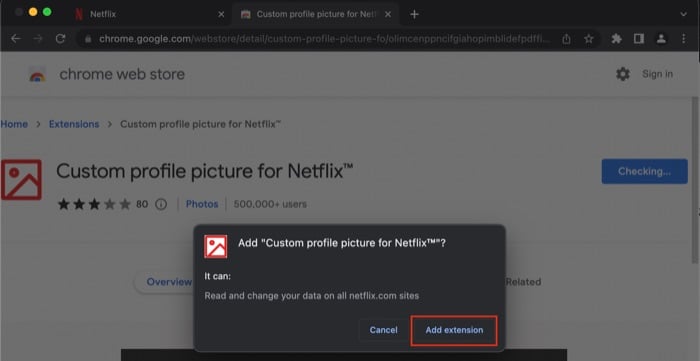
- Перейдите на netflix.com и войдите в учётную запись.
- На экране выбора профилей нажмите иконку расширения. Выберите профиль из выпадающего списка и загрузите изображение или вставьте ссылку на GIF/PNG/JPEG.
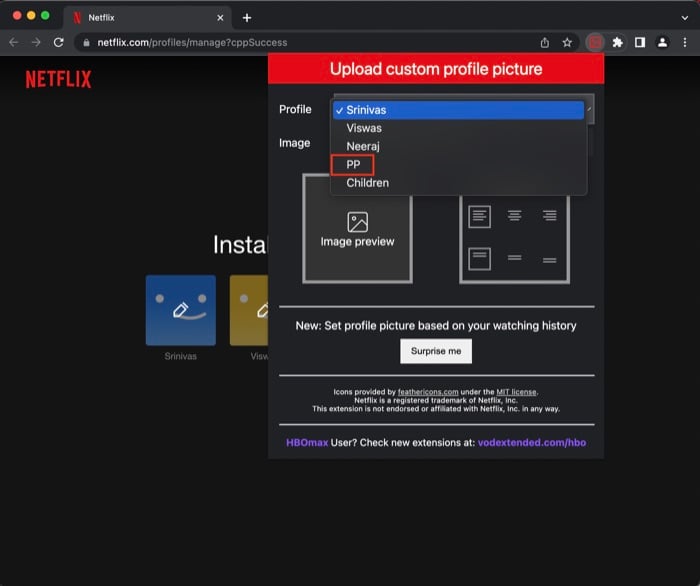
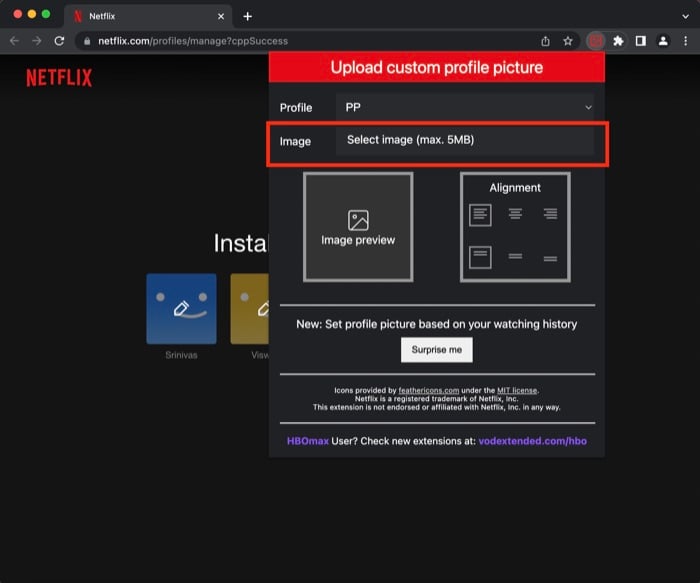
- Сохраните изменения. На этом компьютере и в этом браузере вместо стандартной иконки отобразится ваша картинка.
Ограничения и заметки:
- Картинка видна только в браузере с установленным расширением. На других устройствах (смартфонах, планшетах, игровых приставках, Smart TV) будет отображаться официальная иконка Netflix.
- При удалении расширения кастомная картинка исчезнет. При повторной установке можно загрузить ту же или новую.
- Некоторые расширения поддерживают GIF, но анимация может быть отключена или урезана по разрешению.
Как изменить аватарку на всех устройствах с ПК/Mac (официальный способ)
Этот метод использует только официальные иконки Netflix и гарантированно синхронизируется между всеми устройствами, где вы используете Netflix.
- Войдите на netflix.com через браузер на ПК/Mac.
- На экране выбора профилей нажмите «Управление профилями» (Manage Profiles).
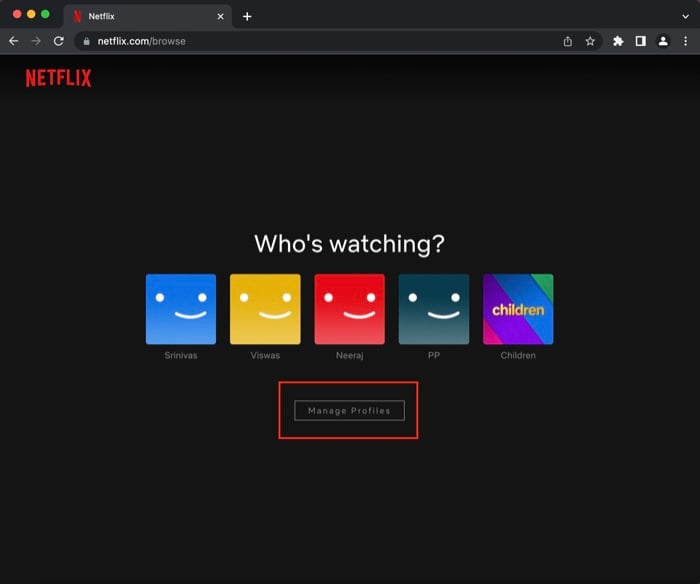
- Нажмите на карандашик (редактировать) на нужном профиле.
- Ещё раз нажмите карандашик на миниатюре профиля и выберите одну из предустановленных картинок.
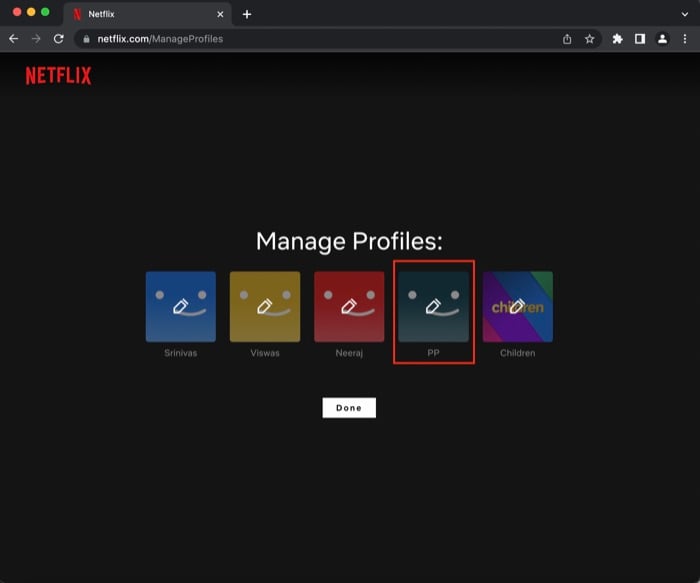
- Сохраните изменения — новая иконка применится ко всем устройствам, где используется этот профиль.
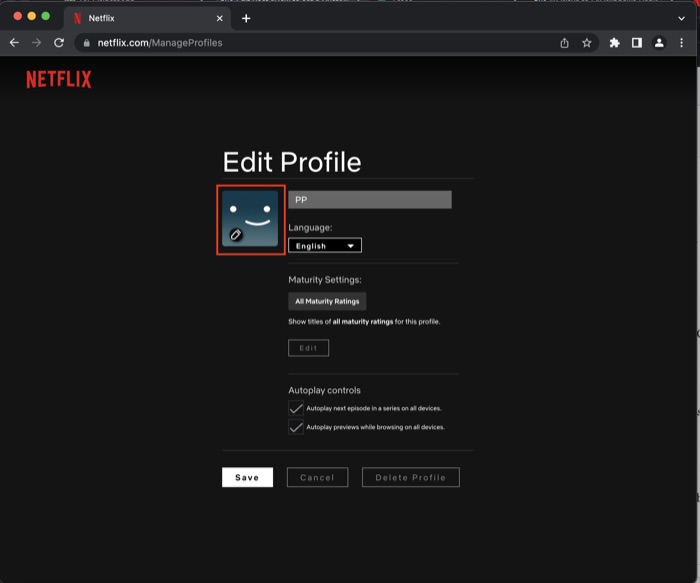
Плюсы: простота, безопасность, синхронизация. Минусы: нельзя загрузить своё изображение.
Как изменить аватарку с мобильного (Android/iOS)
Официальный метод доступен и на мобильных приложениях Netflix.
- Откройте приложение Netflix на смартфоне.
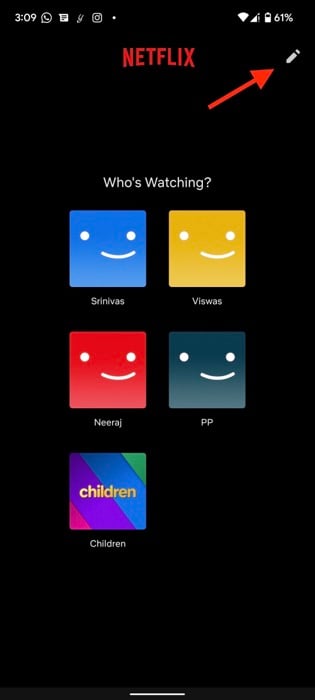
- На экране выбора профилей нажмите значок карандаша в правом верхнем углу.
- Коснитесь миниатюры профиля, затем выберите одну из предложенных картинок.
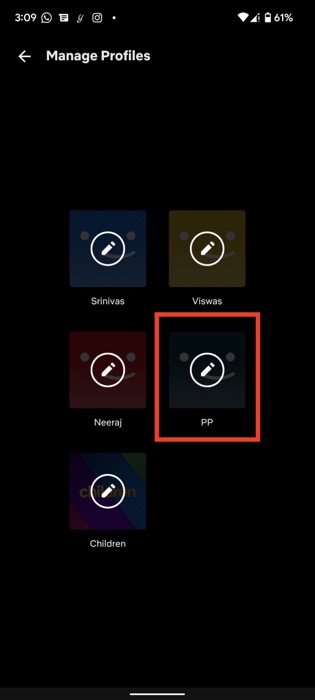
- Сохраните изменения — аватар синхронизируется на всех устройствах.
Ограничение: мобильное приложение не даёт загрузить собственную картинку — только предустановленные изображения.
Когда подходят оба подхода и когда один лучше другого
- Если вам нужна видимая на всех устройствах аватарка — используйте официальный выбор изображений через «Управление профилями». Это безопасно и синхронизируется.
- Если хотите уникальную картинку или GIF и готовы, что она будет видна только в браузере, используйте расширение для Chrome.
Примеры, когда расширение не подойдёт:
- Вы смотрите Netflix в основном на телевизоре или в приложении на телефоне и хотите, чтобы аватарка была там.
- Аккаунт принадлежит организации или родитель настроил ограничения, и установка расширений запрещена.
Рекомендации по формату и качеству изображений
- Предпочтительный формат: PNG или JPEG для статичных изображений. GIF допустим, но часто хуже по качеству.
- Размер: для браузерных расширений ориентируйтесь на квадратные изображения не более 1–2 МБ. Лучше использовать 400×400–800×800 px для хорошего качества.
- Прозрачность: PNG с прозрачным фоном может выглядеть лучше на тёмном интерфейсе.
Безопасность и конфиденциальность
- Расширения требуют доступ к содержимому страниц. Перед установкой проверьте рейтинг, количество установок и разрешения.
- Не загружайте в расширение изображения с личными данными или документы. Расширение может сохранять изображение локально или в облаке — прочитайте политику разработчика.
- По возможности используйте проверенные расширения из официального магазина Chrome и обновляйте их.
Проверка успешной замены: Критерии приёмки
Чтобы убедиться, что всё сделано правильно, выполните простую проверку:
- На странице выбора профилей в браузере с расширением должна отображаться ваша кастомная картинка.
- В другом браузере или на мобильном устройстве отображается стандартная иконка — значит, вы использовали расширение.
- Если вы поменяли изображение в «Управление профилями», убедитесь, что новое изображение видно на мобильном приложении и на Smart TV — это подтверждает синхронизацию.
Быстрый план действий (SOP)
- Решите, нужен ли вам глобально синхронизируемый аватар или локальная кастомизация.
- Для глобального: войдите в Netflix → Управление профилями → выбрать и сохранить стандартную иконку.
- Для локального: установить проверенное расширение Chrome → загрузить картинку → выбрать профиль → сохранить.
- Проверить отображение на целевых устройствах.
- При смене устройства повторно установите расширение при необходимости.
Чек-лист по ролям
Для обычного пользователя:
- Создать профиль (если нужно).
- Выбрать предустановленную картинку или установить расширение.
- Проверить отображение на основных устройствах.
Для родителя:
- Убедиться, что выбранная иконка подходит для детского профиля.
- Проверить ограничения контента для детского профиля.
Для админа семейного аккаунта:
- Контролировать, какие устройства имеют доступ к установке расширений.
- Рекомендовать безопасные расширения семье.
Дерево решений: какой способ выбрать
flowchart TD
  A[Нужна ли синхронизация на всех устройствах?] -->|Да| B[Используйте официальный выбор в Netflix]
  A -->|Нет, хочу уникальную картинку| C[Готовы ли вы использовать Chrome на ПК?]
  C -->|Да| D[Установите расширение и загрузите изображение/GIF]
  C -->|Нет| E[Нет доступного метода — используйте стандартные иконки]
  D --> F[Проверьте безопасность расширения перед установкой]
  B --> G[Изменение будет видно на всех устройствах]
  E --> G
Часто задаваемые вопросы
Можно ли поставить своё фото в профиль Netflix?
Да, можно локально в браузере через расширение Chrome: загрузите своё фото в расширение, и оно будет отображаться в этом браузере. Официально загрузки собственного фото Netflix не поддерживает.
Удалится ли кастомная картинка при удалении расширения?
Да. Удаление расширения вернёт интерфейс Netflix к стандартным иконкам. При повторной установке можно загрузить изображение заново.
Можно ли установить кастомную картинку на смартфоне?
Нет — мобильные приложения Netflix не поддерживают загрузку собственных изображений. Можно выбрать только предустановленные иконки.
Можно ли использовать GIF как аватар?
Да, некоторые расширения поддерживают GIF. Но анимация и качество часто ухудшаются. Для стабильного результата лучше использовать статичное изображение в формате PNG или JPEG.
Как смотреть Netflix с друзьями вместе?
Netflix не предоставляет встроенной функции совместного просмотра в одном окне для всех платформ. Есть сторонние сервисы и расширения, которые синхронизируют воспроизведение (например, расширения для совместного просмотра), но их использование требует проверки безопасности и совместимости.
Как быстро поменять иконку профиля?
- Веб: netflix.com → Управление профилями → выбрать профиль → нажать карандаш → выбрать изображение → сохранить.
- Мобильный: приложение Netflix → нажать карандаш → выбрать изображение → сохранить.
Когда методы не сработают: галерея частых проблем
- Аккаунт имеет ограничения от владельца (например, корпоративный или образовательный) и блокирует изменение профилей.
- Браузер блокирует расширения или политика безопасности устройства запрещает их установку.
- Расширение устарело и не совместимо с новой версией интерфейса Netflix.
- Картинка слишком большого размера или неподдерживаемого формата.
Если столкнулись с проблемой — попробуйте отключить другие расширения, очистить кэш браузера или использовать режим инкогнито (с включённым расширением через настройки расширения).
Итог
Если вам нужна простая и безопасная смена аватара на всех устройствах — используйте официальный выбор картинок в разделе «Управление профилями». Если хотите уникальную картинку или GIF и готовы мириться с тем, что она будет видна только в браузере с расширением — установите проверенное расширение для Chrome и загрузите своё изображение.
Важно: всегда проверяйте права доступа расширений и не загружайте в них конфиденциальные изображения. Напишите в комментариях, какой способ вы выбрали и как отреагировали друзья и семья.
Дальнейшее чтение:
- How to Watch Netflix with Friends: 8 Best Methods
- Netflix Mobile Games: Best Games and How to Get Them on Android and iOS
- How to “audiobook” Netflix with Audio Description
- Absolute Best Netflix VPN Services that work in 2022
- Top 6 Tools to Elevate Your Netflix Experience

Похожие материалы

Несколько аккаунтов Skype: Multi Skype Launcher

Журнал для работы: повысить продуктивность

Персональные звуки уведомлений на Android

Скачивание шоу Hulu для офлайн‑просмотра

Microsoft Start: персонализированная новостная лента
