
Как установить пользовательский фон в Skype
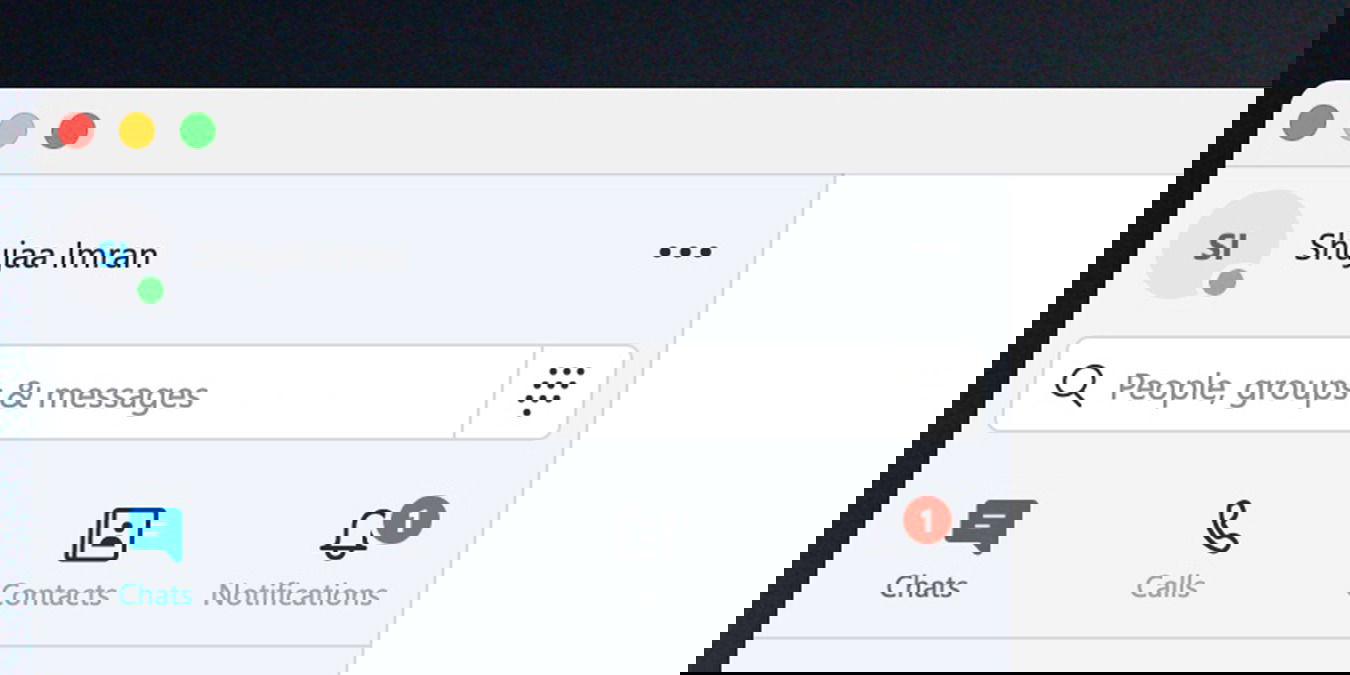
Видеозвонки стали повседневностью. Skype поддерживает пользовательские виртуальные фоны, похожие на Zoom. Это позволяет скрыть рабочее место, показать бренд или просто выглядеть аккуратнее на видео.
Также читайте: Как использовать Meet Now — бесплатная альтернатива Zoom в Skype
Что такое виртуальный фон
Виртуальный фон — это изображение или эффект размытия, который заменяет или скрывает реальный фон за вами во время видеозвонка.
Требования
- Установите Skype версии 8.59.0.77 или новее на Windows, macOS, Linux или в веб‑версии. Если у вас более старая версия, функция не будет доступна.
- Skype не фиксирует минимальные аппаратные требования на сайте, поэтому функция должна работать на всех системах, где запускается приложение.
Важно: если Skype обновился автоматически, перезапустите приложение, чтобы изменения вступили в силу.
Как задать фон, когда вы не в звонке
- Откройте Skype на ПК или Mac.
- Нажмите на три точки в левом верхнем углу.
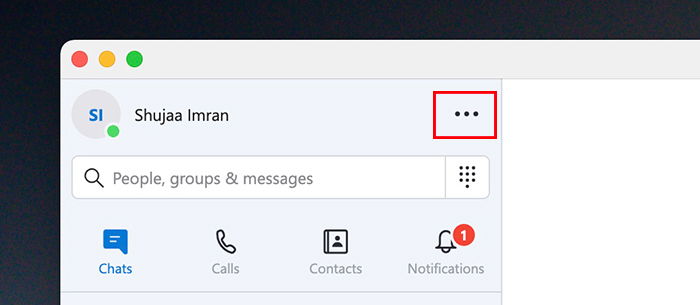
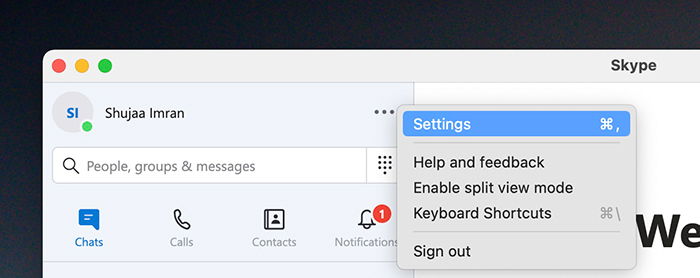
- Нажмите значок «Настройки».
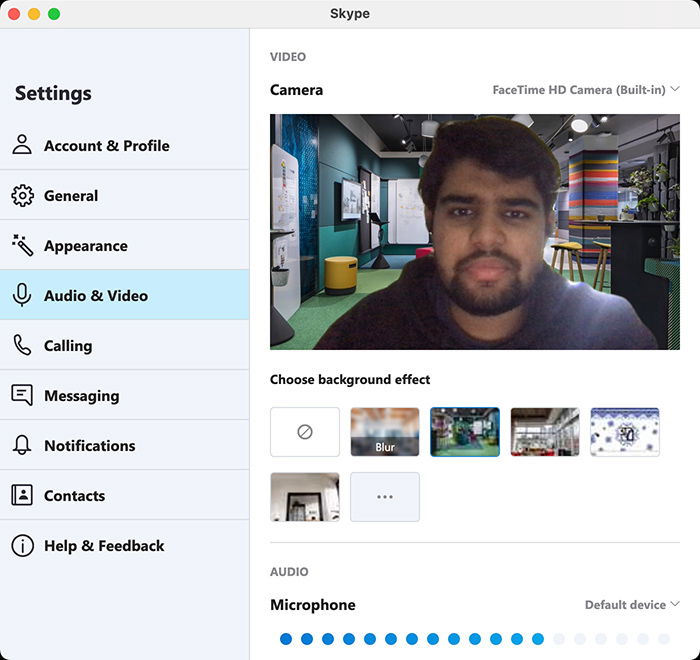
- Выберите «Звук и видео».

- В разделе фон добавьте изображение или выберите ранее загруженное. Можно также включить «Размытие фона».

Как добавить фон во время звонка
- Запустите звонок в Skype.
- Когда соединение установлено, нажмите «Ещё» (три точки) или наведите курсор на видео-иконку внизу экрана.
- Выберите «Выбрать эффект фона».
- Загрузите изображение или выберите уже добавленное. При необходимости включите «Размытие фона».
Рекомендации по изображению фона
- Используйте изображения высокого разрешения (минимум 1280×720 px). Качественная картинка выглядит естественнее.
- Предпочтительна нейтральная композиция: мало мелких деталей и ярких контрастов.
- Формат: JPEG или PNG. Не загружайте анимированные GIF — они слишком тяжёлые и могут не поддерживаться.
- Внимание к свету: ровная фронтальная подсветка улучшает маскировку фона.
Когда виртуальный фон хуже работает
- Плохо освещённая сцена уменьшает качество размытия и обрезки.
- Сложный фон (множество объектов и похожие на вас цвета) сбивает алгоритм и создаёт артефакты.
- Если вы часто двигаетесь или у вас длинные волосы, край маски может дергаться.
Совет: для стабильного результата используйте однотонную или простую поверхность за спиной.
Устранение неполадок
- Если опция недоступна, проверьте версию Skype и обновите приложение.
- Перезапустите Skype и компьютер после обновления.
- Попробуйте временно отключить аппаратное ускорение в настройках (если есть) и снова включить фон.
- Если фон загружается, но виден некорректно, смените изображение на более простое.
Приватность и безопасность
- Загруженные изображения хранятся в вашем профиле Skype. Не загружайте конфиденциальные фотографии.
- Виртуальный фон не шифрует вашу видео‑ленту отдельно — используйте функции шифрования звонка Skype по умолчанию, если требуется дополнительная конфиденциальность.
Альтернативные подходы
- Используйте физический фон (ширма, зеленый экран) для наилучшей качества. Зеленый фон даёт более чистую маску при профессиональной настройке.
- Если приложение не поддерживает фон, попробуйте веб‑версию Skype в совместимом браузере.
- Для брендинга используйте шаблоны с логотипом и единым стилем для всех сотрудников.
Краткий чеклист перед важным звонком
- Skype обновлён до последней версии.
- Изображение фона загружено и протестировано.
- Освещение ровное, источник света спереди.
- Камера закреплена неподвижно, фон прост.
- Если важна конфиденциальность — не используйте личные фото.
Критерии приёмки
- Фон корректно отображается в окне предварительного просмотра в настройках.
- Во время звонка фон не «рвётся» при спокойных движениях головы.
- Качество изображения не ухудшает видимость лица.
Однострочный словарь
- Виртуальный фон — изображение или эффект, заменяющий реальный фон во время видеозвонка.
- Размытие — эффект, который скрывает детали заднего плана, оставляя объект в фокусе.
Когда этот способ не подходит
- Нужен профессиональный зелёный экран и высокое качество трансляции.
- Сценарии с интенсивным движением и сложным фоном требуют физического решения.
Быстрые советы для профессионального вида
- Оставьте небольшой промежуток между вами и фоном — это уменьшит наложение.
- Оцените фон в той же одежде и при том же освещении, что и на звонке.
- Используйте однотонную одежду, не совпадающую с цветом фонового рисунка.
Заключение
Пользовательские фоны в Skype просты в настройке и полезны для приватности и брендинга. Обновите приложение до версии 8.59.0.77 или новее, протестируйте изображение до важного звонка и следуйте рекомендациям по освещению и композиции. Если функция работает нестабильно, попробуйте упростить фон или использовать физическую ширму.
Заметка: если после всех действий проблема остаётся, обратитесь в техподдержку Skype или попробуйте временно использовать альтернативное приложение для видеозвонков.

Похожие материалы

Несколько аккаунтов Skype: Multi Skype Launcher

Журнал для работы: повысить продуктивность

Персональные звуки уведомлений на Android

Скачивание шоу Hulu для офлайн‑просмотра

Microsoft Start: персонализированная новостная лента
