
Как отправить список покупок с Amazon Echo на электронную почту
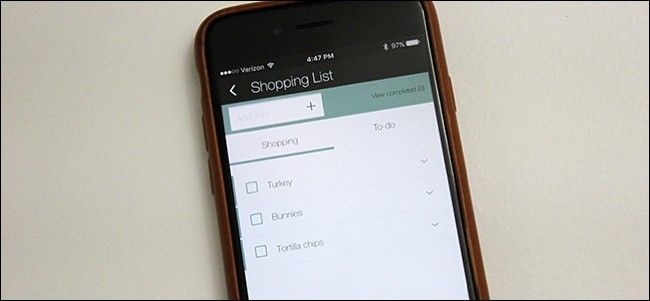
Что делает эта инструкция
Этот материал объясняет, как подключить Alexa (Amazon Echo) к сервису IFTTT и настроить рецепт, который отправляет текущий список покупок на вашу электронную почту. Подойдёт, если вы хотите текстовую копию списка без открытия приложения Alexa.
Кратко: Alexa хранит список покупок в приложении, а IFTTT «слушает» триггер и пересылает содержание в выбранный сервис (Email, Evernote, Reminders и т.д.).
Что вам понадобится
- Устройство Amazon Echo с привязанной учётной записью Alexa.
- Аккаунт IFTTT (бесплатный тариф обычно достаточен).
- Доступ к электронной почте, которую вы готовы привязать к IFTTT.
- Мобильное приложение или веб-интерфейс IFTTT для настройки рецепта.
Important: не удаляйте токен {{EntireList}} из тела письма — он подставит все элементы списка.
Быстрая настройка (быстрый путь)
Если вы не хотите вручную собирать рецепт, готовый рецепт уже доступен в IFTTT — просто нажмите «Add» на странице рецепта и подключите каналы Alexa и Email. После этого при голосовой команде к Alexa «What’s on my shopping list?» вы получите сообщение на почту.
Полная пошаговая инструкция
- Перейдите на сайт IFTTT и войдите в аккаунт.
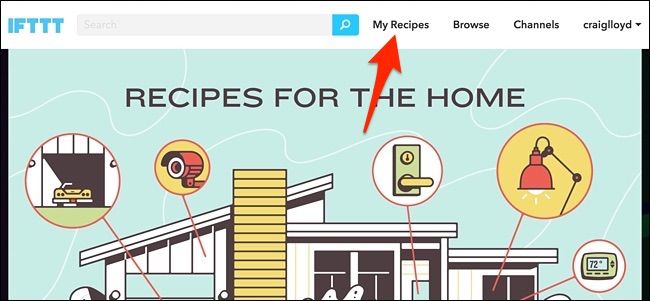
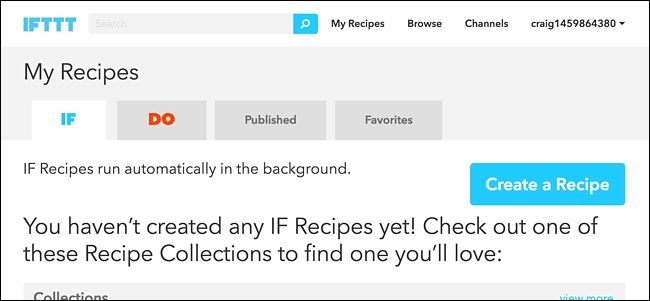
- Нажмите «My Recipes» в верхнем меню, затем «Create» или «Create a Recipe».
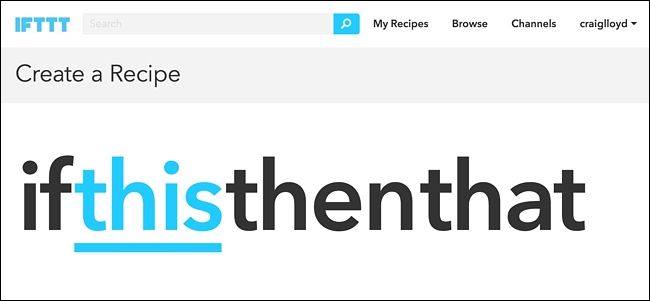
- Нажмите «this» (синий) чтобы выбрать триггер.
- В строке поиска введите «Alexa» или найдите значок Alexa в сетке сервисов и выберите его.
- Выберите триггер «Ask what’s on your Shopping List».
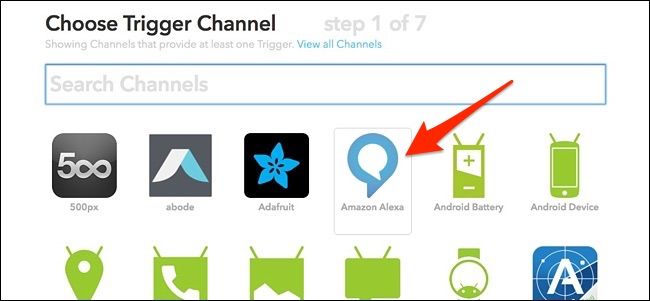
- Нажмите «Create Trigger».
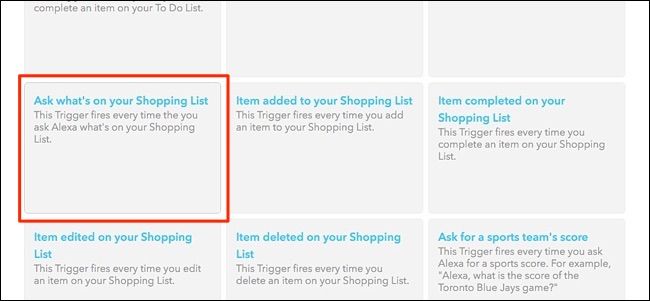
- Нажмите «that» (синий), чтобы задать действие при срабатывании триггера.
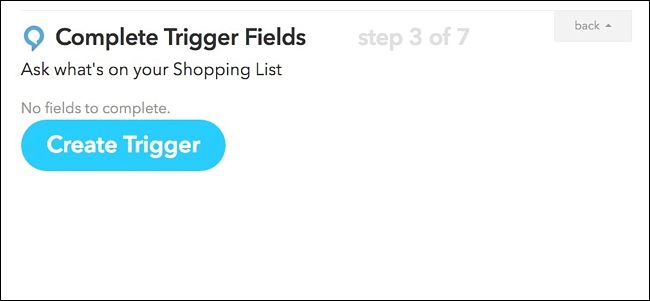
- В поиске введите «Email» и выберите канал Email.
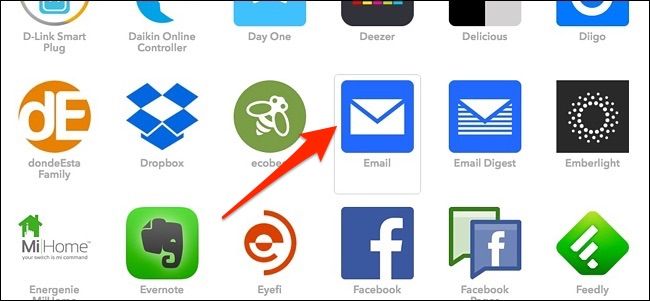
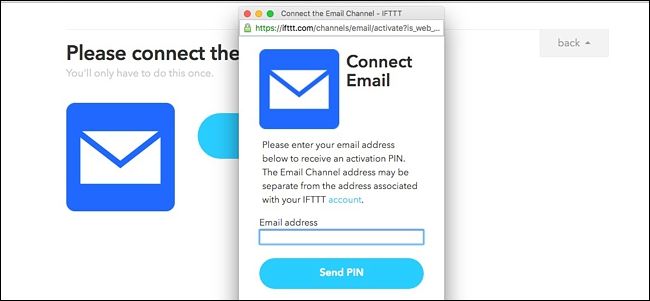
- Подключите Email-канал: укажите адрес и введите PIN, который пришлёт IFTTT на указанный e‑mail.
Выберите действие «Send me an email».
Отредактируйте тему и тело письма. В тело обязательно добавьте {{EntireList}} — именно он подставит элементы вашего списка. Когда закончите, нажмите «Create Action».
Дайте рецепту имя и нажмите «Create Recipe».
После этого каждый раз, когда вы спросите Alexa «What’s on my shopping list?» (или произнесёте аналогичную команду в вашей локали), IFTTT отправит вам письмо с полным списком.
Примеры шаблонов для темы и тела письма
Тема: “Список покупок от {{OccurredAt}}”
Тело:
Пожалуйста, проверьте список покупок:
{{EntireList}}
Подпись: “Отправлено через IFTTT”
Совет: сохраняйте в теме дату/время ({{OccurredAt}}), если хотите легче сортировать письма.
Настройка для других сервисов (альтернативы)
- Evernote: вместо Email выберите Evernote — список попадёт в заметку. Полезно для долгосрочного хранения.
- iOS Reminders / Google Tasks: используйте соответствующие каналы для добавления задач.
- Slack/Teams: отправьте список в рабочий канал, если делаете совместные закупки.
Counterexample: если вы добавляете элементы только в стороннее приложение, а не в список Alexa, IFTTT не увидит эти изменения — триггер срабатывает только на данные Alexa.
Отладка и типичные проблемы
- Не приходит PIN для подключения Email: проверьте папки «Спам», подождите несколько минут и запросите PIN повторно.
- Письмо пустое: убедитесь, что вы оставили {{EntireList}} в теле и что в списке есть хотя бы один элемент.
- Рецепт не срабатывает: проверьте подключение каналов Alexa и Email, авторизацию и разрешения приложений.
Критерии приёмки:
- При голосовой команде Alexa вы получили письмо в указанный e‑mail с полным списком покупок.
- Тема и тело письма соответствуют вашим настройкам.
- Если используете альтернативный сервис (Evernote и т. п.), запись создана корректно.
Безопасность и конфиденциальность
- IFTTT обрабатывает данные списков и может хранить метаданные. Если вы используете рабочую почту, помните про корпоративные политики безопасности.
- Для чувствительных данных не используйте общий канал Email; лучше отправлять в личный аккаунт или в защищённый сервис.
- Для пользователей в ЕС: убедитесь, что вы согласны с политиками обработки данных IFTTT и Alexa; при необходимости используйте отдельную учётную запись для минимизации рисков.
Чеклисты по ролям
Для обычного пользователя:
- Есть аккаунт IFTTT и подключён Email.
- Создан рецепт с {{EntireList}} в теле письма.
- Проверен шаблон письма и получено тестовое сообщение.
Для администратора / владельца умного дома:
- Проверены разрешения приложений Alexa и IFTTT.
- Выявлены и задокументированы политики безопасности по передаче данных.
- Настроен отдельный рабочий или личный e‑mail для автоматизированных сообщений.
Тестовые случаи (приёмочные тесты)
- Добавить 3 элемента в список через Echo. Спросить «What’s on my shopping list?» — проверить, что в письме все 3 элемента.
- Отправить пустой список — убедиться, что письмо либо не отправляется, либо содержит понятное сообщение о пустом списке.
- Изменить шаблон темы — проверить, что тема изменена в получаемых письмах.
Короткое руководство на случай проблем (runbook)
- Проверить, подключены ли каналы Alexa и Email в IFTTT.
- Проверить журнал выполнений рецепта в IFTTT (Activity) на предмет ошибок.
- Если ошибка связана с правами — переавторизовать канал.
- Тест: отправить тестовое письмо или временно сменить действие на ваш альтернативный e‑mail.
Глоссарий (одна строка)
- IFTTT — сервис автоматизации, связывающий события (триггеры) с действиями между приложениями.
- Триггер — событие, которое запускает рецепт (например, запрос Alexa).
- {{EntireList}} — маркер IFTTT, который подставляет все элементы списка покупок.
Заключение
Использование IFTTT для отправки списка покупок с Amazon Echo на электронную почту — простой и гибкий способ получать текстовую копию списка. Это удобно для печати, пересылки другим людям или интеграции с заметками. Настройте шаблон письма, проверьте разрешения и учитывайте вопросы приватности при выборе конечного сервиса.
Важно: если вам нужна автоматизация для нескольких членов семьи или для рабочего процесса, рассмотрите альтернативы (Evernote, Slack) и добавьте метки или дату в тему письма для удобства архивации.

Похожие материалы

Несколько аккаунтов Skype: Multi Skype Launcher

Журнал для работы: повысить продуктивность

Персональные звуки уведомлений на Android

Скачивание шоу Hulu для офлайн‑просмотра

Microsoft Start: персонализированная новостная лента
