
Как сохранять веб‑страницы в Evernote с телефона или планшета
Быстрые ссылки
- Как сохранять веб‑страницы в Evernote на iPhone или iPad
- Как сохранять веб‑страницы в Evernote на Android
Evernote — удобный инструмент для сбора и хранения нужной информации в одном месте. На десктопе вы, вероятно, используете расширение браузера для «вырезки» страниц. В мобильном браузере это сделать даже проще.
Перед началом убедитесь, что приложение Evernote установлено и вы вошли в аккаунт. Если ещё не установили, найдите Evernote в App Store или Google Play. После установки можно начинать сохранять веб‑страницы.
Как сохранять веб‑страницы в Evernote на iPhone или iPad
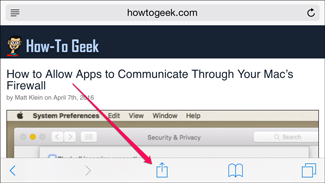
Когда вы просматриваете нужную страницу в Safari, нажмите кнопку «Поделиться».
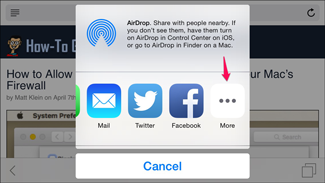
Затем нажмите кнопку «Ещё».
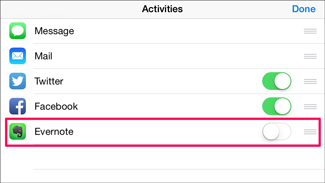
Включите переключатель Evernote в списке расширений.
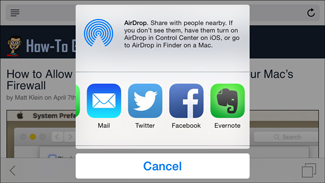
После этого Evernote появится как вариант в меню «Поделиться». Выберите его, чтобы сохранить страницу.
После нажатия вы сможете изменить заголовок заметки, выбрать блокнот и добавить теги. Полная копия страницы появится в приложении Evernote и на сайте Evernote.com.
Важно: если в меню «Поделиться» вы не видите Evernote, убедитесь, что приложение установлено и вы вошли в аккаунт.
Как сохранять веб‑страницы в Evernote на Android
На Android откройте меню «Поделиться» в вашем браузере и выберите Evernote.
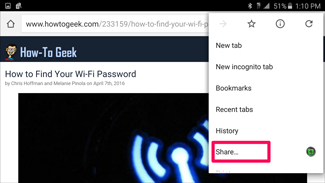
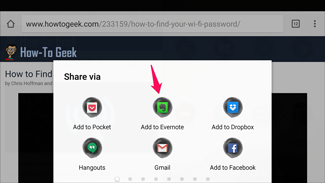
По умолчанию полная веб‑страница отправится в блокнот по умолчанию в Evernote.
Большинство браузеров Android (Chrome, Firefox, Opera) не дают возможность изменить заголовок, выбрать блокнот или добавить теги прямо из меню «Поделиться». Это удобно для одномоментного быстрого сохранения, но ограничивает гибкость.
Если вам нужны дополнительные опции — заголовок заметки, выбор блокнота и теги — используйте браузер Dolphin с плагином Evernote. Откройте Dolphin и коснитесь иконки панели управления.
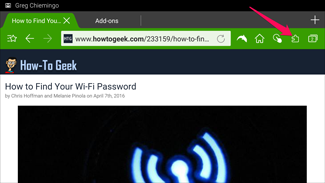
Выберите аддон Evernote Share в списке.
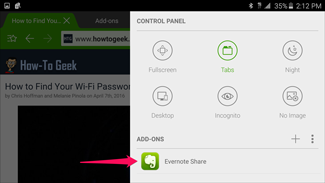
Вас попросят войти в аккаунт Evernote и дать разрешение аддону на доступ. После этого можно сохранять страницы через аддон и изменять заголовок, выбирать блокнот и добавлять теги.
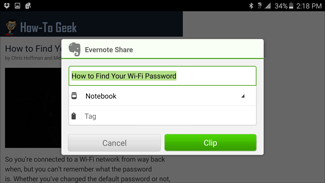
Если вы — активный пользователь Evernote на Android, Dolphin может стать основным мобильным браузером для работы с веб‑клипы. Иначе можно редактировать заголовок, блокнот и теги позже в настольном приложении Evernote.
Когда способ не сработает
- Старые версии Evernote или браузера могут не показывать опцию «Поделиться». Обновите приложения.
- Некоторые сайты блокируют полноформатную «вырезку» страницы (например, динамические приложения или защищённые страницы). В таком случае сохранится только ссылка или фрагмент.
- Если вы не вошли в аккаунт Evernote, отправка не завершится — появится запрос на авторизацию.
Альтернативные способы
- Сохранение в виде PDF: в меню «Печать» выберите «Сохранить как PDF» и затем загрузите файл в Evernote. Полезно для статичных страниц.
- Отправка по электронной почте: используйте ваш уникальный Evernote‑email (если доступен) для сохранения заметки по почте.
- Использование расширений и IFTTT/Zapier: автоматизируйте отправку ссылок в Evernote по триггерам (требуется настройка и внешние сервисы).
Чек‑лист: быстрая отправка в поле
- Установлено приложение Evernote и выполнен вход
- На iOS: включён Evernote в меню «Ещё» расширений
- На Android: выбран Evernote в меню «Поделиться» или настроен аддон Dolphin
- Проверить, что страница не защищена и позволяет вырезку
- При необходимости после отправки отредактировать заголовок/теги на десктопе
Краткая методология (микро‑процесс для регулярной работы)
- Откройте страницу и оцените: нужно ли сохранять полную страницу или хватит ссылки/скриншота. 2. На iOS используйте меню «Поделиться» → Evernote. 3. На Android используйте меню «Поделиться» → Evernote или Dolphin + Evernote Share для гибкости. 4. Приоритеты: при сомнениях — сохраняйте полную страницу (можно удалить лишнее позже).
Роли и задачи (кто что делает)
- Пользователь: быстро сохраняет нужное и добавляет тег/блокнот при необходимости.
- Администратор аккаунта Evernote (команда/организация): поддерживает общий блокнот и согласованную систему тегирования.
- Редактор/исследователь: предпочитает Dolphin или десктопный воркфлоу для структурированной архивации.
Глоссарий
- Evernote: приложение для заметок и хранения информации.
- Блокнот: логическая категория внутри Evernote для группировки заметок.
- Тег: метка для быстрого поиска и фильтрации заметок.
Примечание: Если вы храните чувствительные данные, проверьте настройки безопасности и синхронизации в приложении Evernote.
Итог
Отправка веб‑страниц в Evernote с мобильного устройства — быстрый способ сохранить полезный контент. Для простоты используйте встроенное меню «Поделиться», а для управления метаданными — Dolphin на Android или редактируйте заметки на десктопе. Следуйте чек‑листу, чтобы не терять контекст и легко находить сохранённые страницы позже.
Краткое объявление: сохраняйте, маркируйте и синхронизируйте — так ваши заметки всегда под рукой, независимо от устройства.

Похожие материалы

Несколько аккаунтов Skype: Multi Skype Launcher

Журнал для работы: повысить продуктивность

Персональные звуки уведомлений на Android

Скачивание шоу Hulu для офлайн‑просмотра

Microsoft Start: персонализированная новостная лента
