
Как отправить вкладку Chrome с компьютера на телефон
Кратко
Кратко: несколько простых способов переслать страницу из Chrome с ПК на смартфон — через Pushbullet, штатную синхронизацию вкладок Chrome, AirDrop для macOS/iOS и скрытую функцию Chrome «Send tab to self». Выберите метод по удобству, приватности и платформе.
Быстрые ссылки
- Если вы готовы установить расширение: Pushbullet
- Если не хотите расширений: встроенная синхронизация вкладок в Chrome
- Если у вас Mac и iPhone/iPad: AirDrop
Зачем это нужно
Причины просты: вы нашли статью, рецепт, список товаров или инструкцию на компьютере и хотите быстро открыть её на телефоне. Перенос вкладки избавляет от ручного набора адреса, пересылки себе по почте или сохранения в заметках.
Важно: термин “вкладка” — это открытая страница/URL в браузере. “Отправить вкладку” означает передать этот URL со страницы на одно из ваших устройств.
Варианты (сравнение по удобству и приватности)
- Pushbullet — очень удобно, кроссплатформенно, требует аккаунта и приложения/расширения.
- Синхронизация вкладок Chrome — нативно в Chrome, не требует сторонних приложений, но зависит от вашей учётной записи Google.
- AirDrop — моментально и приватно, но только в экосистеме Apple.
- Send tab to self — встроенная экспериментальная функция Chrome, простая и быстрая, но может быть скрыта в настройках флагов.
1) Pushbullet — лучший вариант для кроссплатформенной передачи
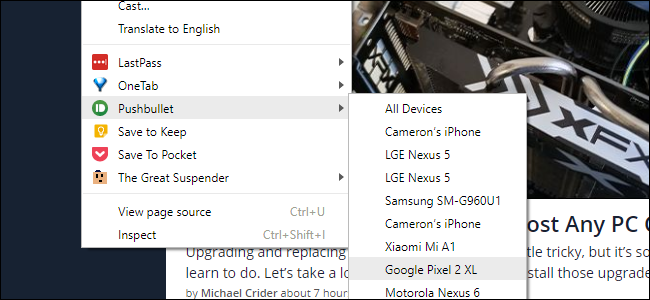
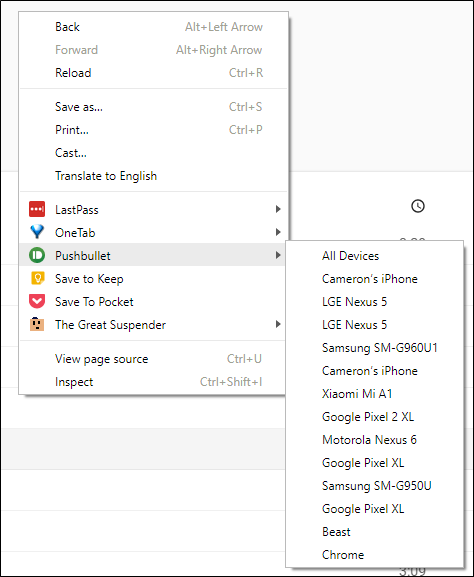
Pushbullet позволяет быстро отправить ссылку из контекстного меню Chrome на любое подключённое устройство.
Шаги:
- Установите расширение Pushbullet в Chrome.
- Установите приложение Pushbullet на iPhone или Android.
- Зарегистрируйтесь и выполните вход на обоих устройствах.
- На компьютере щёлкните правой кнопкой по странице, выберите Pushbullet → устройство получателя.
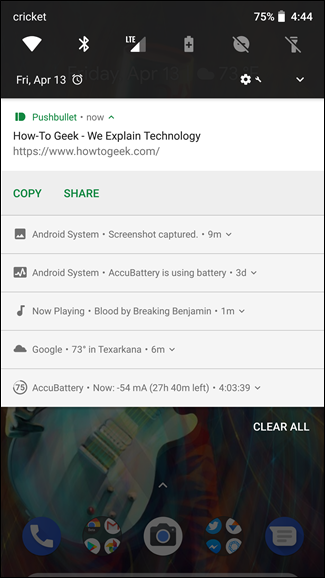
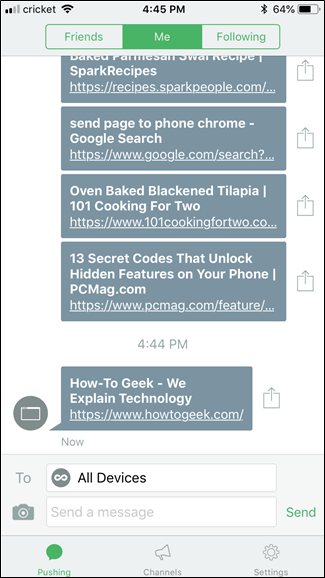
- На Android вы получите уведомление; на iOS откройте приложение Pushbullet, чтобы увидеть ссылку.
Плюсы:
- Мгновенно, история ссылок сохраняется.
- Дополнительные функции: обмен файлами, заметки, уведомления.
Минусы:
- Нужен сторонний сервис и учётная запись.
- На iOS автоматические пуши ограничены — нужно открыть приложение.
Примечание: если вас интересуют альтернативы Pushbullet, смотрите раздел «Альтернативные методы» ниже.
2) Нативная синхронизация вкладок Chrome — без сторонних приложений
Если вы не хотите устанавливать расширения, используйте синхронизацию Chrome через вашу учётную запись Google.
Как использовать на телефоне:
- Убедитесь, что вы вошли в Chrome на ПК и на телефоне той же учётной записью Google.
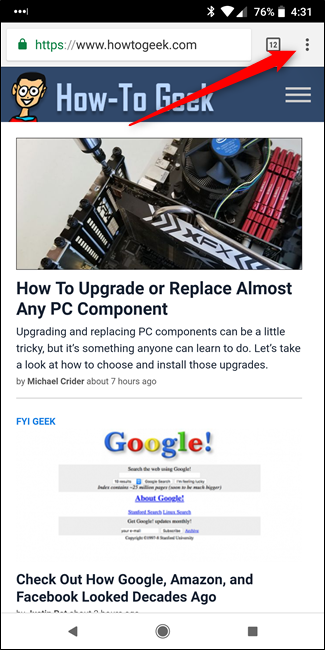
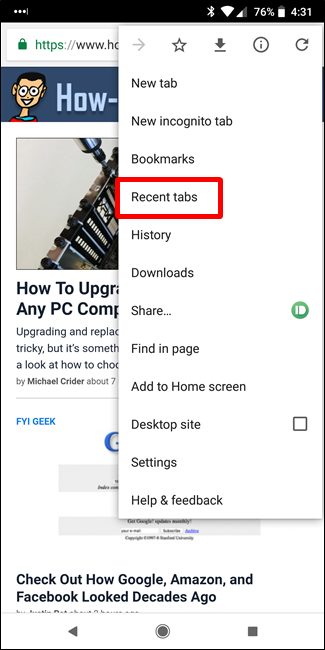
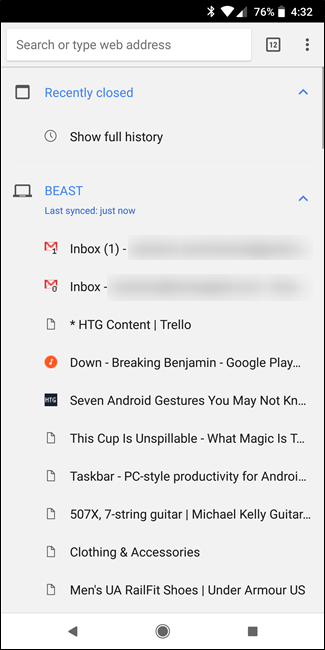
- На телефоне откройте Chrome → меню → «Недавние вкладки» (Recent Tabs) или «Открытые вкладки на устройствах».
- Выберите нужную вкладку — она откроется в мобильном Chrome.
Плюсы:
- Не нужно ничего устанавливать дополнительно.
- Работает автоматически при синхронизации данных.
Минусы:
- Нужно включить синхронизацию и доверять учётной записи Google.
- Иногда список вкладок обновляется с задержкой.
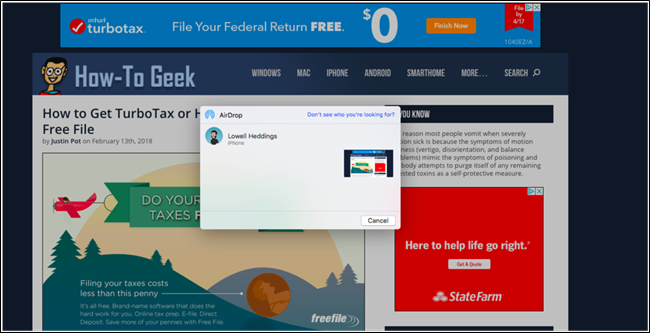
3) AirDrop — для пользователей Mac + iPhone/iPad
Если у вас Mac и iPhone/iPad, AirDrop — самый быстрый и приватный путь.
Шаги на Mac:
- В Chrome откройте страницу.
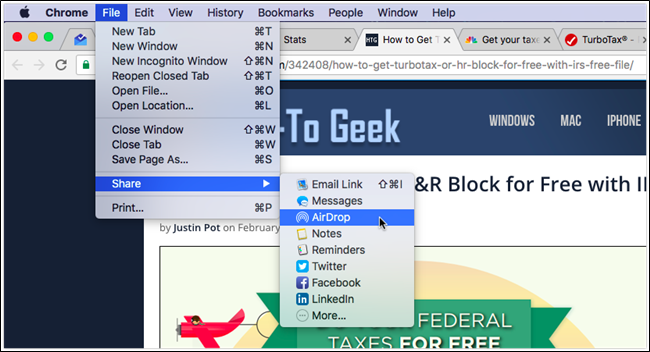
- В меню выберите Файл → Поделиться → AirDrop.
- В появившемся окне выберите устройство-получатель.
- На iPhone подтвердите прием.
Плюсы:
- Моментальная передача; данные не проходят через сторонние серверы.
Минусы:
- Работает только между устройствами Apple.
4) Скрытая функция Chrome: Send tab to self
Chrome имеет экспериментальную и/или скрытую функцию “Send tab to self” (Отправить вкладку себе). Когда функция включена и активна, в контекстном меню и в адресной строке появляется команда для отправки вкладки на другие устройства, синхронизированные с той же учётной записью Google.
Как включить (если не видна):
- Введите в адресной строке: chrome://flags/#send-tab-to-self.
- Установите флаг в положение Enabled.
- Перезапустите браузер.
- После активации щёлкните правой кнопкой по вкладке или в адресной строке и выберите “Send to your devices” → нужное устройство.
Плюсы:
- Быстро и нативно.
- Нет сторонних приложений.
Минусы:
- Это экспериментальная функция — поведение может меняться.
- Требуется синхронизация с учётной записью Google.
Альтернативные методы (когда предыдущие не подходят)
- Отправка по электронной почте или в мессенджер себе самому — универсально, но менее удобно.
- Сохранение в закладки и синхронизация закладок между устройствами — полезно для постоянных ссылок.
- Сохранение в сервисы для чтения позже: Pocket, Instapaper, или в заметки (Google Keep, Apple Notes).
- Генерация QR-кода для URL (быстро открыть на другом устройстве без учётных записей).
Когда эти альтернативы полезны:
- Нет доступа к одному из устройств в сети.
- Нужна офлайн-доступность (закладки, Pocket).
- Нельзя устанавливать сторонние приложения по политике компании.
Мини-руководство: как выбрать метод (шаги)
- Определите платформы: Apple ↔ Apple → AirDrop; смешанные платформы → Pushbullet или Chrome.
- Оцените требования к приватности: AirDrop — локально; Pushbullet и Chrome — через аккаунты.
- Нужно ли массово пересылать? Pushbullet поддерживает историю и отправку файлов.
- Хотите избежать установки? Используйте встроенную синхронизацию Chrome или QR-код.
Быстрый чеклист для передачи вкладки (роль: пользователь)
- Проверил(а) интернет-соединение на обоих устройствах.
- Вошёл(ла) в ту же учётную запись (если используете синхронизацию Chrome или Send tab to self).
- Установил(а) Pushbullet и выполнил(а) вход (если используете Pushbullet).
- Для AirDrop включил(а) Wi‑Fi и Bluetooth и сделал(а) устройство обнаружимым.
- Открыл(а) нужную вкладку и отправил(а) — подтвердил(а) приём на телефоне.
Критерии приёмки
- Ссылка открывается на целевом устройстве в браузере.
- URL соответствует исходной странице (без обрезания параметров, если они важны).
- Сохранена история отправок (если такой функционал выбран).
Когда это может не сработать (частые проблемы и решения)
- Не видны устройства в списке: проверьте интернет, синхронизацию, и вход в учётную запись.
- Pushbullet не присылает уведомление на iOS: откройте приложение — iOS ограничивает фоновые пуши.
- AirDrop не видит устройство: включите Bluetooth и Wi‑Fi, проверьте настройки «Доступность» на iPhone.
- Send tab to self отсутствует: функция может быть убрана из вашей версии Chrome или находиться в chrome://flags.
Приватность и безопасность
- Pushbullet и синхронизация Chrome используют аккаунты — данные проходят через серверы провайдера сервиса.
- AirDrop — локальная передача, более приватная, но требует физического расстояния и работающих модулей связи.
- При корпоративных устройствах уточняйте политику безопасности: некоторые организации блокируют сторонние расширения и синхронизацию.
Мини‑методология для внедрения в рабочий процесс
- Выберите основной метод (Pushbullet/Chrome/QR/AirDrop) и опробуйте в течение недели.
- Настройте уведомления и порядок приёма (например, помечать отправленные ссылки в приложении).
- Если нужно совместное использование в команде — выберите инструмент с управлением доступом (корпоративные мессенджеры, Slack, Teams).
Диаграмма выбора метода
flowchart TD
  A[Нужно отправить страницу с ПК на телефон?] --> B{Устройства Apple только?}
  B -- Да --> C[Используйте AirDrop]
  B -- Нет --> D{Хотите стороннее приложение?}
  D -- Да --> E[Используйте Pushbullet или мессенджер]
  D -- Нет --> F{Входит ли телефон в ту же учётную запись Google?}
  F -- Да --> G[Используйте синхронизацию вкладок Chrome или Send tab to self]
  F -- Нет --> H[Используйте QR-код или отправьте себе по почте]
Часто задаваемые вопросы
Как включить синхронизацию вкладок в Chrome?
Откройте Настройки Chrome → Войдите в учётную запись Google → Включите синхронизацию (включите «Вкладки»).
Нужно ли устанавливать Pushbullet на ПК?
Да: на ПК нужно расширение Chrome; на телефоне — мобильное приложение Pushbullet.
Работает ли Send tab to self между Android и iPhone?
Эта функция работает между устройствами, где Chrome поддерживает данную возможность и вы вошли в одну учётную запись Google, но поведение может различаться на iOS.
Итог
Пересылка вкладки из Chrome на телефон — простая задача с множеством решений. AirDrop удобен пользователям Apple, Pushbullet — лучший для кроссплатформенной работы, а встроенная синхронизация и Send tab to self хороши, когда вы доверяете своей учётной записи Google. Выберите метод по удобству и политике приватности, держите основные проверки под рукой (интернет, вход в учётную запись, разрешения), и передача страниц станет рутинной и быстрой частью вашего рабочего процесса.

Похожие материалы

Несколько аккаунтов Skype: Multi Skype Launcher

Журнал для работы: повысить продуктивность

Персональные звуки уведомлений на Android

Скачивание шоу Hulu для офлайн‑просмотра

Microsoft Start: персонализированная новостная лента
