
Как отправить голосовое сообщение на PS5
Что такое голосовые сообщения на PS5
Голосовое сообщение — это короткая аудиозапись, которую вы отправляете через чат PlayStation Network. Она сохраняется как вложение в чате и может быть прослушана получателем прямо на консоли или в мобильном приложении PlayStation.
Кратко: запись удобна для быстрых пояснений, приглашений или реакций, когда набор текста неудобен.
Пошаговая инструкция: отправка голосового сообщения
- Нажмите PS на контроллере DualSense, чтобы открыть панель.
- Внизу экрана откройте Control Center (Панель управления) и выберите Game Base.
- В появившемся всплывающем окне нажмите Options, затем выберите «Перейти в Game Base» (Go to Game Base).
- В Game Base откройте вкладку «Friends» (Друзья) и выберите пользователя, которому хотите отправить сообщение. Нажмите «Send Message» (Отправить сообщение).
- В окне чата коснитесь значка микрофона в левом нижнем углу. Если значка нет — обновите систему.
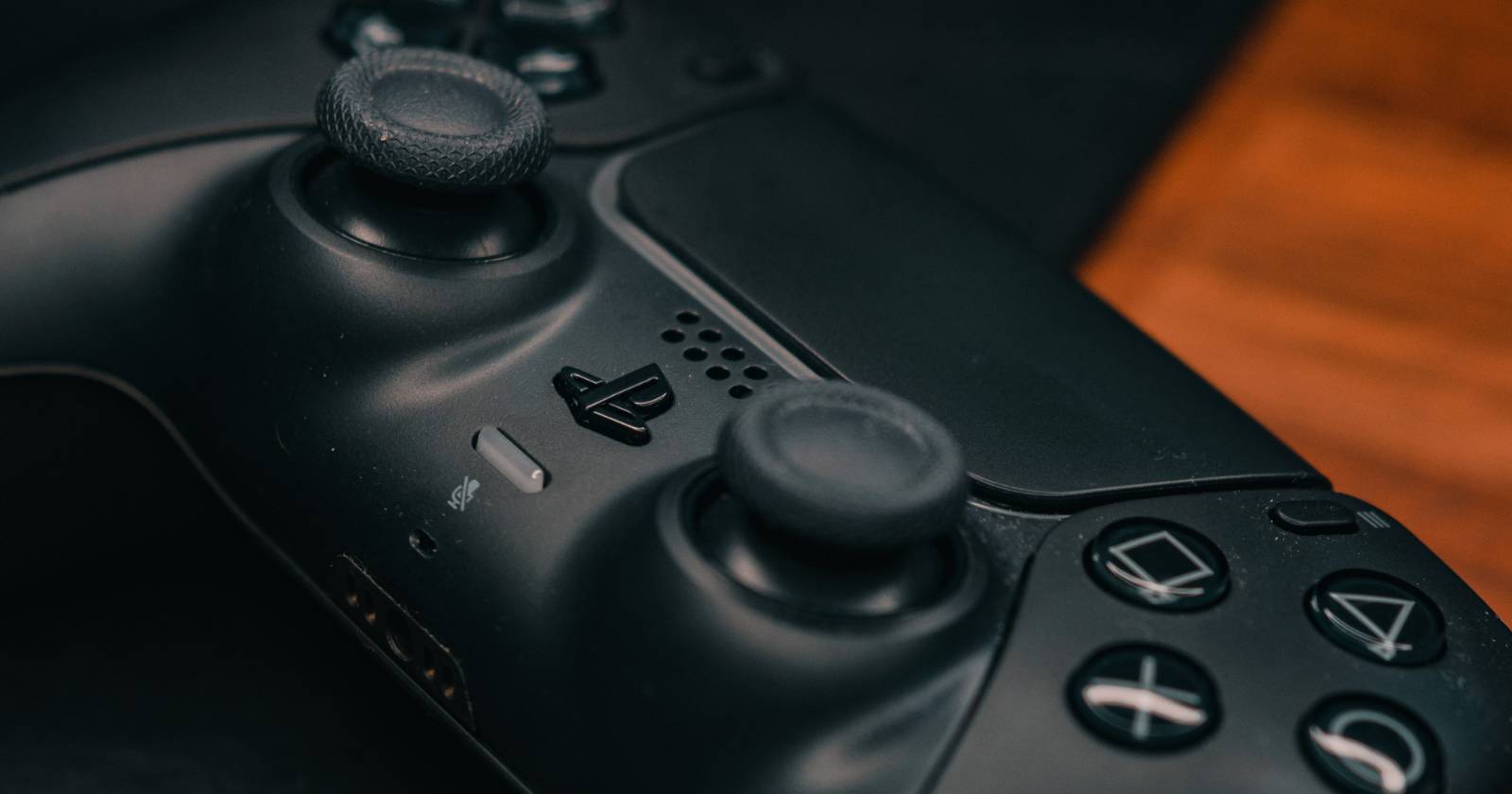
- Нажмите «Record» (Запись) и говорите в микрофон DualSense. Запись длится до 15 секунд.
- Прослушайте запись. Если всё в порядке — нажмите «Send» (Отправить). Чтобы повторить, выберите «Record Again» (Перезаписать).
Важные замечания
- Ограничение по длине — 15 секунд. Записи длиннее не будут приняты.
- Микрофон DualSense встроен, но качество зависит от фонового шума.
- Если не видно кнопки микрофона, убедитесь, что система обновлена до последней версии.
Альтернативные способы отправки сообщений
- Текстовый ввод с экранной клавиатуры — полезно для длинных сообщений или когда нельзя говорить.
- Отправка голосового сообщения через мобильное приложение PlayStation — удобно, если вы не у консоли.
- Голосовой чат в играх — работает в реальном времени, но не сохраняется как сообщение.
Когда голосовые сообщения не подходят
- Если нужно отправить точные данные (пароли, коды) — используйте защищённые каналы.
- Для длительных объяснений 15 секунд недостаточно — предпочтительнее текст или голосовой звонок.
- В шумной среде запись может быть нечёткой; лучше выбрать текст.
Советы по качеству записи
- Говорите прямо в область микрофона на контроллере.
- Уменьшите фоновый шум (телевизор, вентилятор).
- Держите контроллер в обычном положении — наклон может влиять на громкость.
Отладка и устранение неполадок
- Нет микрофона в чате: перезагрузите консоль и проверьте обновления системы.
- Собеседник не получил сообщение: попросите проверить папку «Запросы» в чате и настройки приватности.
- Плохое качество: попробуйте послать текст или использовать гарнитуру вместо встроенного микрофона.
Важно: если вы используете стороннюю гарнитуру, убедитесь, что она выбрана в настройках звука PS5.
Приватность и хранение данных
- Голосовые сообщения хранятся как часть переписки PSN и регулируются политикой Sony. Если вы беспокоитесь о приватности, избегайте отправки личных данных голосом.
- Если в вашей стране действуют требования GDPR/локальные законы о данных, управляйте перепиской через настройки аккаунта и удаления сообщений.
Совместимость и требования
- Требуется PS5 с последней версией системного ПО — обновите через «Настройки» → «Система» → «Обновление системного программного обеспечения».
- Отправлять и получать сообщения можно между пользователями PSN; убедитесь, что оба пользователя в друзьях или принимают сообщения.
Чек-листы по ролям
Отправитель:
- Обновил PS5 и приложение Game Base.
- Проверил, что микрофон работает.
- Коротко сформулировал мысль (до 15 с).
Получатель:
- Проверил папку входящих и запросов.
- Настроил уведомления о сообщениях.
- Переслушал запись в наушниках при плохом качестве.
Критерии приёмки
- Сообщение успешно отправлено и доставлено получателю.
- Получатель может воспроизвести аудиозапись без искажений.
- Длина записи не превышает 15 секунд.
Частые вопросы
Можно ли отправить голосовое сообщение длиннее 15 секунд?
Нет — внутренняя система ограничивает длительность до 15 секунд.
Как обновить ПО PS5 для появления функции микрофона?
Откройте «Настройки» → «Система» → «Обновление системного программного обеспечения» и следуйте инструкциям.
Где найти полученные голосовые сообщения?
Они в том же окне чата, где приходят текстовые сообщения и вложения.
Короткое резюме
Отправлять голосовые сообщения через PS5 просто и быстро. Они хороши для коротких, живых сообщений и заменяют набор текста в большинстве ситуаций. Но помните об ограничении в 15 секунд и проверяйте настройки приватности.
Примечание: если вы часто отправляете длинные голосовые записи, рассмотрите альтернативы — мобильное приложение PS или голосовые чаты в игре.

Похожие материалы

Несколько аккаунтов Skype: Multi Skype Launcher

Журнал для работы: повысить продуктивность

Персональные звуки уведомлений на Android

Скачивание шоу Hulu для офлайн‑просмотра

Microsoft Start: персонализированная новостная лента
