
Как отправлять фото и видео в режиме «Один просмотр» в WhatsApp
Краткое введение в режим «Один просмотр»
WhatsApp представил режим «Один просмотр» (View Once), который позволяет отправлять фото и видео так, чтобы получатель мог открыть их только один раз. После первого просмотра медиа становится недоступным — оно не сохраняется в чате и не отображается в галерее получателя.
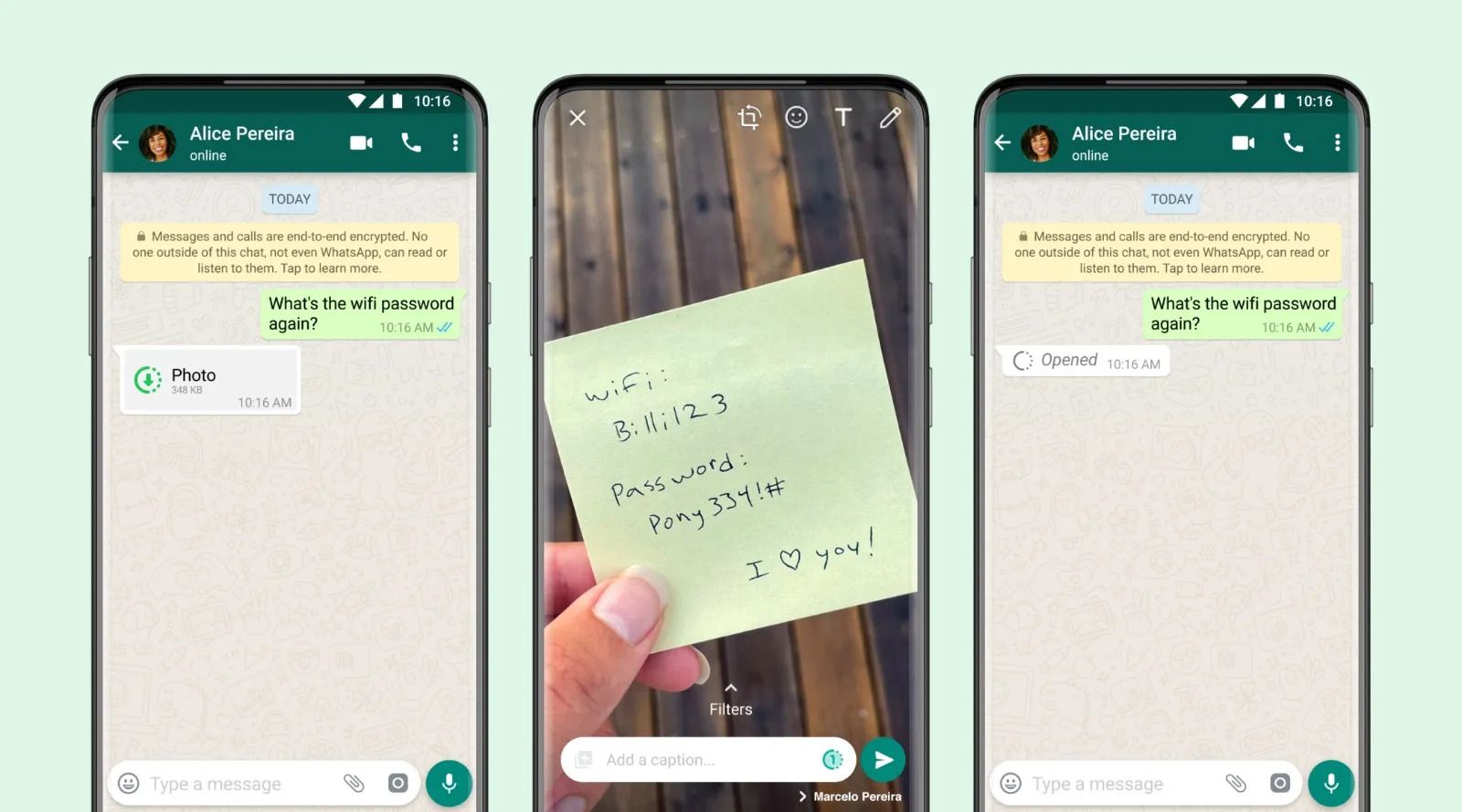
Это похоже на сочетание функций исчезающих сообщений и режима исчезновения в других мессенджерах: вы получаете контроль над временным доступом к отправляемым файлам, но не абсолютную гарантию приватности.
Что означает «просмотреть один раз» — краткое определение
«Один просмотр» — режим отправки медиа, при котором файл доступен для просмотра ровно один раз; после открытия он удаляется из чата. Определение в одну строку: одноразовый доступ к фото или видео, автоматически удаляющийся после просмотра.
Как отправить фото или видео в режиме «Один просмотр»
Функция доступна в последней версии WhatsApp на iOS, Android и в WhatsApp Web. Если у вас отключено автообновление — обновите приложение через App Store или Google Play.
Шаги:
- Откройте чат с получателем (личный диалог или группа).
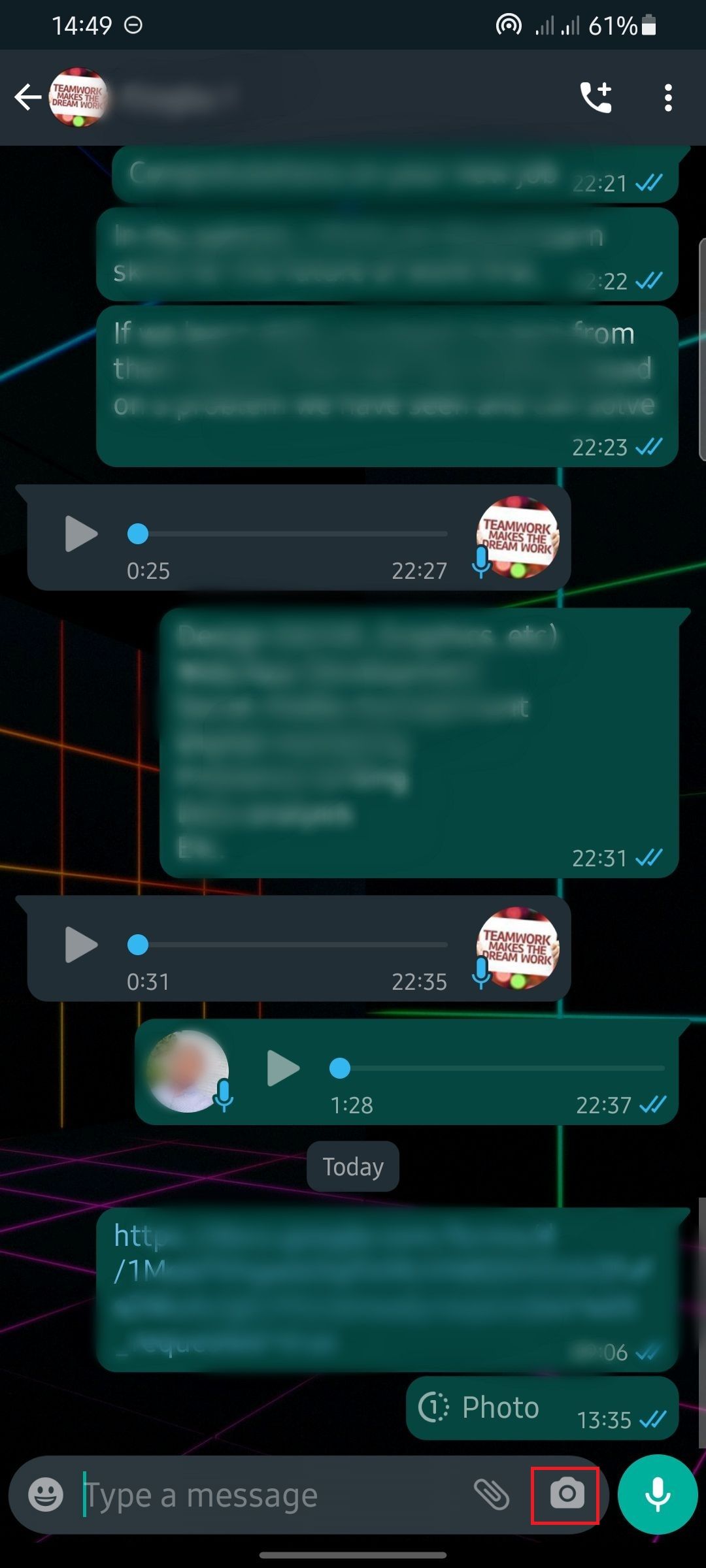
- Нажмите значок «Камера» и выберите медиа или выберите файл через прикрепление.
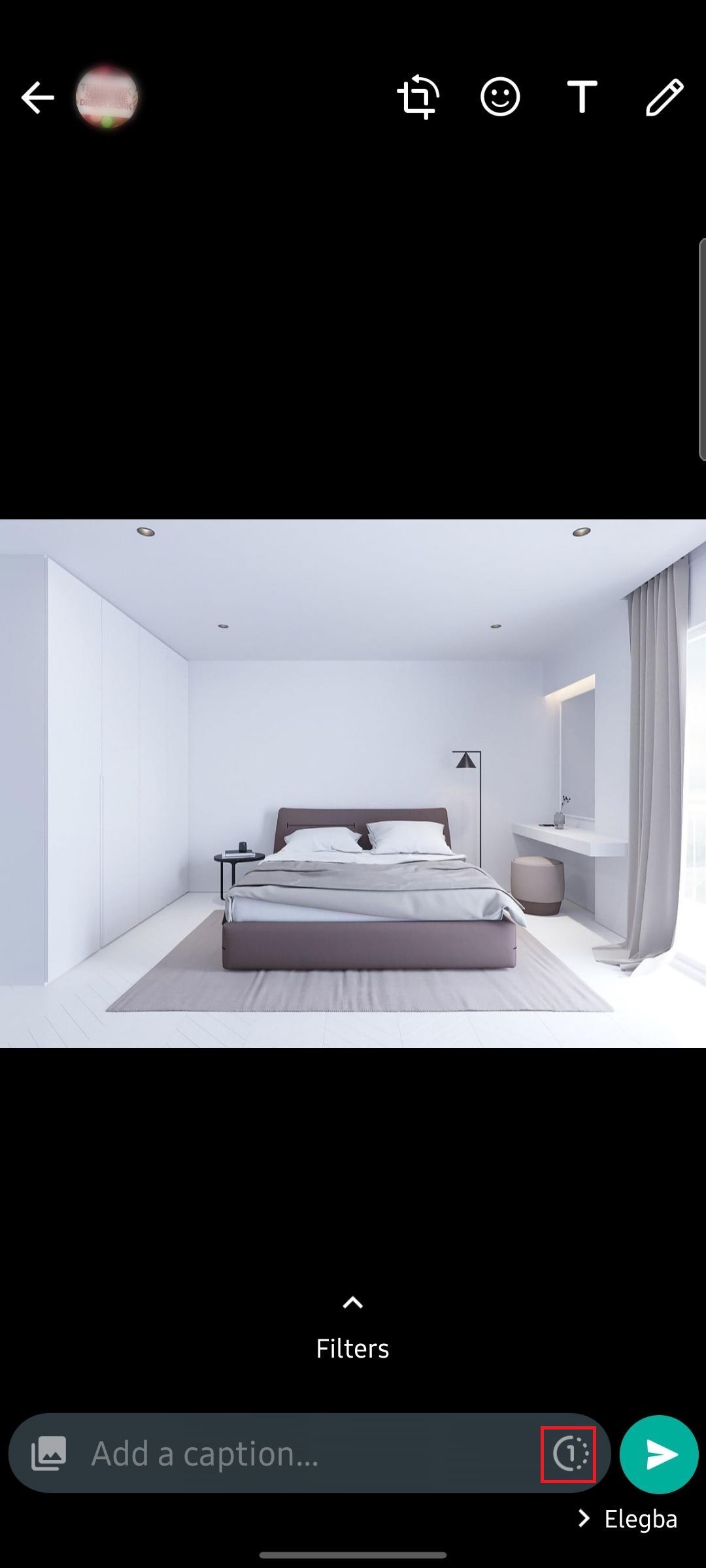
- Рядом с кнопкой “Отправить” нажмите значок с кружком и цифрой 1.
- Нажмите “Отправить”.
На веб-версии внимание также обратите на значок с кружком и “1” рядом с отправкой.
Что важно знать о работе функции
- Медиа в режиме «Один просмотр» нельзя переслать, сохранить, пометить как избранное или закрепить через стандартные средства WhatsApp.
- Функция работает как в личных чатах, так и в группах. Для каждого файла режим надо включать отдельно.
- Статус просмотра можно увидеть только если у получателя включены отметки о прочтении (галочки чтения).
- Если получатель не открыл медиа, оно автоматически удаляется через 14 дней.
Важно: получатель может сделать снимок экрана, снять экран или запечатлеть содержимое внешним устройством до удаления. Это ограничение техники — функция не препятствует сторонней записи.
Когда режим «Один просмотр» не подходит — примеры и контрпримеры
Когда полезен:
- Отправка сканов чеков, карточек, документов на ограниченное время для проверки.
- Временные подтверждения, которые не должны остаться в переписке.
Когда не подходит:
- Если вам нужно, чтобы получатель сохранил копию (например, квитанция для бухгалтерии).
- При отправке важной документации, где требуется доказательство доставки и сохранения.
- Если вы не доверяете человеку полностью: скриншоты и внешняя запись всё ещё возможны.
Альтернативные подходы
- Исчезающие сообщения: включают автоматическое удаление всех сообщений чата через 7 дней (или другой срок), но они не ограничены единственным просмотром.
- Отправка защищённых документов через корпоративные решения (MDM, EMM) — для компаний, где нужно централизованное удаление и аудит.
- Шифрованные облачные ссылки с контролем доступа и сроком жизни (лучше для файлов, которые нужно отслеживать и архивировать).
Выбор зависит от цели: одноразовый быстрый обмен — «Один просмотр», долговременное хранение с аудитом — корпоративные хранилища.
Практический чеклист перед отправкой
- Проверьте, что вы используете актуальную версию WhatsApp.
- Подумайте, можно ли доверять получателю (возможность скриншота).
- Включите «Один просмотр» для каждого файла отдельно.
- Уточните у получателя, включены ли у него отметки о прочтении, если вам важно знать факт просмотра.
- Не отправляйте критичные личные данные, рассчитывая на полную защиту — используйте официальные защищённые каналы.
Рольовые рекомендации (частные лица vs компании)
- Частному пользователю: используйте «Один просмотр» для временных снимков, паролей — но только с близкими или проверенными людьми.
- Сотруднику компании: согласуйте передачу конфиденциальных материалов с IT/безопасностью; для официальных документов используйте корпоративные средства обмена с аудитом.
Краткая методика оценки риска (мини-методология)
- Определите чувствительность файла (низкая/средняя/высокая).
- Оцените доверие к получателю.
- Выберите канал: если требуются доказательства — не используйте «Один просмотр». Если нужен простой временный обмен — режим подходит.
- При высокой чувствительности применяйте дополнительные меры: шифрование, корпоративные платформы, политические инструкции по обработке данных.
Ментальные модели и эвристики
- «Один просмотр» = временная видимость, а не безопасность. Модель: доступ ограничен по времени, но не по копированию.
- Эвристика принятия решения: если утрата конфиденциальности критична — не полагаться на одного только WhatsApp.
Правовые и приватные замечания (GDPR и общие рекомендации)
- WhatsApp — поставщик сервиса, при передаче персональных данных применяется сквозное шифрование, но контроль копирования у получателя отсутствует.
- Для персональных данных клиентов или сотрудников следуйте внутренним правилам обработки персональных данных: минимизируйте пересылку, используйте корпоративные инструменты с аудитом и ограничением экспорта.
- При работе с данными резидентов ЕС учитывайте требования GDPR: фиксируйте законные основания для передачи, храните минимально возможный набор данных.
Важно: эти советы носят общий характер; при сомнениях проконсультируйтесь с юристом или специалистом по защите данных.
Быстрый справочник — что можно и нельзя
- Можно: отправить одноразовое фото/видео, узнать просмотр при включённых отметках о прочтении, использовать в группах.
- Нельзя: переслать, сохранить через стандартные функции WhatsApp, пометить как важное.
- Ограничения: не защищает от скриншотов/записи внешними устройствами; недоступно после удаления по прошествии 14 дней.
Решение «да/нет» — простая диаграмма
flowchart TD
  A[Нужно отправить медиа?] --> B{Требуется ли сохранение у получателя}
  B -- Да --> C[Не используйте «Один просмотр»; выберите облачный архив или email]
  B -- Нет --> D{Доверяете ли получателю}
  D -- Нет --> E[Не отправляйте или используйте корпоративные защищённые каналы]
  D -- Да --> F[Отправьте через «Один просмотр» в WhatsApp]
  F --> G[Попросите уведомление о просмотре при включённых отметках]
Часто задаваемые вопросы
Удаляется ли медиа у получателя сразу после просмотра?
Да — файл становится недоступным в чате после первого открытия. Но если получатель сделал скриншот или запись — копия осталась во внешнем виде.
Могут ли переслать фото, помеченное как “Один просмотр“?
Стандартными средствами WhatsApp — нет. Однако получатель может сохранить копию сторонними способами.
Сколько времени живёт неоткрытое сообщение в этом режиме?
Если получатель не открыл медиа, оно автоматически удалится через 14 дней.
Краткое резюме
Режим «Один просмотр» в WhatsApp — удобный инструмент для одноразовой отправки фото и видео, когда важен временный доступ. Он прост в использовании, но не заменяет полноценные средства защиты от копирования и слежения. Используйте его как часть набора инструментов приватности, а для критичных данных — корпоративные или специализированные решения.
Важно: перепроверяйте получателя и не отправляйте чрезмерно чувствительные данные, рассчитывая только на эту функцию.

Похожие материалы

Несколько аккаунтов Skype: Multi Skype Launcher

Журнал для работы: повысить продуктивность

Персональные звуки уведомлений на Android

Скачивание шоу Hulu для офлайн‑просмотра

Microsoft Start: персонализированная новостная лента
