
Отправка содержимого буфера обмена в текстовый файл через меню «Отправить"
Быстрые ссылки
- Скопировать утилиту ClipOut
- Добавить ярлык в «Отправить»
- Изменить значок ярлыка
- Ссылки
Копирование утилиты ClipOut
Windows включает утилиту clip для направления вывода консоли в буфер обмена, но прямого инструмента для обратной операции (буфер -> консоль/файл) в стандартном наборе нет. Для этого удобно использовать небольшую утилиту ClipOut.
Скачайте исполняемый файл ClipOut и распакуйте его в любую папку, которая есть в переменной окружения PATH. Если вы не уверены, куда ставить — просто положите ClipOut.exe в C:\Windows. После этого утилита будет доступна из любого места в командной строке.
Важно: ClipOut работает только с текстовыми данными. Если в буфере обмена находятся двоичные данные (например, изображение), результат будет пустым.
Добавление ярлыка в папку «Отправить» (Send To)
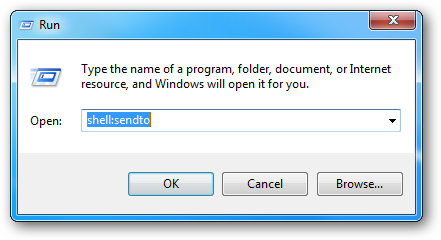
Откройте окно Выполнить (Win+R) и введите:
shell:sendtoЭто откроет вашу папку «Отправить», куда Windows показывает пункты меню «Отправить».
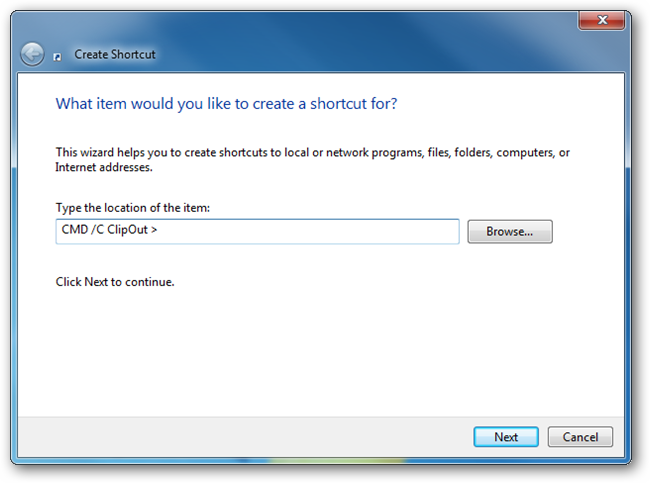
Создайте новый ярлык и в качестве команды укажите одну из двух опций:
Для перезаписи содержимого выбранного файла (файл будет заменён содержимым буфера):
CMD /C ClipOut >Для добавления (append) содержимого буфера в конец выбранного файла:
CMD /C ClipOut >>
Примечание: когда вы создаёте ярлык, в поле «Объект» укажите ровно такую команду. При использовании меню «Отправить» Windows подставляет путь к выбранному файлу в конце команды.
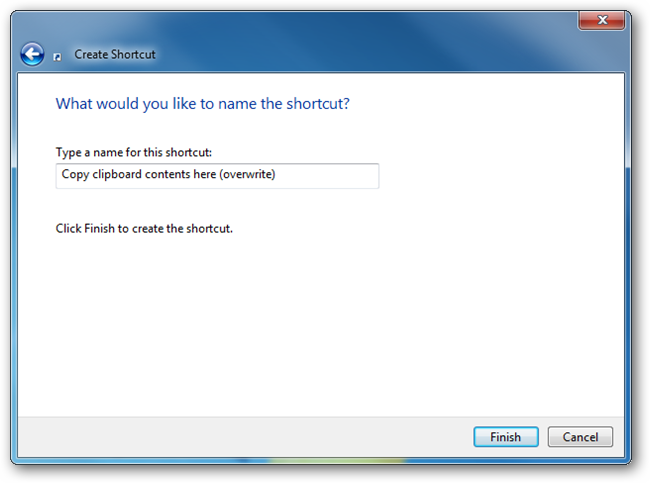
Дайте ярлыку понятное имя, например: «Буфер → файл (ClipOut)».
- По желанию измените значок и параметры запуска (см. ниже).
Как пользоваться
- Скопируйте текст в буфер обмена (Ctrl+C или через меню приложений).
- В проводнике выберите файл, в который хотите записать текст.
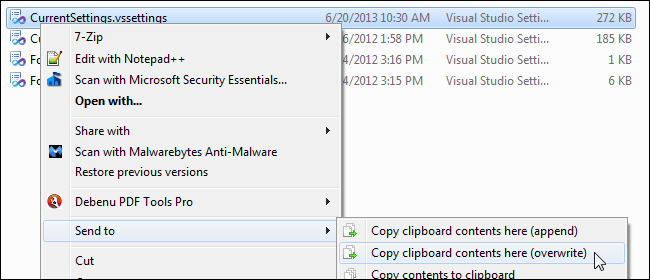
- ПКМ на файле → Отправить → выберите созданный ярлык ClipOut.
- Для перезаписи используйте ярлык с одним символом
>, для добавления — с двумя>>.
Изменение значка и поведение окна
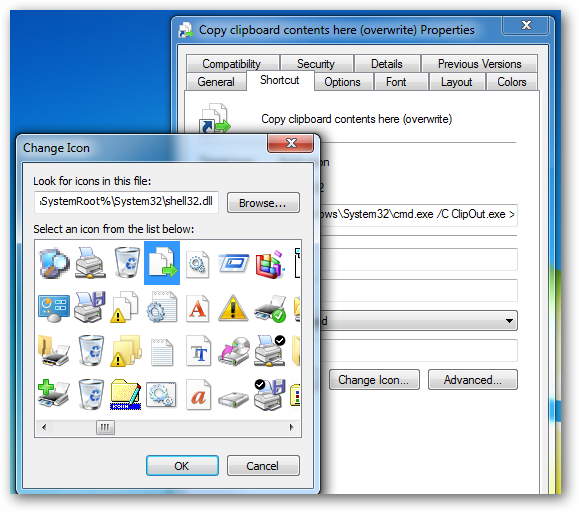
По умолчанию ярлык отображается с иконкой командной строки. Чтобы изменить иконку:
- ПКМ на ярлыке → Свойства → Изменить значок.
- В качестве источника можно указать
%SystemRoot%\System32\shell32.dllи выбрать понравившийся значок.
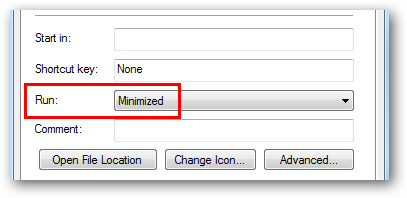
Как дополнительная настройка, в свойствах ярлыка можно установить запуск «Свернуто» — тогда командное окно не будет мигать на экране, а появится на панели задач коротким всплытием.
Ограничения и когда это не сработает
- ClipOut поддерживает только текст в буфере обмена. Изображения, файлы или сложные форматы в буфере приведут к пустому файлу.
- Символы и кодировки: ClipOut записывает байты как есть — возможны проблемы с кодировкой (UTF-8/UTF-16/ANSI). Перед применением проверьте, какая кодировка ожидается в целевом файле.
- Права доступа: если файл защищён или открыт в режиме, блокирующем запись, операция завершится ошибкой.
- Путь в переменной PATH: если ClipOut.exe не находится в PATH и не положен в C:\Windows, команда не найдёт исполняемый файл.
Альтернативные подходы
- Использовать PowerShell: если требуется гибкость и работа с кодировками, можно использовать PowerShell-скрипт для чтения буфера обмена и записи в файл (требует дополнительных модулей или .NET-вызовов).
- Сторонние программы: существуют расширенные менеджеры буфера обмена, которые умеют экспортировать содержимое в файл с выбором формата и кодировки.
- Для автоматизации: создать небольшую .bat или .ps1, которая принимает путь к файлу и выполняет дополнительные проверки (сделать резервную копию перед перезаписью и т.д.).
Методика и чек-лист для внедрения (мини-процесс)
- Скачайте ClipOut.exe и положите в C:\Windows.
- Откройте shell:sendto и создайте два ярлыка (перезапись и добавление).
- Установите им понятные имена и опционально значки.
- Протестируйте на простом текстовом файле: заполните буфер и выполните команду.
- Проверьте кодировку и содержимое файла.
- Если требуются дополнительные проверки — добавьте .bat-обёртку с логированием.
Роли и ответственности:
- Администратор: размещает ClipOut в PATH, проверяет права доступа.
- Пользователь: создаёт ярлыки в своей папке SendTo и использует их для записи данных.
- Разработчик автоматизации: при необходимости создаёт обёртки для резервного копирования и контроля кодировки.
Критерии приёмки
- Ярлык присутствует в папке shell:sendto и запускает ClipOut.
- При отправке текста в целевой файл содержимое соответствует содержимому буфера обмена.
- Поведение «перезаписать» и «добавить» работает как ожидается.
- Команда не вызывает видимых ошибок прав доступа.
Устранение неполадок
- Ошибка “не найдено ClipOut”: проверьте, лежит ли ClipOut.exe в C:\Windows или в папке из PATH.
- Файл остаётся пустым: убедитесь, что в буфере действительно текст, а не изображение.
- Некорректные символы: проверьте кодировки источника и целевого файла; при необходимости используйте PowerShell для конвертации.
Факты и числа
- ClipOut — одна утилита, размер обычно не превышает нескольких десятков килобайт.
- Путь по умолчанию, удобный для размещения: C:\Windows (входит в PATH).
- Команды для ярлыка:
CMD /C ClipOut >(перезапись) иCMD /C ClipOut >>(добавление).
Короткое объявление (для рассылки, ~120 слов)
Если вам нужно быстро сохранить текст из буфера обмена в файл через проводник Windows, используйте утилиту ClipOut и ярлык в папке «Отправить». Положите ClipOut.exe в C:\Windows, создайте ярлык с командой CMD /C ClipOut > (перезаписать) или CMD /C ClipOut >> (добавить) в папке shell:sendto. После этого в проводнике выбор файла → Отправить → ClipOut запишет текст из буфера в выбранный файл. Метод прост, не требует прав администратора для пользователя и удобен для одноразовой быстрой записи текста.
Глоссарий — 1 строка
- ClipOut: небольшая утилита для вывода содержимого системного буфера обмена в стандартный вывод (stdout).
Ссылки
Download ClipOut Utility
Важно: не меняйте путь к исполняемому файлу, если используете другие скрипты, которые зависят от его локализации.

Похожие материалы

Несколько аккаунтов Skype: Multi Skype Launcher

Журнал для работы: повысить продуктивность

Персональные звуки уведомлений на Android

Скачивание шоу Hulu для офлайн‑просмотра

Microsoft Start: персонализированная новостная лента
